Как решить проблемы с видео в Kinescope?
Если вы столкнулись с трудностями при просмотре видео, эта статья поможет найти решение — от проверки соединения с интернетом до обращения в поддержку.
Устранение неполадок с видео
Если вы увидели сообщение об ошибке во время просмотра видео, попробуйте следующее:
Проверьте интернет-соединение
- Отключите роутер от сети или сетевой кабель от устройства и подключите снова. Убедитесь, что скорость интернета подходит для выбранного качества видео.
- Используйте тест скорости.
- Если сеть загружена другими устройствами, отключите их или снизьте нагрузку. Попробуйте уменьшить качество видео в плеере Kinescope для меньшей нагрузки на соединение.
Рекомендуемые скорости для разных разрешений:
| Разрешение | Минимальная скорость |
|---|---|
| 4K | 20 Мбит/с |
| 1080p (HD) | 5 Мбит/с |
| 720p (HD) | 2,5 Мбит/с |
| 480p (SD) | 1,1 Мбит/с |
| 360p (SD) | 0,7 Мбит/с |
Настройте браузер
- Установите последнюю версию браузера.
- Очистите кеш и cookies в настройках браузера.
- Отключите расширения (например, блокировщики рекламы) или откройте видео в режиме инкогнито, чтобы проверить.
Перезагрузите устройство
Перезапустите компьютер, телефон или планшет и попробуйте снова открыть видео.
Проверьте доступ к видео
Подробнее о настройке ограничений смотрите в статье «Ограничение доступа к видео по доменам, паролю и приватной ссылке».
- Убедитесь, что настройки видео не ограничивают просмотр:
- Открытый доступ — видео доступно всем.
- Ограниченный доступ — нужна ссылка.
- Защищённый доступ — требуется авторизация или пароль.
- Если доступ ограничен доменом, проверьте, открываете ли вы видео на правильном сайте.
Исправьте проблемы со звуком
- Проверьте, включён ли звук на устройстве и в плеере Kinescope.
- Убедитесь, что звук не отключён в настройках браузера.
- Перезапустите браузер или устройство.
Дополнительная помощь
Если проблема осталась, обратитесь в поддержку. Подробную информацию о том, что собрать и как обратиться, смотрите в разделе «Диагностика и поддержка».
Устранение других неполадок
Привели примеры возможных ошибок и способы их решения.
Уведомление «DRM система не поддерживается»
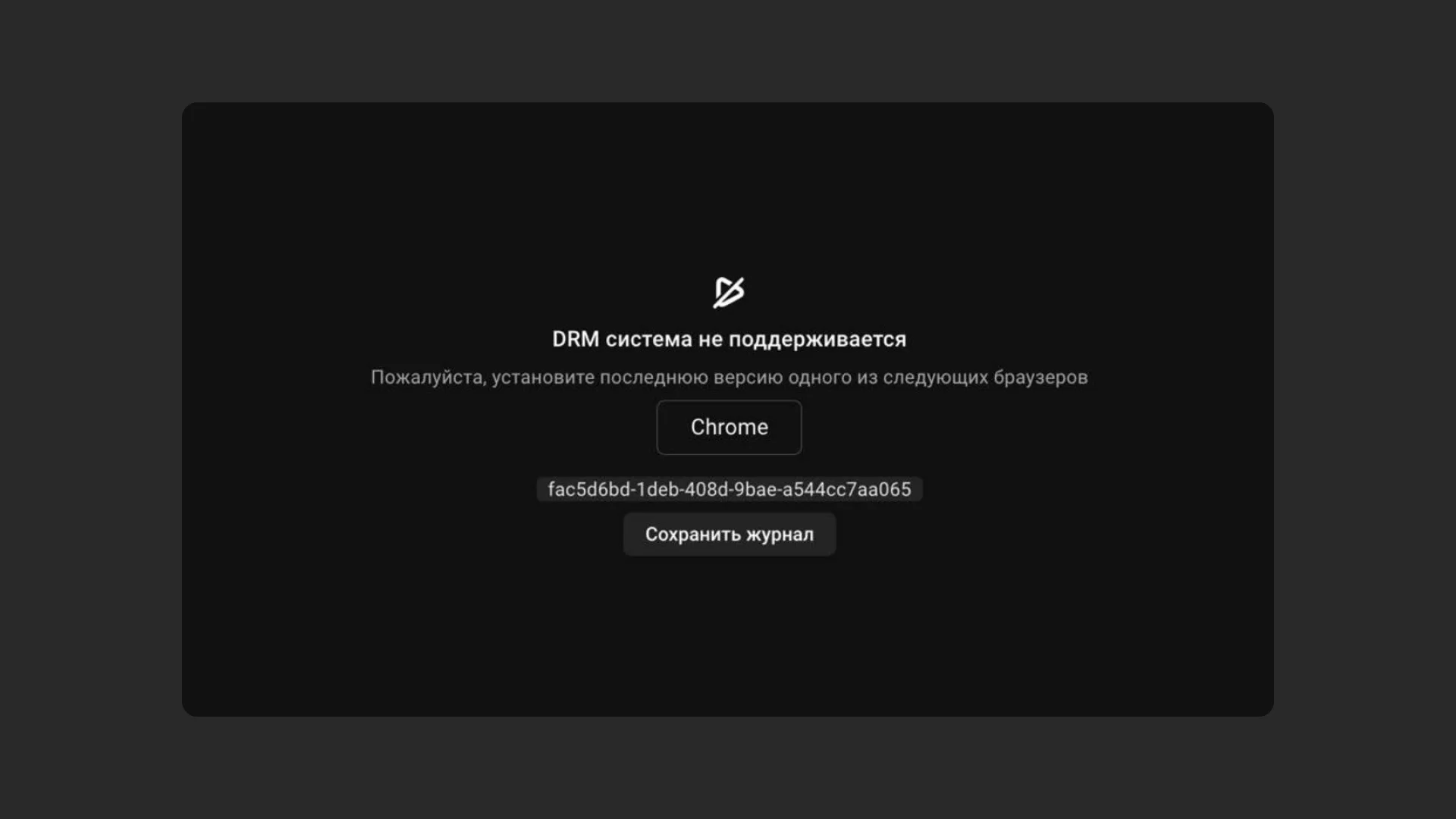
Встречается при просмотре и может быть вызвана::
- Устаревшей версией браузера;
- Использованием Telegram browser на Android, не поддерживающий DRM-шифрование;
- Небезопасным соединением (использование HTTP вместо HTTPS);
- Отсутствием параметра
encrypted.mediaв фрейме для встраивания видео.
Для решения:
- Установите последнюю версию браузера.
- Выберите иной браузер для просмотра (выбор через меню Telegram);
- Настройте безопасное соединение формата
https://; - Проверить параметр
encrypted.mediaв код для встраивания видео через фрейм в настройках видео.
Уведомление «Видео не поддерживается»
Встречается при просмотре с устройств на iOS.
Для решения:
- Перезагрузите устройство.
- Обновите версию системы до актуальной.
Отсутствие звука в видео с Kinescope
Встречается при просмотре с десктоп-устройств при воспроизведении видео на Kinescope с одновременной работой в аудио- или видео-редакторе.
Для решения:
- Завершите работу в редакторе до просмотра видео.
- Обратитесь в службу поддержки Kinescope при сохранении неполадок.
Белый экран со звуком из видео в Kinescope
Встречается при просмотре с устройств, на которых активны приложения и расширения для записи или просмотра экрана. Срабатывает защита видео от записи, видео закрыто, звук воспроизводится.
Для решения:
- Отключите потоковую запись экрана в активных приложениях или расширениях.
- Для демонстрации видео с экрана во время видеозвонка, проверьте настройки защиты такого видео в Kinescope
Уведомление о недоступности видео
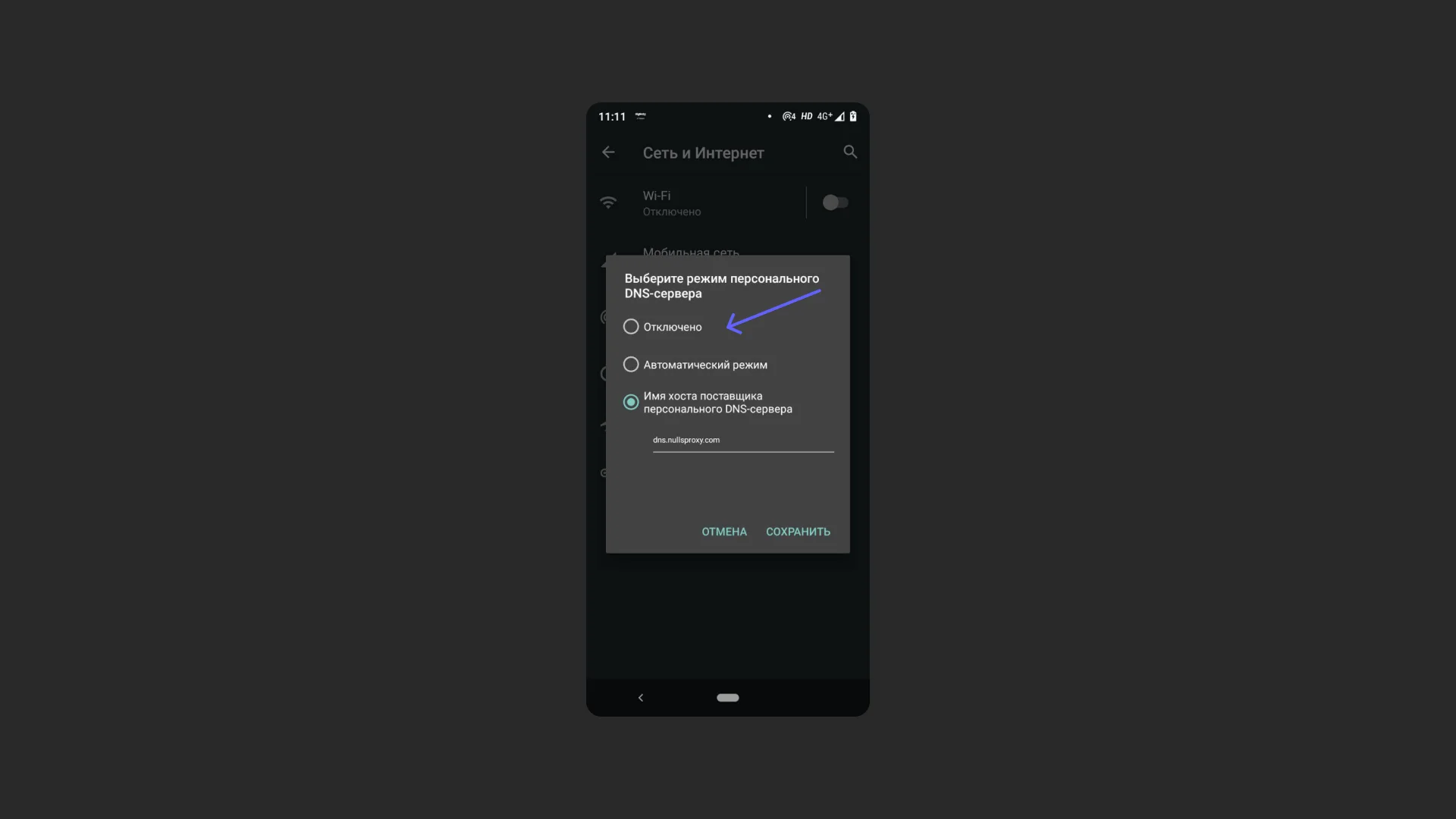
Встречается при просмотре с Android-устройств и включенным VPN.
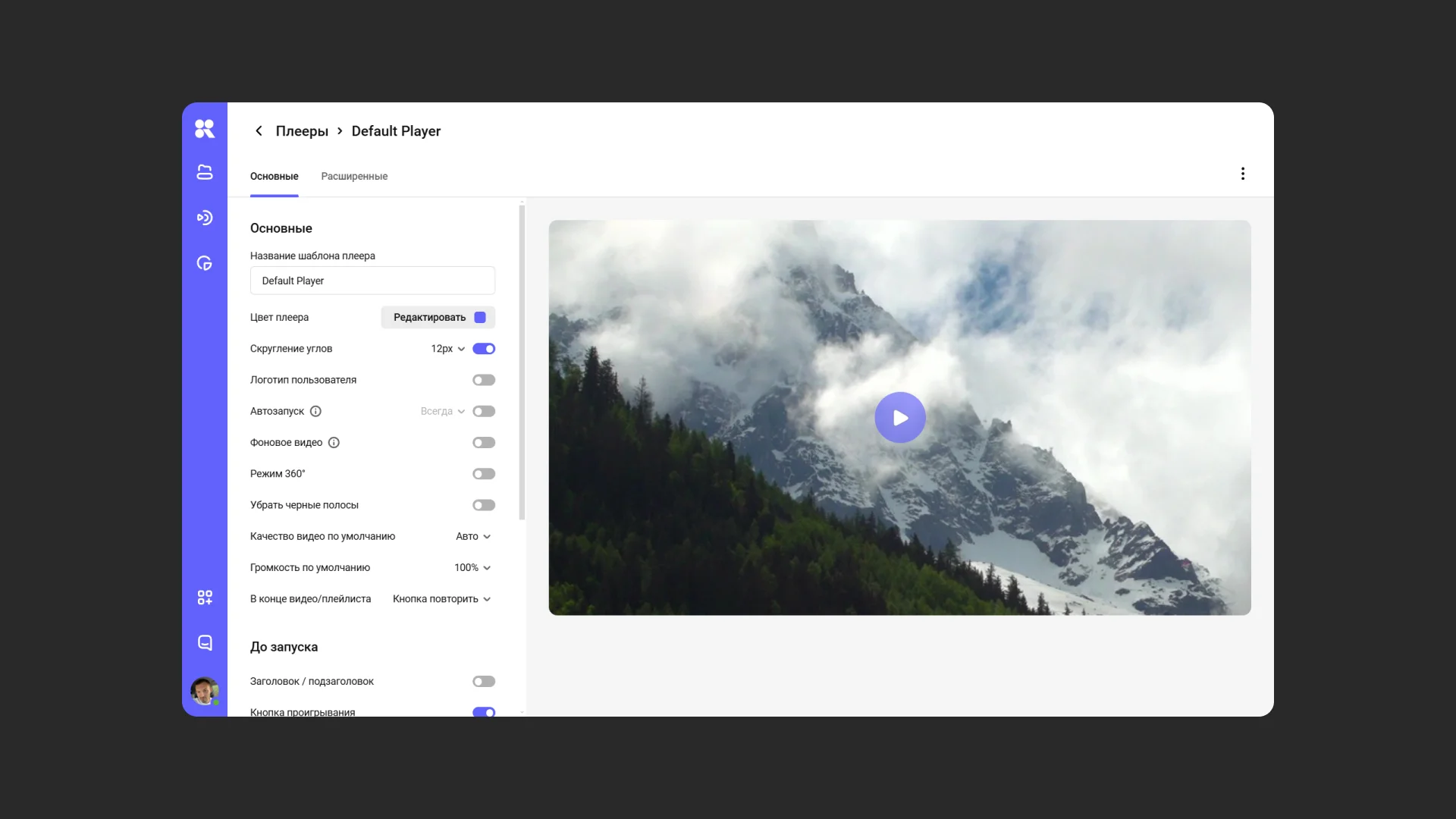
Для решения:
- Отключите VPN.
- Измените настройки вашего устройства, отключив режим персонального DNS-сервера
Отсутствие элементов в панели управления видео
Встречается при просмотре видео через Telegram browser.
Для решения:
- Выберите иной браузер для просмотра (выбор через меню Telegram);
- Проверьте настройки для видео на Kinescope (раздел «Плеер» → Настроить плеер)
Что дальше?
Если проблема не решена:
- Диагностика и поддержка — все инструменты для решения проблем и обращения в поддержку
- Решение проблем — типичные проблемы с плеером и способы их решения
- Обращение в техподдержку — как собрать информацию и обратиться в поддержку
Остались вопросы? Напишите в чат поддержки — специалисты помогут!