Копирование ошибок из консоли браузера
Если при работе со страницами или элементами панели управления Kinescope или при встраивании плеера возникла проблема, её причину поможет определить информация из консоли браузера. Консоль показывает JavaScript-ошибки, предупреждения и другую полезную информацию для диагностики.
Когда вам поможет консоль браузера
Используйте консоль браузера, если:
- Возникла ошибка на странице — что-то не работает или отображается неправильно
- Нужна диагностика проблемы — хотите понять, что пошло не так
- Обращение в поддержку — техническая поддержка запросила логи консоли
- Отладка интеграции — проверяете работу вашего кода с Kinescope
Если хотя бы один из этих случаев вам знаком — читайте дальше. Ниже показано, как скопировать ошибки из консоли для разных браузеров.
Что нужно собрать для обращения в поддержку
Перед тем как копировать ошибки из консоли, подготовьте следующую информацию:
- URL страницы, где возникла проблема (без персональных данных в адресе)
- Шаги воспроизведения — опишите последовательность действий, которые приводят к ошибке
- Время возникновения — укажите время и часовой пояс
- Скриншот или лог консоли с ошибками (инструкции ниже)
- Дополнительно: скриншот вкладки Network или экспорт HAR-файла (см. раздел ниже)
Как скопировать ошибки из консоли
Выберите ваш браузер и следуйте инструкциям:
Google Chrome
Эта инструкция также подходит для Microsoft Edge, Яндекс.Браузера и Opera.
На странице с ошибкой нажмите сочетание клавиш Ctrl + Shift + J (или ⌥ + ⌘ + J для macOS).
Другой способ:
- Откройте меню → Дополнительные инструменты → Инструменты разработчика и перейдите на вкладку Console.
- Нажмите правой кнопкой мыши в любой области страницы, выберите пункт Проверить и перейдите на вкладку Console.
Справа от поля Filter в списке Default levels отключите все опции, кроме Errors.
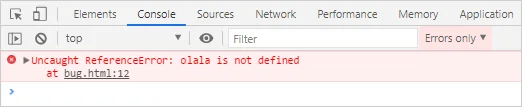
image Обновите страницу или повторите действия, которые приводят к ошибке.
Скопируйте сообщения об ошибках:
- Скриншот — сделайте скриншот консоли с видимыми ошибками. Если для просмотра всех сообщений требуется прокрутка, сделайте несколько скриншотов.
- Экспорт лога — нажмите правой кнопкой мыши на любое сообщение об ошибке и выберите Save as (Сохранить как) для экспорта в текстовый файл.
Приложите лог ошибок или скриншоты к сообщению в техническую поддержку.
Microsoft Edge
Интерфейс консоли и инструменты разработчика такие же, как в Chrome.
Как открыть консоль:
- Нажмите сочетание клавиш Ctrl + Shift + J (или ⌥ + ⌘ + J для macOS).
- Откройте меню → Другие инструменты → Средства разработчика и перейдите на вкладку Console.
- Нажмите правой кнопкой мыши в любой области страницы, выберите пункт Проверить и перейдите на вкладку Console.
Дальше действуйте по инструкции в разделе Google Chrome.
Яндекс.Браузер
Интерфейс консоли и инструменты разработчика такие же, как в Chrome.
Как открыть консоль:
- Нажмите сочетание клавиш Ctrl + Shift + J (или ⌥ + ⌘ + J для macOS).
- Откройте меню (иконка в верхнем правом углу) → Дополнительно → Консоль JavaScript.
- Нажмите правой кнопкой мыши в любой области страницы, выберите пункт Исследовать элемент и перейдите на вкладку Console.
Дальше действуйте по инструкции в разделе Google Chrome.
Opera
Интерфейс консоли и инструменты разработчика такие же, как в Chrome.
Как открыть консоль:
- Нажмите сочетание клавиш Ctrl + Shift + J (или ⌥ + ⌘ + J для macOS).
- В левом верхнем углу нажмите кнопку Opera, выберите в меню пункт Разработка → Инструменты разработчика и перейдите на вкладку Console.
Дальше действуйте по инструкции в разделе Google Chrome.
Mozilla Firefox
На странице с ошибкой нажмите сочетание клавиш Ctrl + Shift + J (или ⌥ + ⌘ + J для macOS).
Другие способы:
- Откройте меню → Веб-разработка → Веб-консоль.
- Нажмите правой кнопкой мыши в любой области страницы, выберите пункт Исследовать элемент и перейдите на вкладку Консоль.
Убедитесь, что во всех фильтрах («Сеть», «CSS», «JS», «Защита», «Журнал», «Сервер») отмечен только один пункт — Ошибки. Для этого рядом с каждым фильтром нажмите значок выпадающего меню.
Если вместо значка выпадающего меню нажать название фильтра, проверка ошибок будет отключена.
image Обновите страницу или повторите действия, которые приводят к ошибке.
Скопируйте сообщения об ошибках:
- Скриншот — сделайте скриншот консоли с видимыми ошибками. Если для просмотра всех сообщений требуется прокрутка, сделайте несколько скриншотов.
- Экспорт лога — нажмите правой кнопкой мыши на любое сообщение об ошибке и выберите Экспортировать видимые сообщения в → Файл.
Приложите лог ошибок или скриншоты к сообщению в техническую поддержку.
Safari
Активируйте консоль ошибок: в меню выберите Safari → Настройки → Дополнения и включите опцию Показывать меню «Разработка» в строке меню.
На странице с ошибкой нажмите сочетание клавиш ⌥ + ⌘ + C.
Другие способы:
- Выберите в меню Разработка → Показать консоль JavaScript.
- Нажмите правой кнопкой мыши в любой области страницы, выберите пункт Проверить объект и перейдите на вкладку Консоль.
Перейдите на вкладку Консоль и включите фильтр Ошибки. В узком окне название фильтра может быть скрыто: разверните окно.
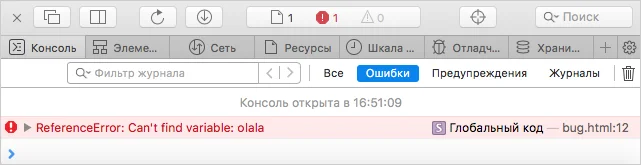
image Обновите страницу или повторите действия, которые приводят к ошибке.
Скопируйте сообщения об ошибках:
- Скриншот — сделайте скриншот консоли с видимыми ошибками. Если для просмотра всех сообщений требуется прокрутка, сделайте несколько скриншотов.
- Экспорт лога — скопируйте текст ошибок вручную или сделайте скриншот (в Safari нет встроенной функции экспорта лога).
Приложите лог ошибок или скриншоты к сообщению в техническую поддержку.
Дополнительно: вкладка Сеть (Network)
Если ошибка связана с загрузкой данных или запросами к серверу, дополнительно приложите информацию из вкладки Сеть (Network):
- Скриншот — сделайте скриншот вкладки Сеть (Network) с видимыми запросами и деталями проблемного запроса (обычно он выделен красным цветом или имеет статус 4xx/5xx)
- HAR-файл — экспортируйте сетевой журнал в формате HAR для более детального анализа
Всё! Теперь вы знаете, как скопировать ошибки из консоли браузера и отправить их в техническую поддержку Kinescope.
Что дальше?
После того как вы скопировали ошибки из консоли:
- Обращение в техподдержку — подробную информацию о том, что собрать и как обратиться
- Сохранение взаимодействия браузера и сервера в HAR-файл — при необходимости приложите HAR-файл для более детального анализа
- Решение проблем с плеером — типичные проблемы с встраиванием и воспроизведением
Если остались вопросы, напишите в чат поддержки — специалисты помогут!