Сохранение взаимодействия браузера и сервера в HAR-файл
Если при работе в панели управления Kinescope или при встраивании плеера возникла ошибка, разобраться с ней поможет HAR-файл. Это сетевой журнал всех взаимодействий браузера с сервером, который содержит детальную информацию о запросах и ответах.
Когда вам нужен HAR-файл
Используйте HAR-файл, если:
- Ошибка связана с загрузкой данных — проблемы с API-запросами или загрузкой контента
- Проблема воспроизводится не всегда — нужна полная история запросов для анализа
- Скриншот консоли недостаточен — требуется детальная информация о сетевых запросах
- Техподдержка запросила HAR-файл — для более глубокого анализа проблемы
Что такое HAR-файл
HAR (HTTP Archive) — это файл, содержащий полный журнал всех сетевых запросов между браузером и сервером. Он включает:
- Заголовки HTTP-запросов и ответов
- Тело запросов и ответов
- Куки и данные сессии
- Время выполнения каждого запроса
- Статус-коды ответов
HAR-файл помогает, если нужно разобраться с проблемами загрузки данных, ошибками API, медленной работой интерфейса или аутентификацией.
Что нужно подготовить
Перед экспортом HAR-файла подготовьте:
- URL страницы, где возникла проблема (без персональных данных в адресе)
- Шаги воспроизведения — опишите последовательность действий, которые приводят к ошибке
- Время возникновения — укажите время и часовой пояс
- HAR-файл — экспортируйте по инструкциям ниже
Важно: В HAR-файле содержатся куки вашей активной сессии в Kinescope и другие конфиденциальные данные. Для безопасности:
- Не отправляйте HAR-файл в публичные каналы или форумы
- Выйдите из аккаунта Kinescope после передачи файла в поддержку
- Если в файле есть персональные данные, которые нужно скрыть, сообщите об этом в поддержку
Как экспортировать HAR-файл
Выберите ваш браузер и следуйте инструкциям:
Google Chrome, Microsoft Edge, Яндекс.Браузер и Opera
Эта инструкция подходит для всех браузеров на базе Chromium (Chrome, Edge, Яндекс.Браузер, Opera).
На странице с ошибкой нажмите сочетание клавиш Ctrl + Shift + I (⌥ + ⌘ + I для macOS).
Другие способы открыть инструменты разработчика:
- Chrome: Меню → Дополнительные инструменты → Инструменты разработчика
- Edge: Меню → Другие инструменты → Средства разработчика
- Яндекс.Браузер: Меню → Дополнительно → Инструменты разработчика
- Opera: Меню Opera → Разработка → Инструменты разработчика
Перейдите на вкладку Сеть (Network).
Убедитесь, что запись сетевого журнала включена: в левом верхнем углу кнопка должна быть красной (активна). Если кнопка серая или черная, нажмите её, чтобы включить запись.
Включите опцию Сохранять журнал (Preserve log).
Чтобы в HAR-файле оказались только записи, касающиеся ошибки, очистите журнал: нажмите кнопку с перечёркнутым кругом (⛔) справа от кнопки записи сетевого журнала.
Обновите страницу или повторите действия, которые приводят к ошибке.
Экспортируйте HAR-файл:
- Chrome и Edge: На верхней панели нажмите кнопку Экспорт HAR (Export HAR)
- Яндекс.Браузер: Нажмите Экспорт HAR (очищено)… (Export HAR (sanitized)…)
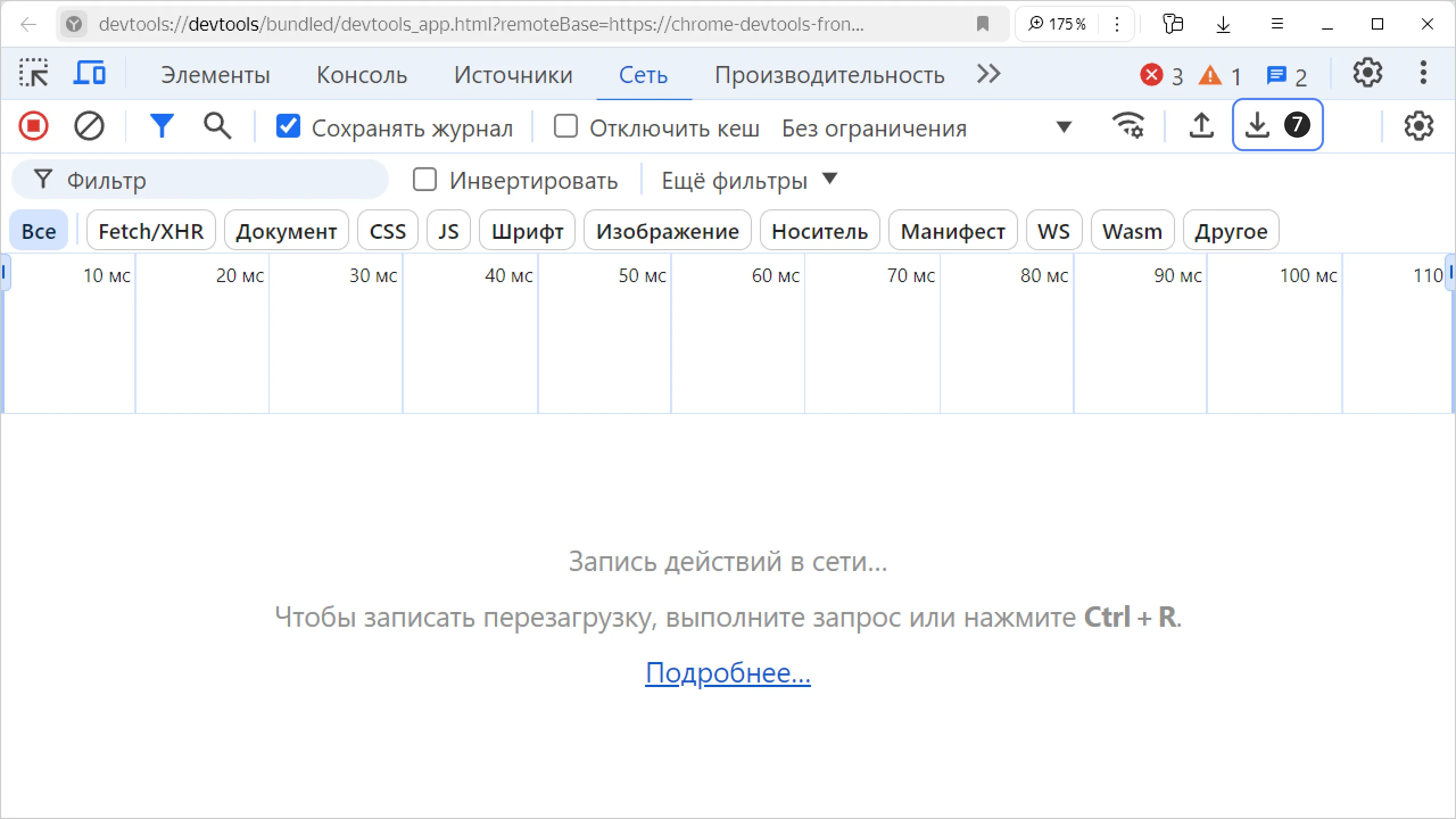
image - Opera: Правой кнопкой мыши нажмите на таблицу и выберите Сохранить все как HAR с контентом (Save all as HAR with content)
Приложите HAR-файл к сообщению в техническую поддержку.
Mozilla Firefox
На странице с ошибкой нажмите сочетание клавиш Ctrl + Shift + I (⌥ + ⌘ + I для macOS) или откройте меню → Другие инструменты (More tools) → Инструменты веб-разработчика (Web Developer Tools).
Перейдите на вкладку Сеть (Network).
Убедитесь, что запись сетевого журнала включена: в левом верхнем углу кнопка должна быть красной (активна). Если кнопка серая или черная, нажмите её, чтобы включить запись.
Включите опцию Сохранять журнал (Preserve log).
Чтобы в HAR-файле оказались только записи, касающиеся ошибки, очистите журнал: нажмите кнопку с перечёркнутым кругом (⛔) справа от кнопки записи сетевого журнала.
Обновите страницу или повторите действия, которые приводят к ошибке.
Нажмите на таблицу правой кнопкой мыши и выберите Сохранить всё как HAR (Save all as HAR).
Приложите HAR-файл к сообщению в техническую поддержку.
Safari
На странице с ошибкой откройте меню Safari → Настройки (Preferences) → Дополнения (Advanced) и включите опцию Показывать меню «Разработка» в строке меню (Show Develop menu in menu bar).
В меню Разработка (Develop) выберите Показать веб-инспектор (Connect Web Inspector) или используйте сочетание клавиш ⌥ + ⌘ + I.
Перейдите на вкладку Сеть (Network).
Включите опцию Сохранить журнал (Preserve Log), нажав на круглую иконку в левом верхнем углу вкладки.
Чтобы в HAR-файле оказались только записи, касающиеся ошибки, очистите журнал: нажмите кнопку с перечёркнутым кругом (⛔) или используйте сочетание клавиш ⌘ + K.
Обновите страницу или повторите действия, которые приводят к ошибке.
В правом верхнем углу вкладки нажмите кнопку Экспортировать (Export).
Приложите HAR-файл к сообщению в техническую поддержку.
Всё! Теперь вы знаете, как экспортировать HAR-файл и отправить его в техническую поддержку Kinescope для диагностики проблемы.
Что дальше?
После того как вы экспортировали HAR-файл:
- Обращение в техподдержку — подробную информацию о том, что собрать и как обратиться
- Копирование ошибок из консоли браузера — при необходимости приложите также логи из консоли браузера
- Решение проблем с плеером — типичные проблемы с встраиванием и воспроизведением
Если остались вопросы, напишите в чат поддержки — специалисты помогут!