Интеграция с Bizon365
Bizon365 — вебинарный сервис для онлайн-трансляций, вебинаров и автоматических эфиров с регистрацией зрителей, чатом, опросами и другими интерактивными инструментами. Интеграция с Kinescope позволяет использовать стабильное воспроизведение, кастомизируемый плеер и защиту контента.
Кому подходит эта статья
- Проводящим вебинары через Bizon365 — нужно транслировать встречи через Kinescope для стабильного воспроизведения
- Организаторам мероприятий — требуется использовать брендированный плеер и собирать аналитику
- Владельцам контента — нужно защитить трансляции от несанкционированного копирования
Связка Kinescope и Bizon365 — это:
- стабильное воспроизведение на любом устройстве;
- плеер, кастомизируемый под бренд;
- расширенные возможности аналитики просмотра;
- защита контента уровня Netflix.
Трансляция через Kinescope в сервисе Bizon365
1. Подготовка
- Убедитесь, что у вас есть:
- активный аккаунт Kinescope с правами вещания;
- доступ в кабинет Bizon365 с полномочиями на создание и редактирование комнат;
- OBS или другой RTMP-кодер для отправки потока в Kinescope.
2. Создание комнаты в Bizon365
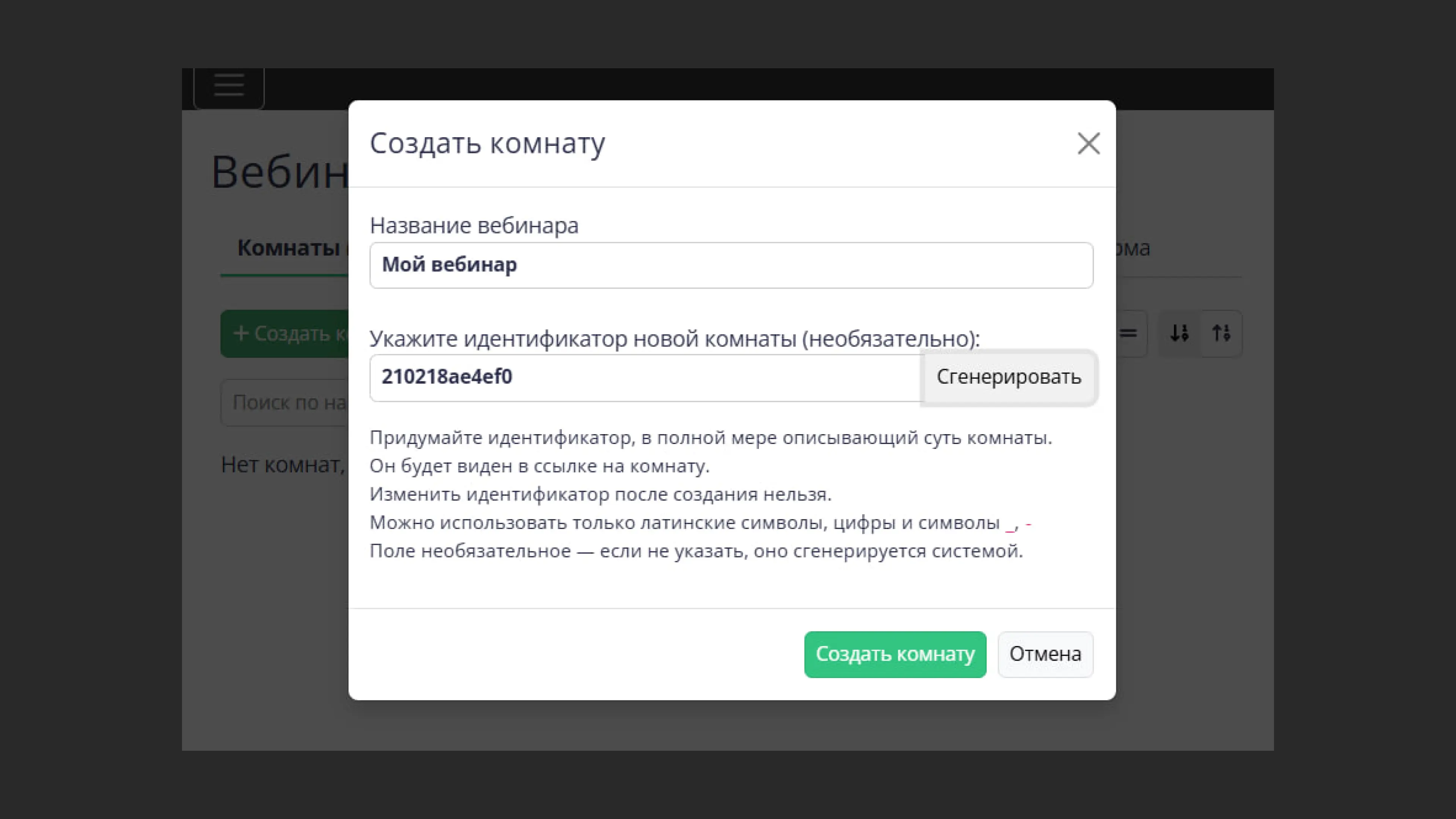
- Войдите в Bizon365 → Вебинары → нажмите «Создать комнату».
- Задайте название, описание и идентификатор комнаты.
- Перейдите во вкладку «Трансляция/Автовебинар» комнаты.
3. Интеграция Kinescope
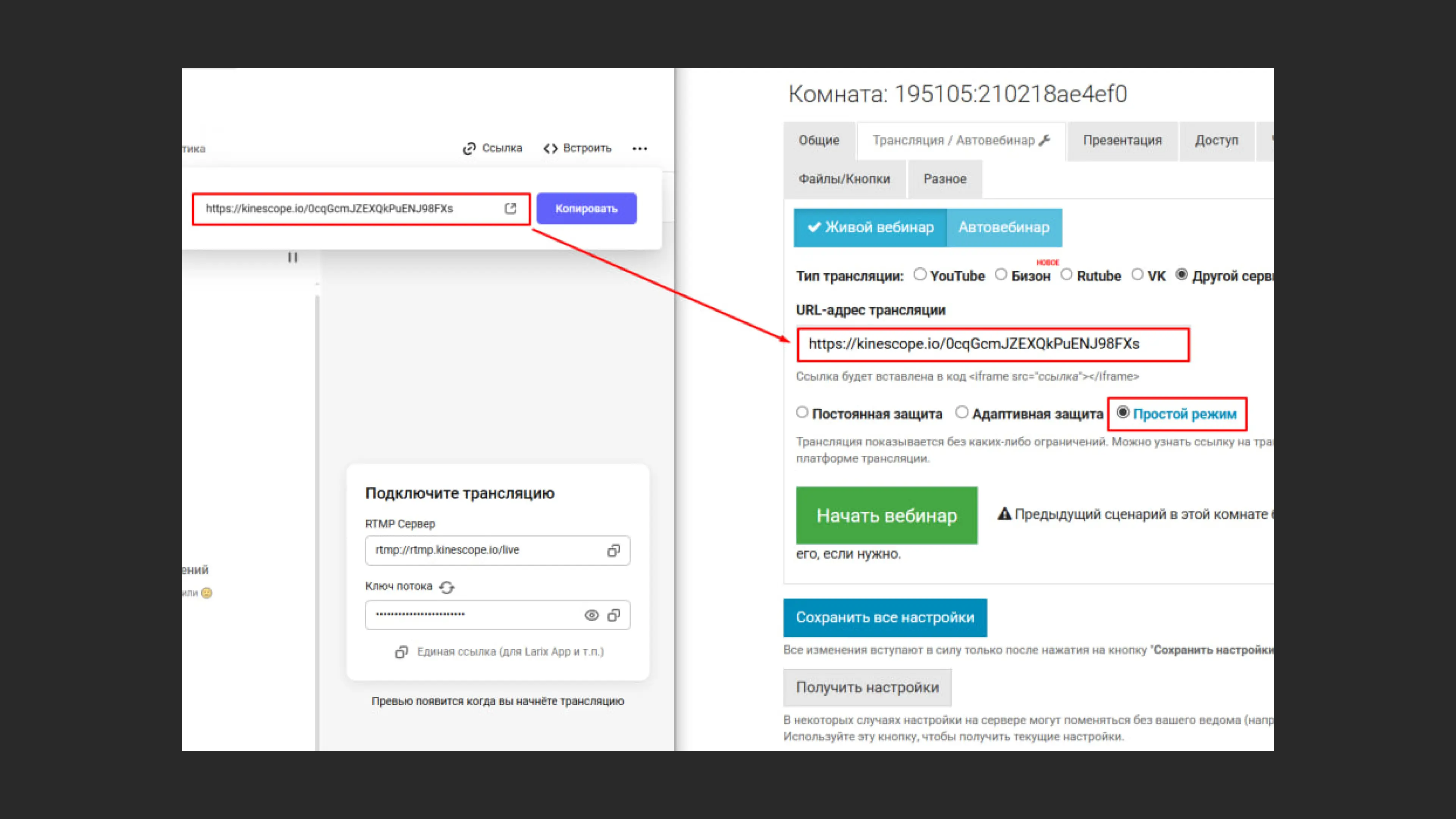
- В панели «Трансляция/Автовебинар» Bizon365 выберите способ: внешний сервис.
- Запустите эфир в Kinescope (OBS → вещание), дождитесь появления ссылки RTMP.
- Скопируйте сгенерированный URL трансляции или Stream Key из Kinescope.
- Вставьте URL / ключ в соответствующее поле Bizon365.
- Выберите режим «Простой» (Simple), чтобы участники могли включать звук самостоятельно.
- Нажмите «Сохранить» — система проверит корректность URL автоматически.
4. Запуск эфира
Запустите вещание в OBS → поток пойдёт в Kinescope.
- Подтвердите, что ссылка активна: Bizon365 должен начать приём видео.
- В кабинете Bizon365 нажмите «Запустить вебинар».
- После окончания сначала завершите трансляцию в Bizon365, затем в Kinescope и OBS для корректного сохранения записи.
Что дальше?
После настройки интеграции с Bizon365 рекомендуем:
- Руководство по проведению трансляций — настройка трансляций в Kinescope
- Настроить аналитику — отслеживайте просмотры трансляций и вовлечённость зрителей
- Настроить защиту контента — ограничьте доступ к трансляциям по доменам или токенам
- Кастомизировать плеер — настройте внешний вид плеера под ваш бренд
Остались вопросы? Напишите в чат поддержки — специалисты помогут!