Интеграция с GetCourse
GetCourse — многофункциональная платформа для запуска обучающих курсов и проведения вебинаров. Она поддерживает встраивание защищённых видео из Kinescope с возможностью настройки динамических водяных знаков, DRM-шифрования и ограничения доступа по доменам.
Кому подходит эта статья
- Создателям курсов на GetCourse — нужно встроить защищённые видео в уроки
- Проводящим вебинары — требуется интегрировать трансляции Kinescope в вебинарные комнаты GetCourse
- Владельцам обучающих платформ — нужно защитить контент от несанкционированного копирования
- Администраторам GetCourse — требуется настроить автовебинары на основе трансляций Kinescope
Некоторые возможности защиты видео в Kinescope:
- DRM-шифрование предотвращает скачивание и запись экрана.
- Динамические водяные знаки: поверх видео будут показываться email, имя, ID или телефон ученика. Вы будете точно знать, кто попытался украсть ваш контент.
- Ограничение на показ видео по домену: его можно будет посмотреть только на GetCourse.
Подробнее о защите контента здесь.
Как встроить видео из Kinescope в GetCourse?
В видео ниже показано, как добавить видео в урок и настроить динамические водяные знаки с выводом почты ученика или других данных.
Если у вас остались вопросы по интеграции, напишите в поддержку Kinescope — специалисты помогут встроить видео и включить защиту. Если у вас вопрос по GetCourse, загляните в гид по платформе.
Вебинар с трансляцией на GetCourse
С интеграцией Kinescope и GetCourse вы сможете охватить больше аудиторию, минимизировать задержку трансляции и проанализировать активность зрителей.
Для проведения трансляции понадобится видеокодер (OBS Studio, Vmix) или платный аккаунт Zoom. Как настроить трансляцию в Kinescope через OBS Studio (аналогично для других видеокодеров) и подготовить её для встраивания, читайте в статье «Руководство по проведению трансляций».
Как встроить трансляцию в вебинарную комнату на GetCourse
Создавать и редактировать вебинары на GetCourse могут:
- владелец аккаунта,
- администратор,
- сотрудник с правами для работы с вебинарами. Для этого:
- Перейдите в свой аккаунт на GetCourse.
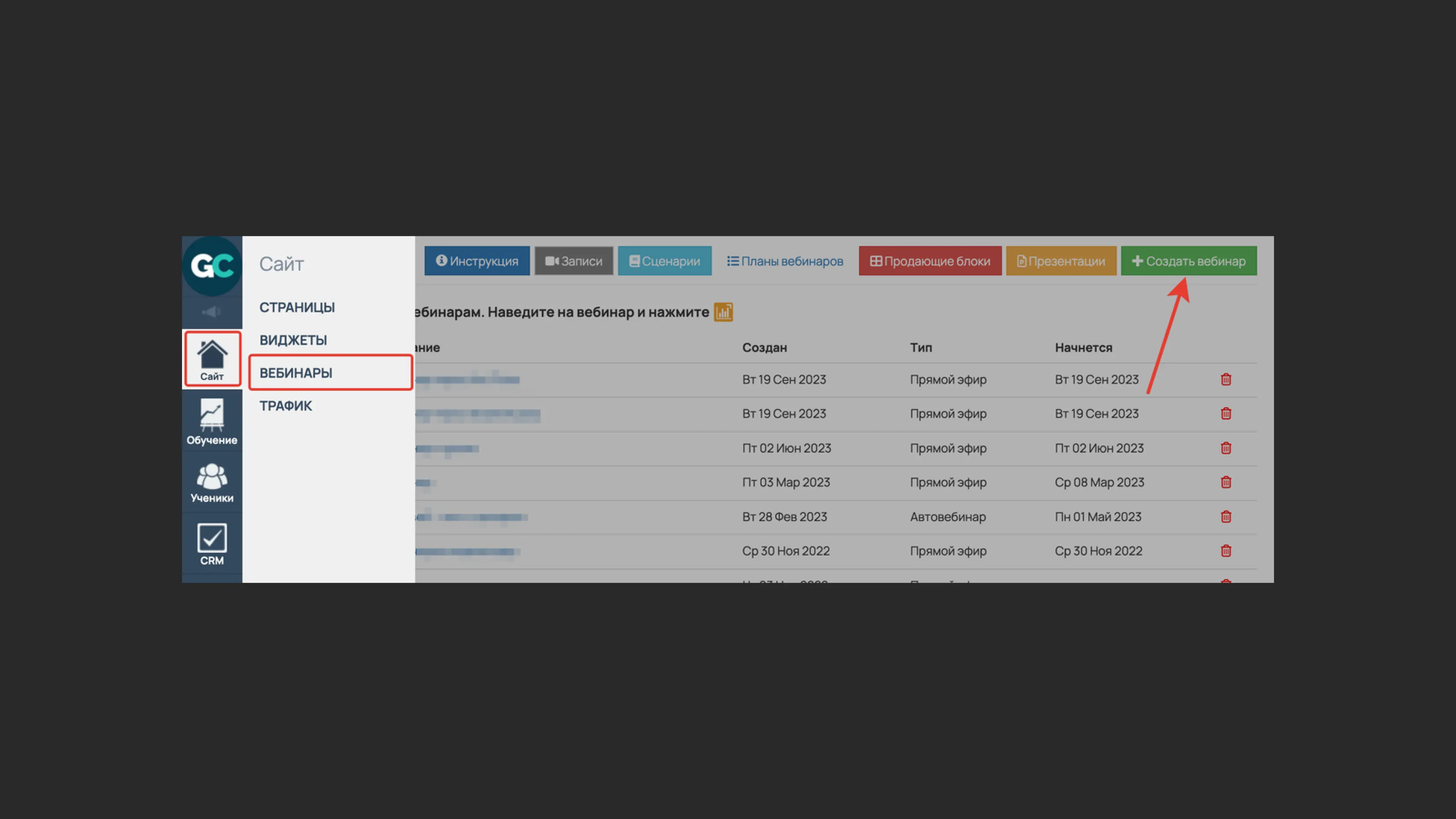
- Откройте раздел «Сайт» → «Вебинары» и нажмите «Создать вебинар».
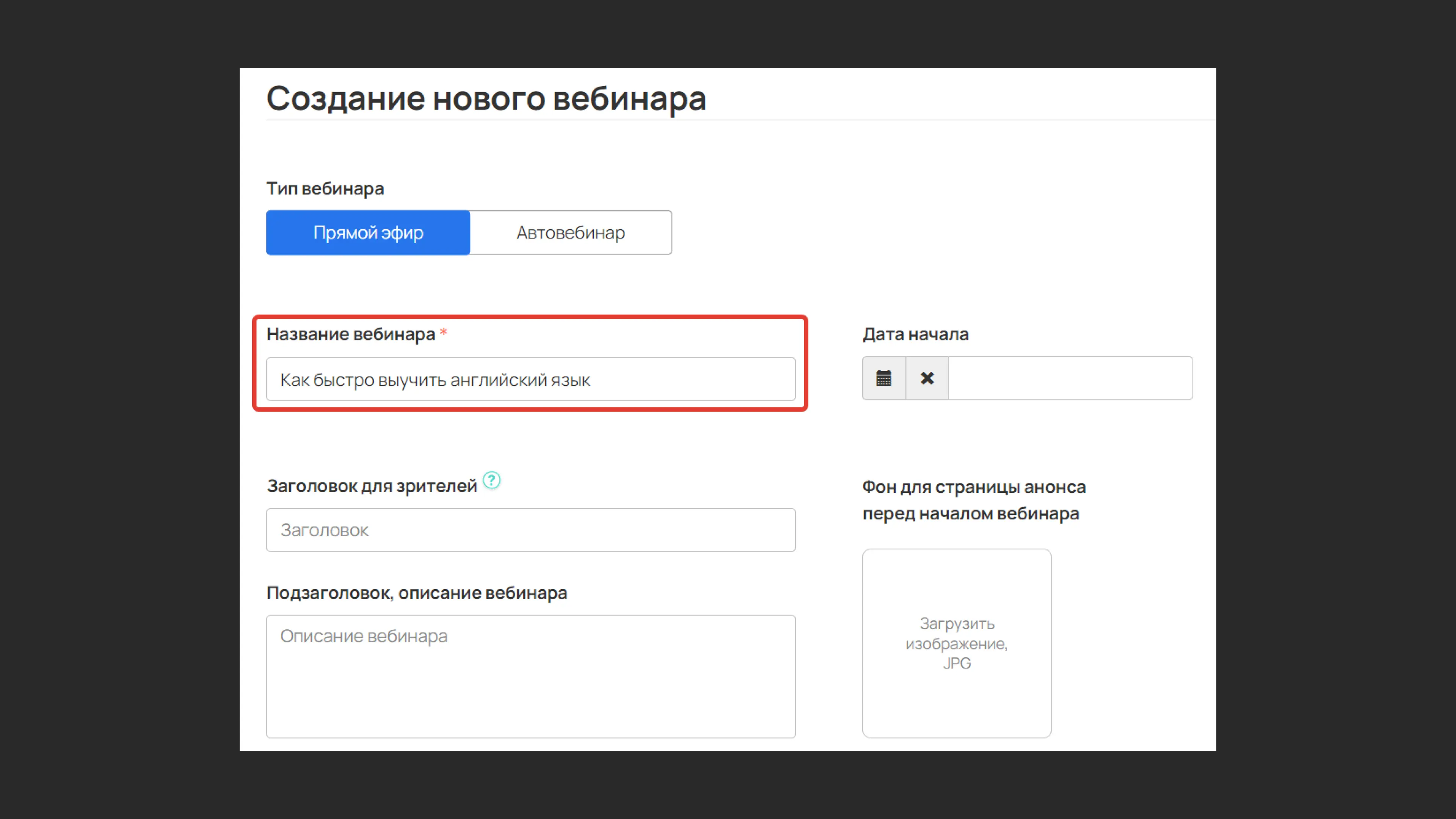
- Заполните поле «Название вебинара» и, при необходимости, другие параметры трансляции.
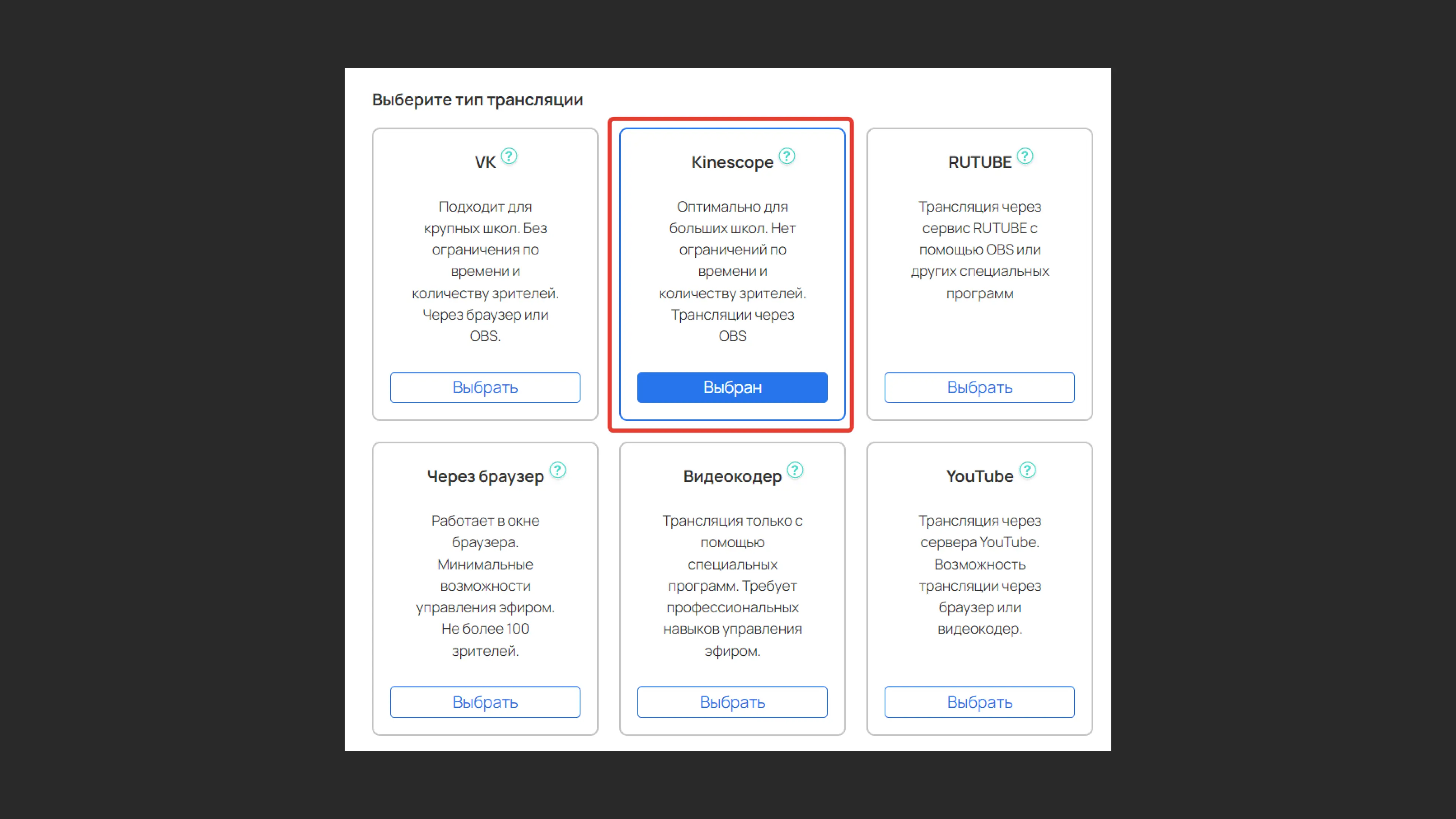
- Выберите тип трансляции «Kinescope».
- В поле «Ссылка или код для вставки» вставьте прямую ссылку на трансляцию из Kinescope либо код её встраивания.
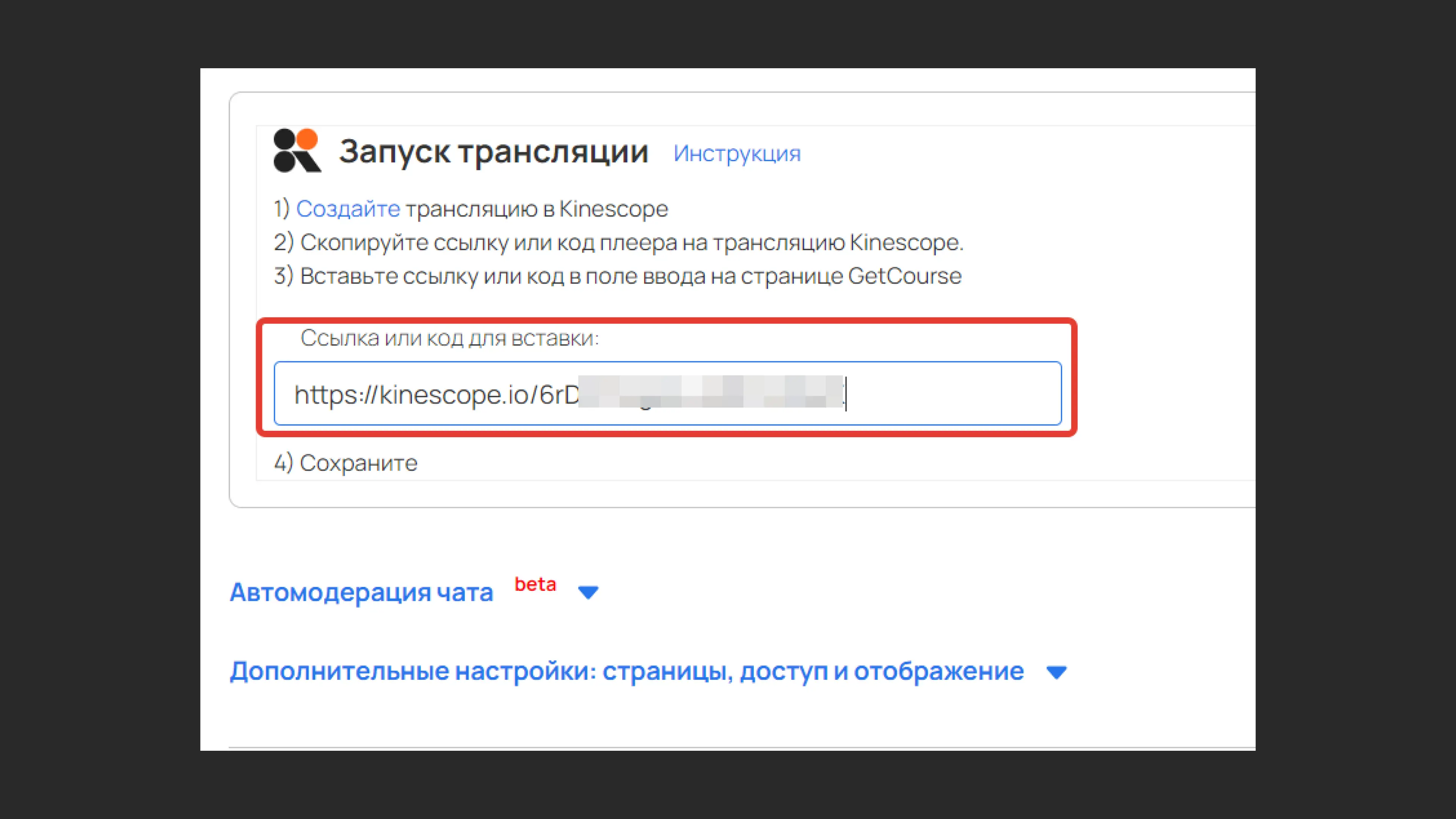
- Вставьте ссылку или код встраивания.
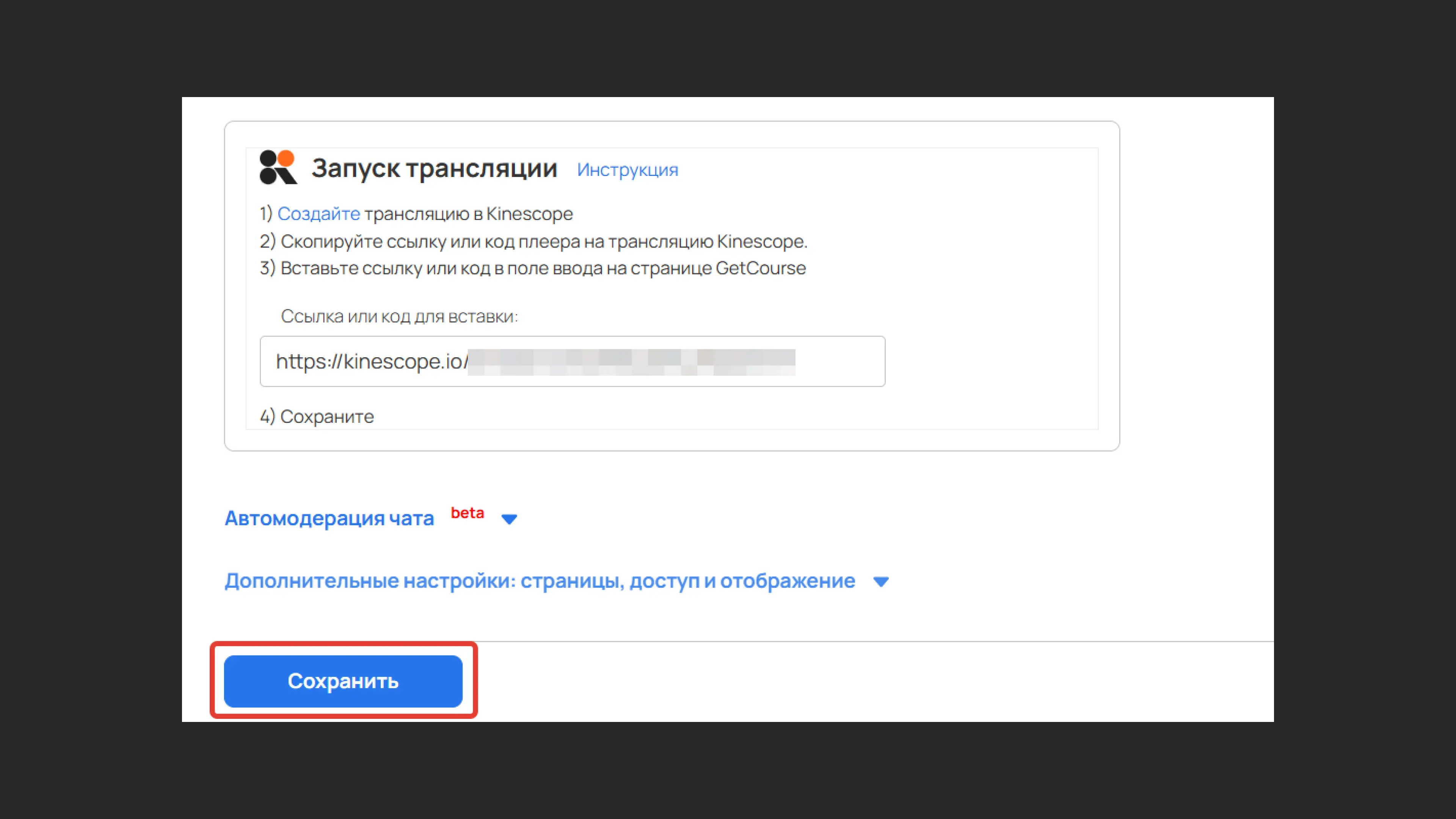
- Сохраните настройки в конце страницы.
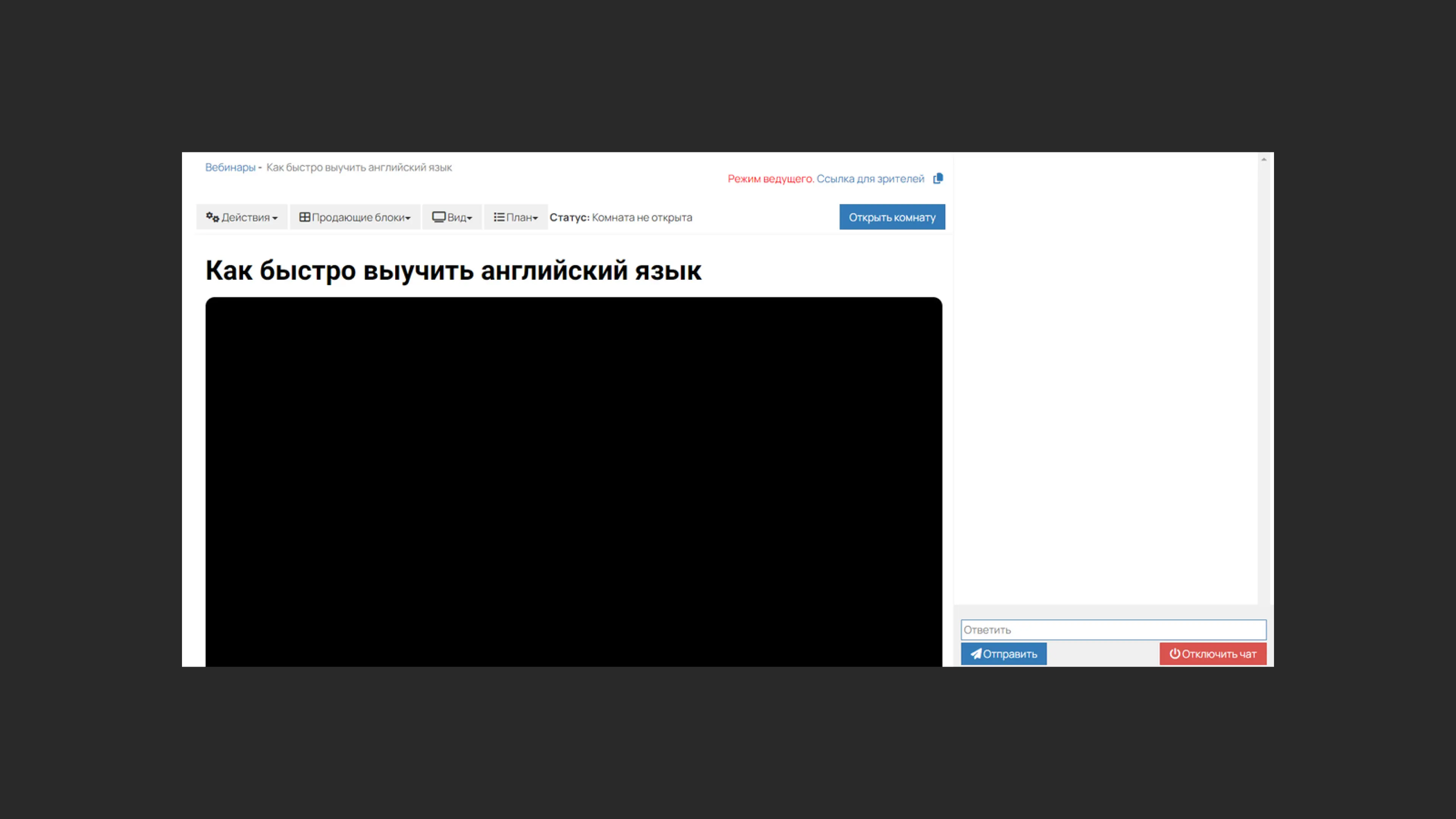
После сохранения настроек вы перейдете в вебинарную комнату GetCourse. Она имеет собственные настройки приватности и внешнего вида.
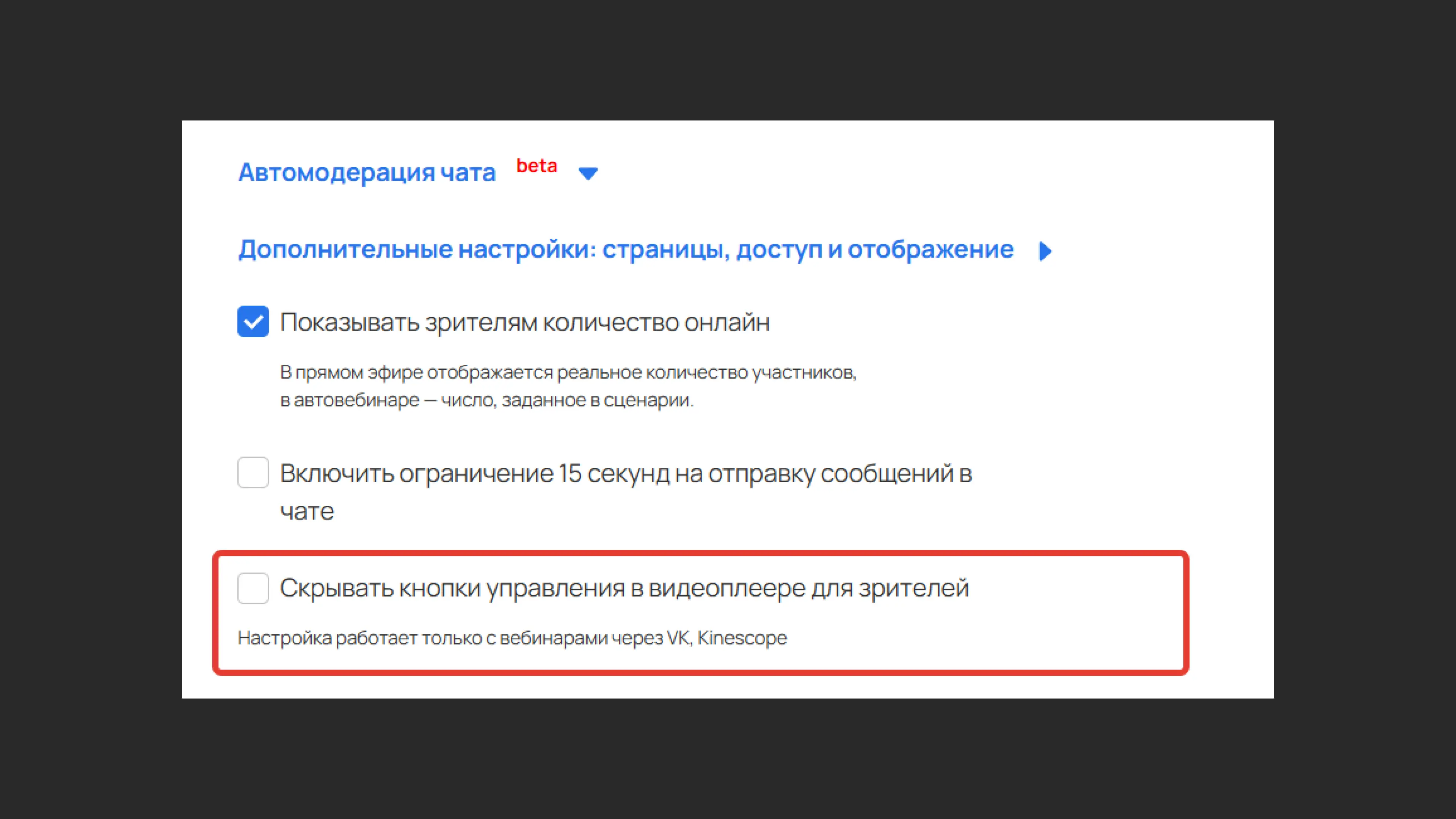
По умолчанию элементы управления плеером Kinesсope будут выключены для зрителей. Если хотите показать управление, раскройте «Дополнительные настройки» и выключите опцию «Скрывать кнопки управления в видеоплеере для зрителей».
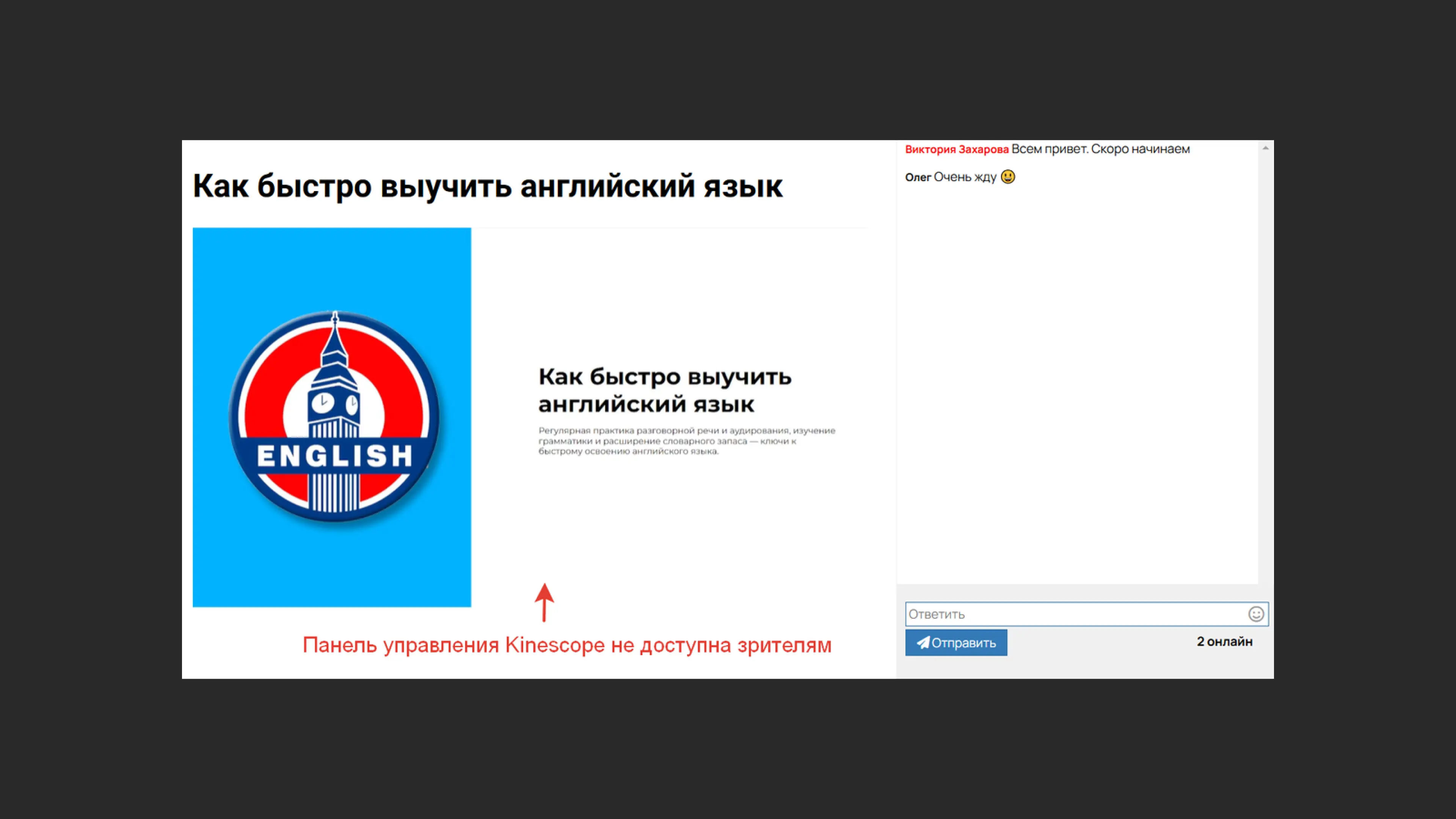
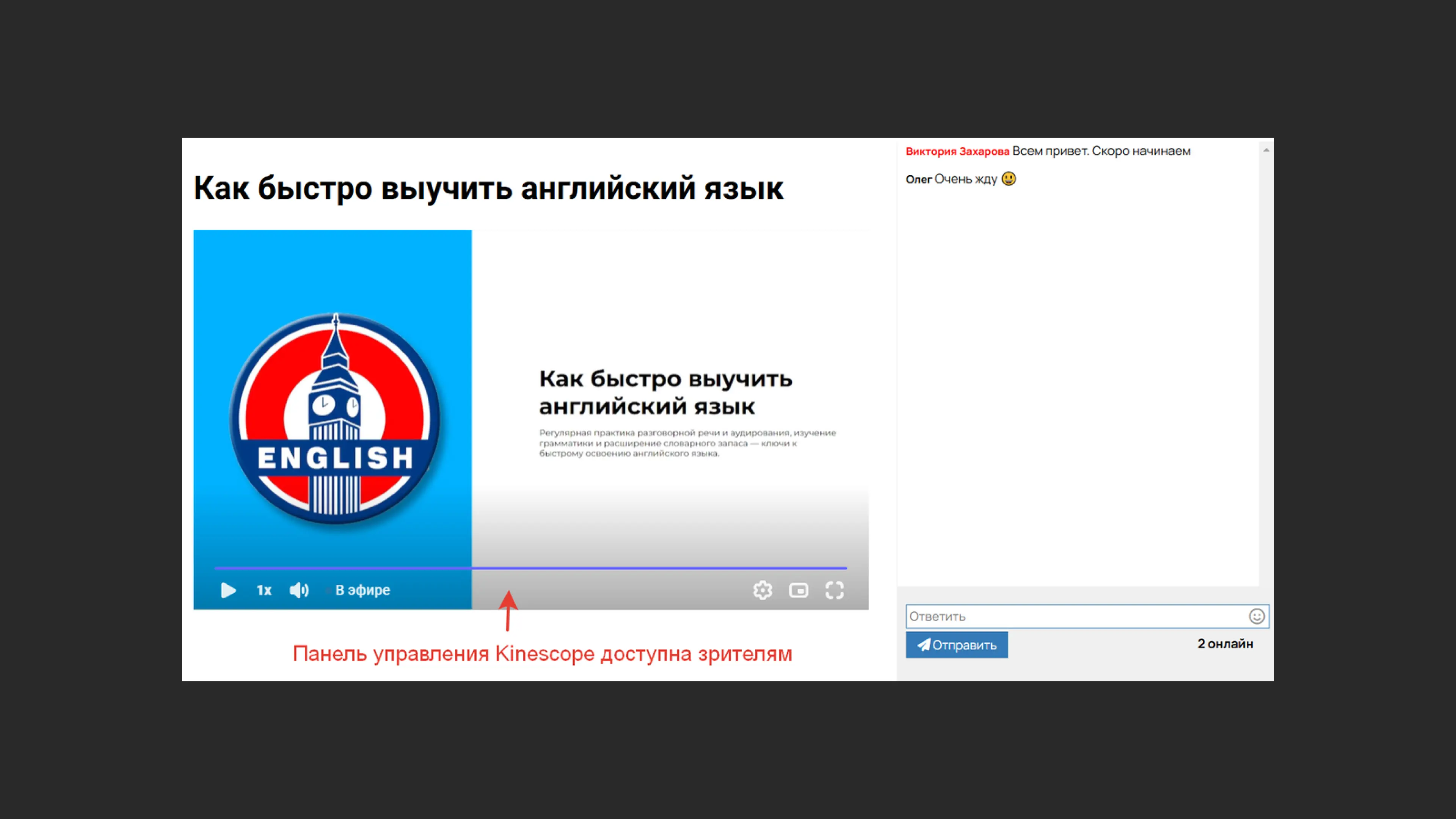
Настройте отображение плеера Kinescope под вашу задачу, например, оставьте только полосу перемотки или только панель управления (выбор качества, громкости и т. д.). Настройки плеера будут применяться как в вебинаре, так и в автовебинаре, созданном на основе вебинара через Kinescope.
Подробная инструкция по кастомизации плеера — в статье «Кастомизация плеера».
Автовебинар из вебинара в Kinescope
Автовебинар — это запись живого вебинара, которая проигрывается для новых зрителей по заданному расписанию на основании сценария. Создавать и настраивать автовебинары на GetCourse могут:
- владелец аккаунта,
- администратор,
- сотрудник с правами для работы с вебинарами.
Чтобы создать автовебинар, после окончания живого вебинара на GetCourse через Kinescope:
- Перейдите в раздел «Сайт» → «Вебинары» и нажмите «Создать вебинар».
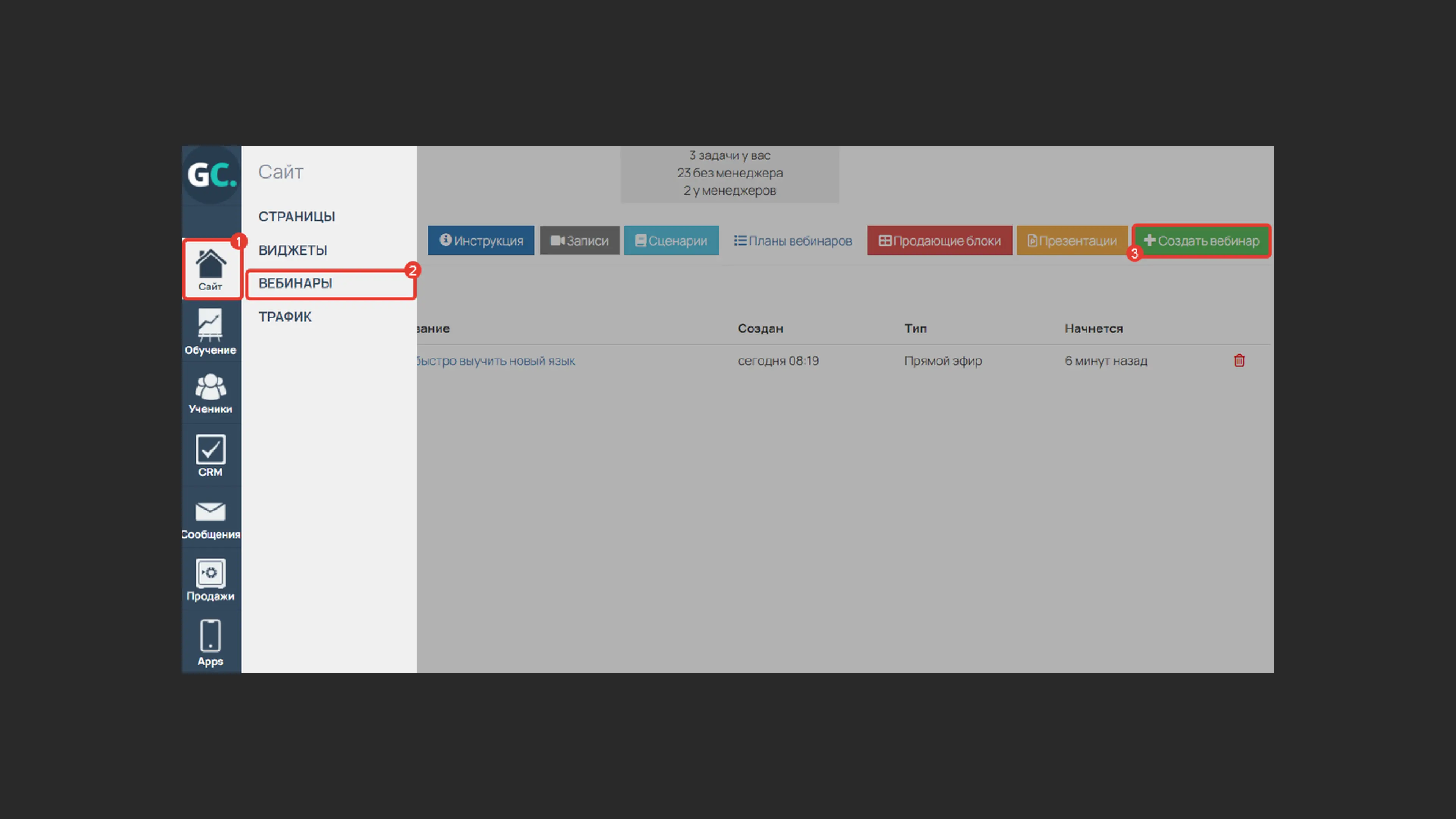
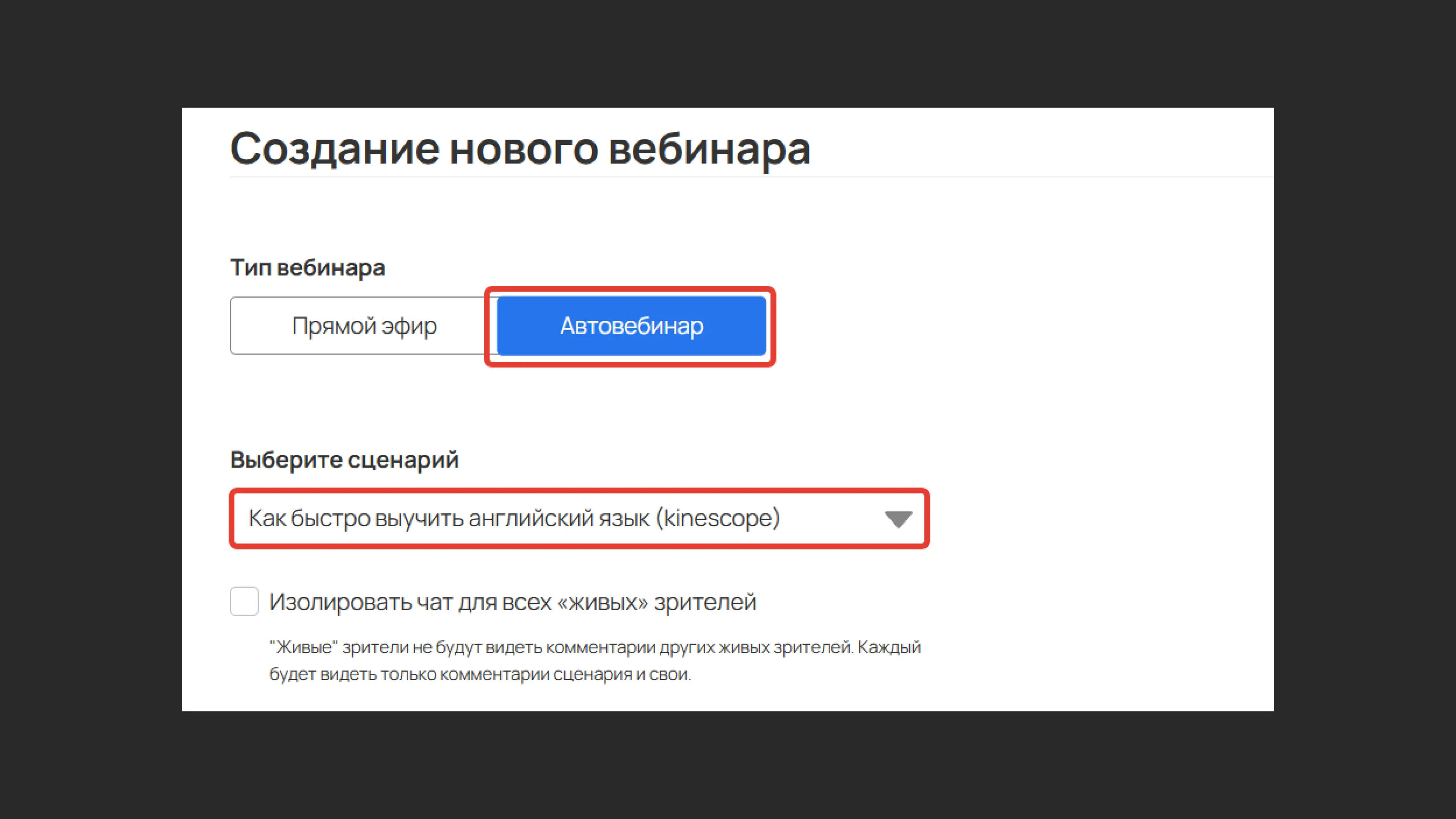
- Выберите тип «Автовебинар».
- В поле «Выберите сценарий» укажите сценарий живого вебинара, проведенного через Kinescope.
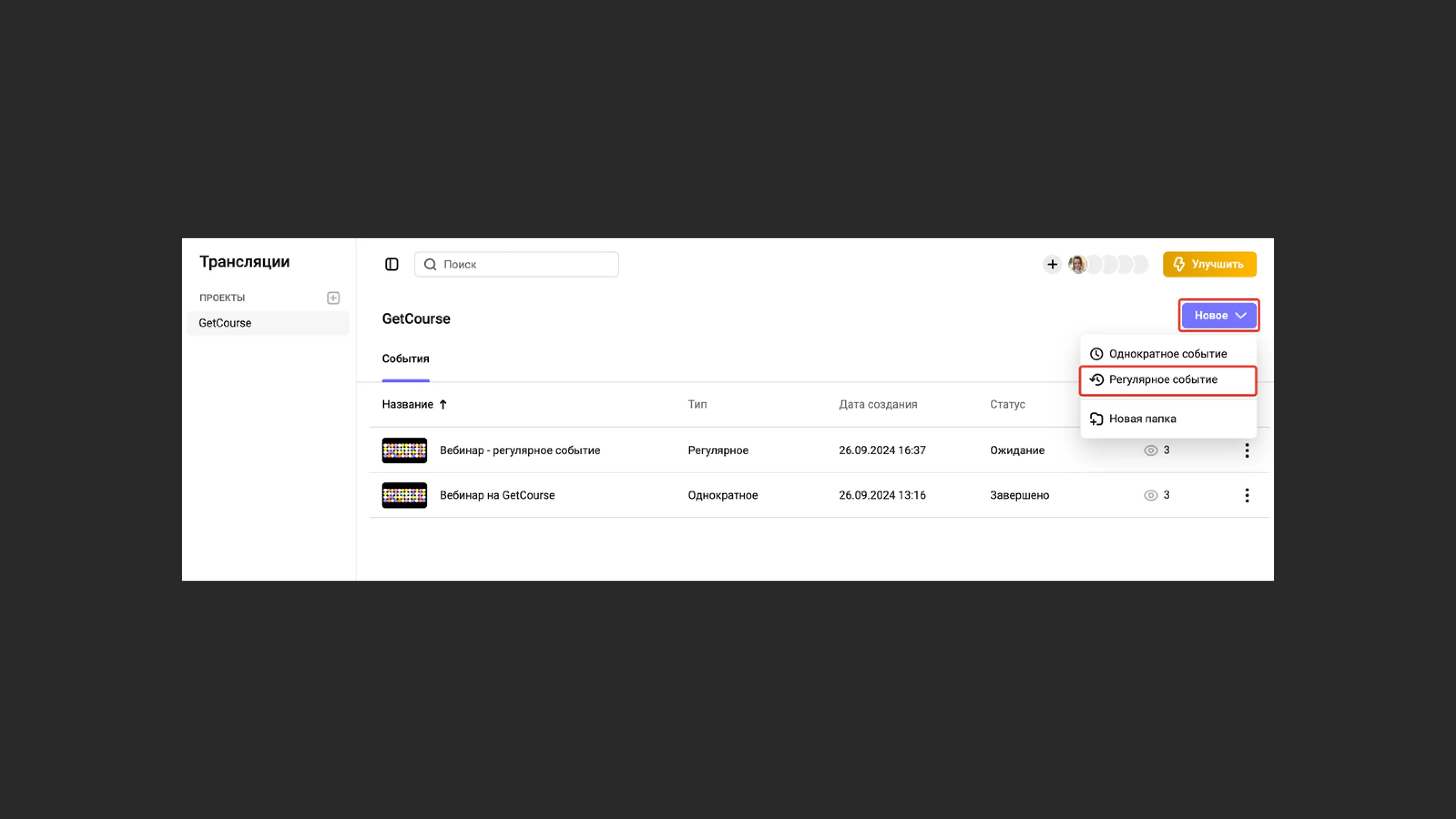
Обратите внимание
Если при создании живого вебинара на Kinescope вы выбрали вариант «Регулярное событие», то для корректной работы автовебинара замените ссылку на видео в сценарии.
- Добавьте название автовебинара и расписание, по которому он будет проигрываться.
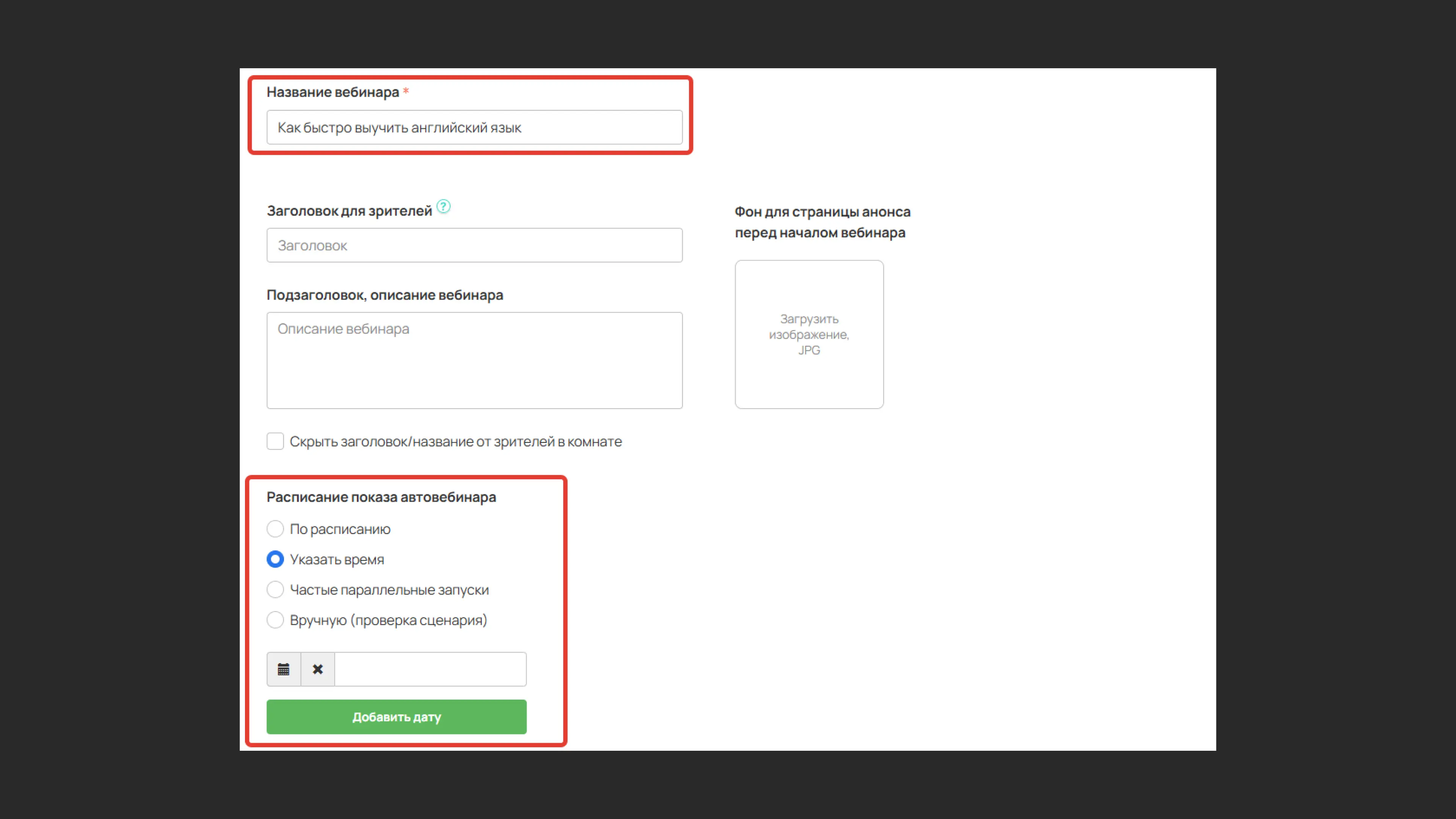
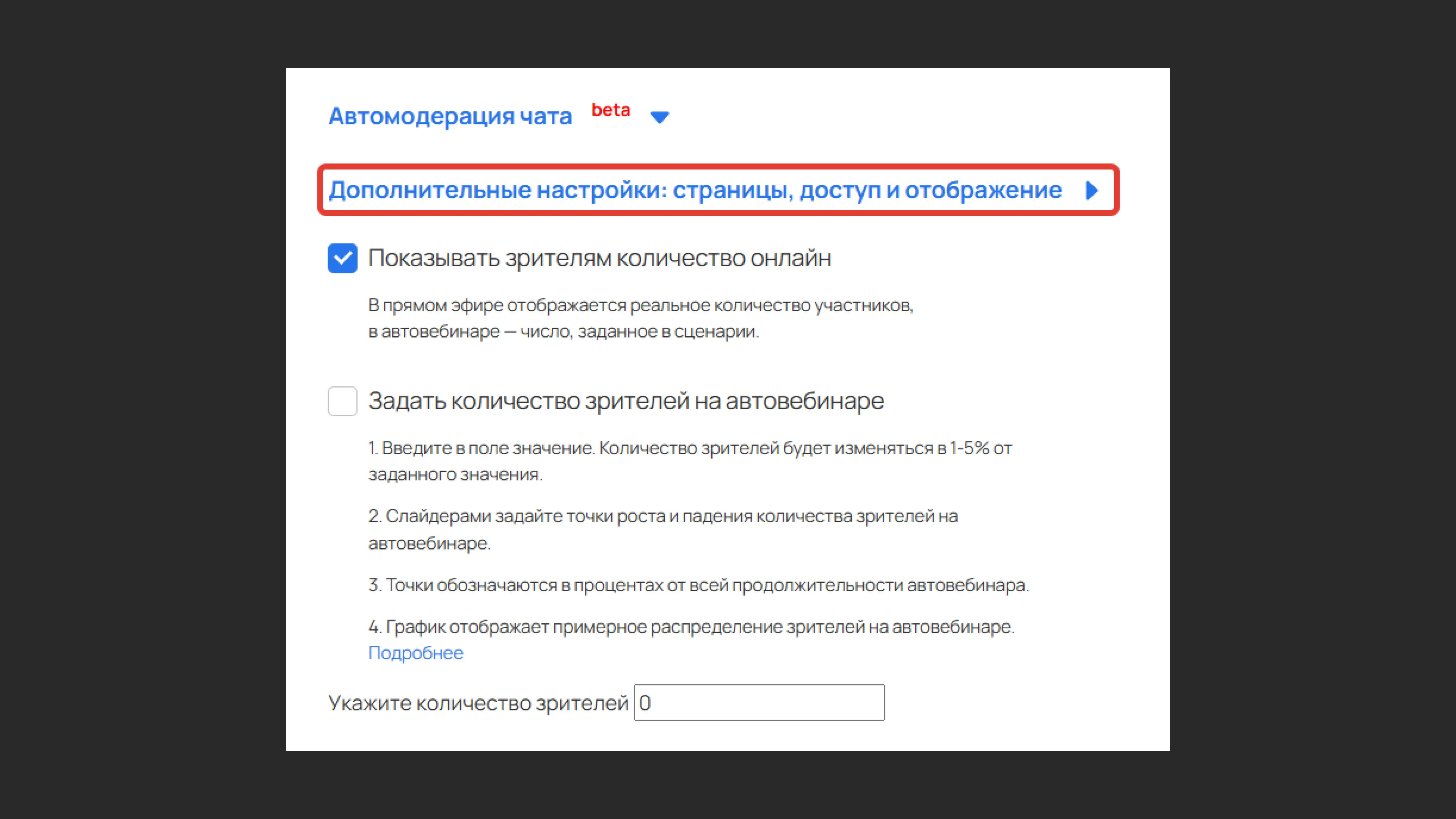
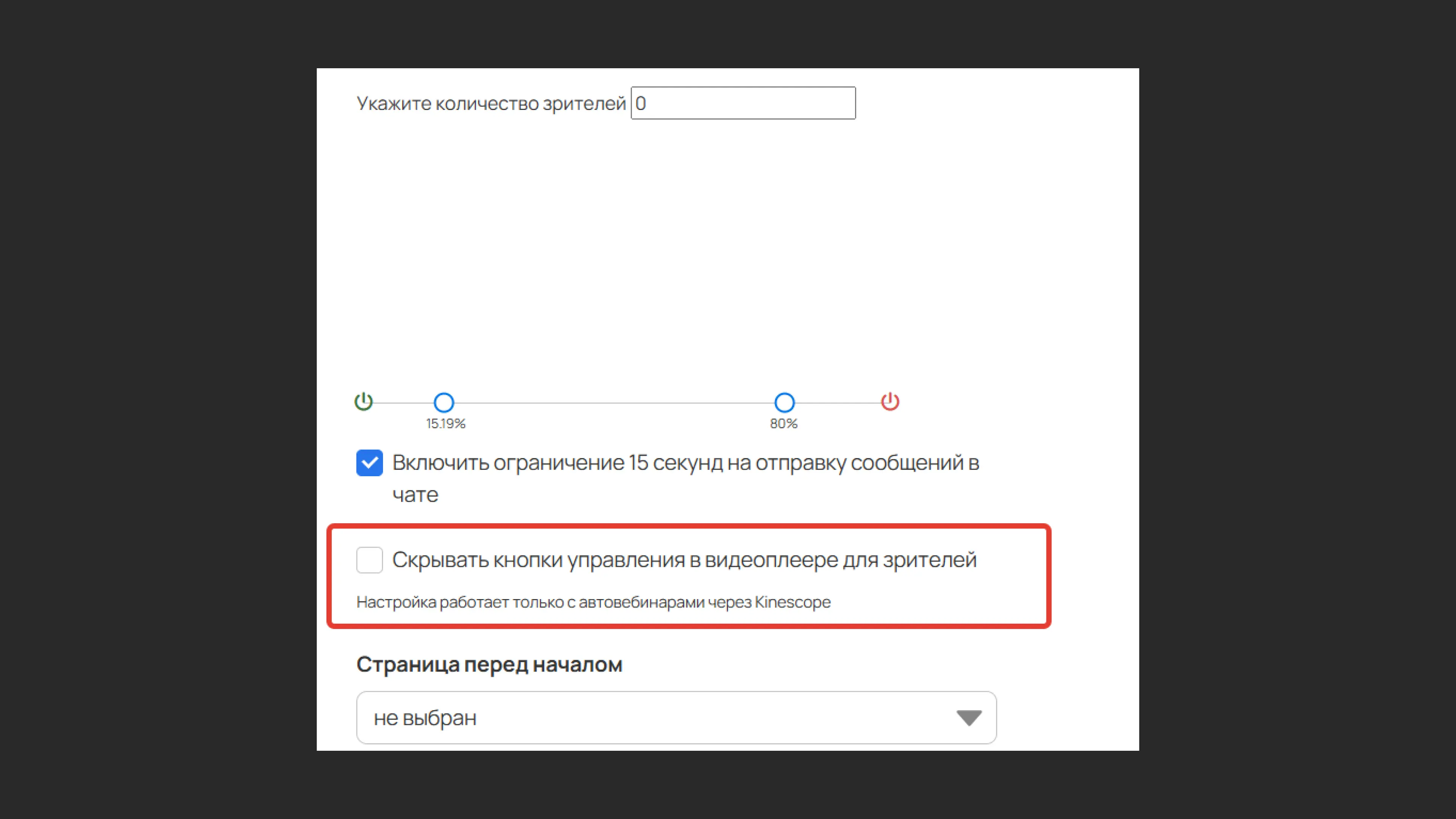
- По умолчанию элементы управления плеером Kinesсope будут выключены для зрителей. Если хотите показать управление, раскройте «Дополнительные настройки» и выключите опцию «Скрывать кнопки управления в видеоплеере для зрителей».
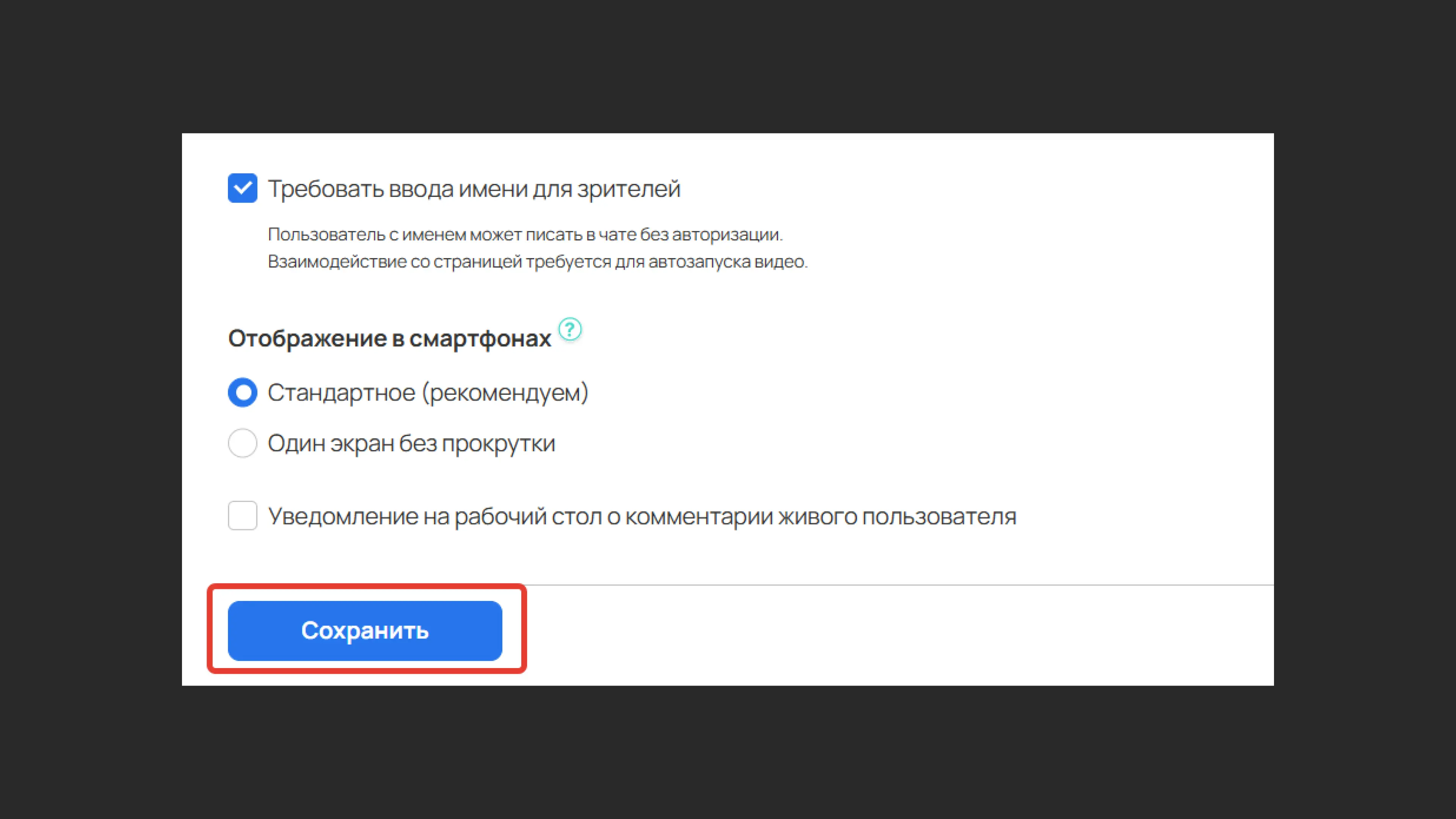
- Сохраните настройки в конце страницы.
Готово! Теперь автовебинар будет проводиться по заданному расписанию.
Что дальше?
После настройки интеграции с GetCourse рекомендуем:
- Настроить защиту контента — включите DRM-шифрование и динамические водяные знаки
- Ограничить доступ по доменам — разрешите просмотр видео только на GetCourse
- Руководство по проведению трансляций — настройка трансляций для вебинаров
- Кастомизировать плеер — настройте внешний вид плеера под ваш бренд
Если остались вопросы, напишите в чат поддержки — специалисты помогут!