
Интеграция с Vimeo
Интеграция с Vimeo переносит вашу медиатеку в Kinescope по API-ключу и позволяет догружать новые видео без повторных выгрузок и ручного скачивания файлов. Видео сохраняются в выбранную папку каталога в оригинальном качестве.
Что даёт интеграция
Карточка Vimeo в разделе «Интеграции» открывается на вкладке «Описание» — там перечислены основные возможности:
- Выбор места сохранения. Укажите проект или папку в Kinescope, куда будут перенесены видео из Vimeo — подробнее в статье «Организация медиатеки».
- Защита и доступ. Настройте конфиденциальность: разрешённые домены и безопасные ссылки, защиту паролем, а при необходимости — DRM-шифрование и динамические водяные знаки.
- Аналитика и маркетинг. Отслеживайте просмотры, географию и действия зрителей — аналитика пригодится для ретаргетинга и оптимизации контента.
- Внешний вид плеера. Загрузите логотип, настройте цветовую схему и элементы управления под ваш бренд — см. «Кастомизация плеера».
Кому подходит эта статья
- Владельцам медиатек на Vimeo — нужно перенести видео в Kinescope и работать в одном пространстве
- Администраторам платформ — требуется регулярно подтягивать новые видео из аккаунта Vimeo
- Создателям курсов — нужно перенести обучающие материалы без потери доступа к видео на сайте
- Разработчикам — требуется таблица соответствия ID для замены ссылок на сайте или в приложении
Что понадобится
- Аккаунт Vimeo с доступом к API (Pro и выше)
- Токен доступа Vimeo с правом на чтение видео
- Проект или папка в каталоге Kinescope, куда сохранять видео
Шаг 1. Создайте токен доступа в Vimeo
- Войдите в кабинет разработчика Vimeo.
- Создайте приложение и сгенерируйте персональный токен доступа (access token).
- В правах токена оставьте как минимум разрешение на чтение видео — Public и Private для scope Videos.
- Скопируйте токен — Vimeo показывает его только один раз.
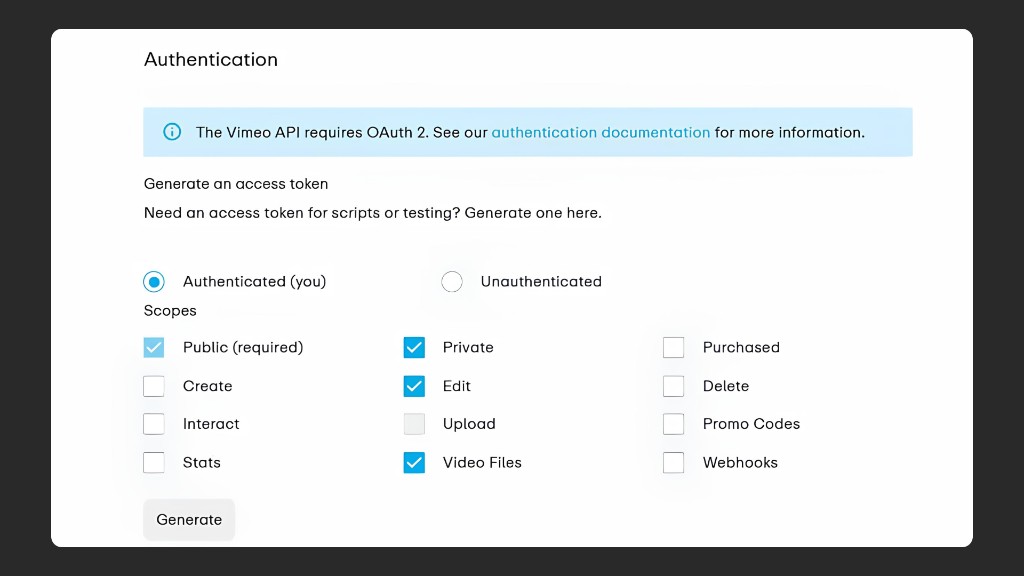
Шаг 2. Подключите интеграцию в Kinescope
- Откройте раздел «Интеграции» в панели управления Kinescope и выберите Vimeo — интеграция находится в категории «Социальные сети».
- Нажмите «Подключить» или перейдите на вкладку «Настройки» — в блоке «Подключение» находятся все нужные поля.
- В поле «API-ключ Vimeo» вставьте токен доступа из настроек приложения Vimeo.
- В блоке «Куда сохранять видео в Kinescope?» нажмите «Выбрать» и укажите проект или папку для загруженных файлов.
- Нажмите «Сохранить».
Кнопка «Сохранить» становится активной, только когда заполнены оба поля — ключ и папка. После сохранения Kinescope проверяет ключ и его права: если ключ валиден, вы увидите, сколько видео будет скачано, и начнётся выгрузка медиатеки. Если ключ отозван, истёк или прав недостаточно — интеграция сообщит о невалидном токене, и его нужно перевыпустить в Vimeo и сохранить заново.
Шаг 3. Синхронизируйте новые видео
Кнопка «Синхронизировать» подгружает только те видео, которые появились в аккаунте Vimeo после последней синхронизации. Видео, удалённые в Vimeo, остаются в Kinescope — синхронизация не удаляет контент.
- Откройте настройки интеграции Vimeo в разделе «Интеграции».
- Нажмите «Синхронизировать». Кнопка доступна только при валидном сохранённом ключе.
- Следите за прогрессом: рядом с кнопкой отображается счётчик вида
5 из 1005, где5— сколько новых видео уже загружено, а1005— сколько всего новых видео найдено в Vimeo.
Статусы синхронизации
| Статус | Что означает |
|---|---|
| Синхронизация не запущена | Интеграция настроена, кнопка «Синхронизировать» активна |
Идёт синхронизация, {N} из {Total} | Загружено N новых видео из Total найденных |
| Успешно | Синхронизация завершена, все новые видео загружены |
Синхронизировано {N} из {Total} | Синхронизация завершена, часть видео не догрузилась |
| Ошибка | Проблема с ключом, доступом или Vimeo API — текст ошибки в подсказке |
Если часть видео не загрузилась (например, из-за сетевых ошибок, ограничений Vimeo API или проблем с конкретным файлом), нажмите «Синхронизировать» ещё раз — недозагруженные видео подтянутся при следующем запуске. Дубликаты не создаются: видео сверяются по идентификатору из Vimeo.
Что происходит с видео после переноса
- Видео сохраняются в выбранную папку каталога и загружаются в оригинальном качестве.
- У видео указан источник — Vimeo.
- Переносятся метаданные видео по аналогии с другими интеграциями.
- После завершения загрузки можно скачать таблицу соответствия ID (Vimeo ID ↔ Kinescope ID) — с её помощью удобно автоматически заменить ссылки на видео на сайте или в приложении без потери доступа.
Частые вопросы
Ключ перестал работать — что делать?
Загрузятся ли видео, которые были в Vimeo до подключения?
Что будет, если запустить синхронизацию дважды?
Что делать, если у меня тариф Vimeo ниже Pro?
Что дальше?
После переноса видео из Vimeo рекомендуем:
- Организовать медиатеку — разложите перенесённые видео по проектам и папкам
- Настроить защиту контента — включите DRM-шифрование, водяные знаки и ограничения по доменам
- Настроить аналитику — отслеживайте просмотры и вовлечённость зрителей
- Кастомизировать плеер — настройте внешний вид плеера под ваш бренд
- Миграция с других платформ — если кроме Vimeo нужно перенести видео с YouTube, Wistia и других сервисов
Если остались вопросы, напишите в чат поддержки — специалисты помогут!