Интеграция с Zoom
Zoom — инструмент для онлайн-встреч, вебинаров и конференций. В связке с Kinescope вы можете транслировать эфиры через RTMP, расширять аудиторию и собирать аналитику по просмотрам.
Кому подходит эта статья
- Проводящим вебинары через Zoom — нужно транслировать встречи через Kinescope для расширения аудитории
- Владельцам Zoom Pro — требуется автоматически импортировать записи встреч в Kinescope
- Организаторам конференций — нужно использовать брендированный плеер и собирать аналитику
- Администраторам платформ — требуется защитить трансляции токенами доступа или ограничением по доменам
Используя Zoom c Kinescope, вы сможете:
- Вести трансляции без перегрузки Zoom. Kinescope возьмёт на себя доставку потока зрителям.
- Расширить аудиторию. Зрители смогут смотреть эфир в браузере, без установки Zoom.
- Использовать брендированный плеер с логотипом, цветами и необходимыми элементами интерфейса.
- Собирать аналитику по просмотрам и вовлечённости зрителей.
- Защищать трансляцию с помощью токенов доступа или ограничения по доменам.
Трансляция Zoom
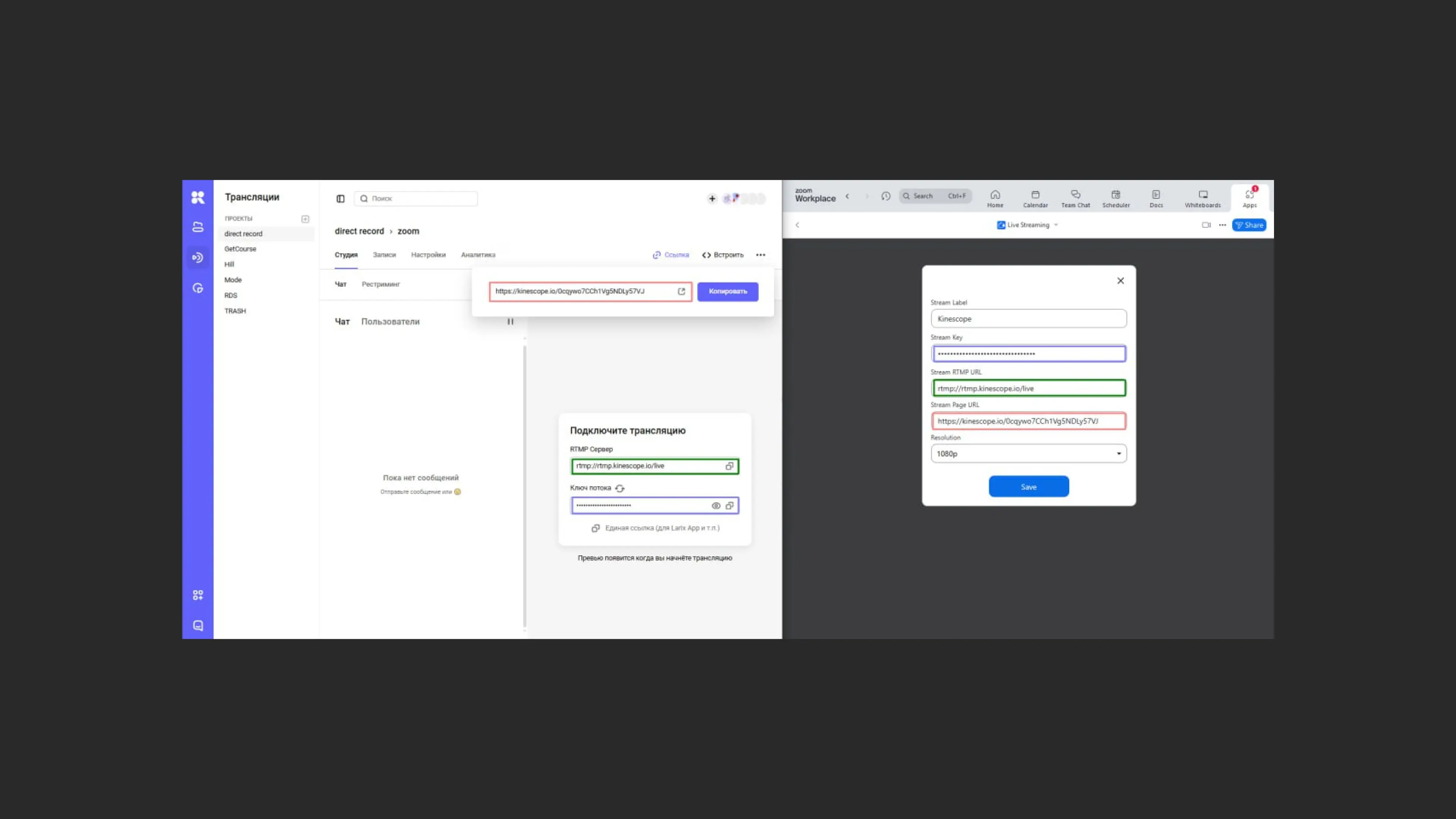
Если вы планируете проводить прямую трансляцию через Kinescope, настройте RTMP-поток. Для этого потребуются: ключ трансляции, URL-адрес RTMP-сервера и ссылка на страницу трансляции в Kinescope, которая будет принимать поток из Zoom.
В Zoom:
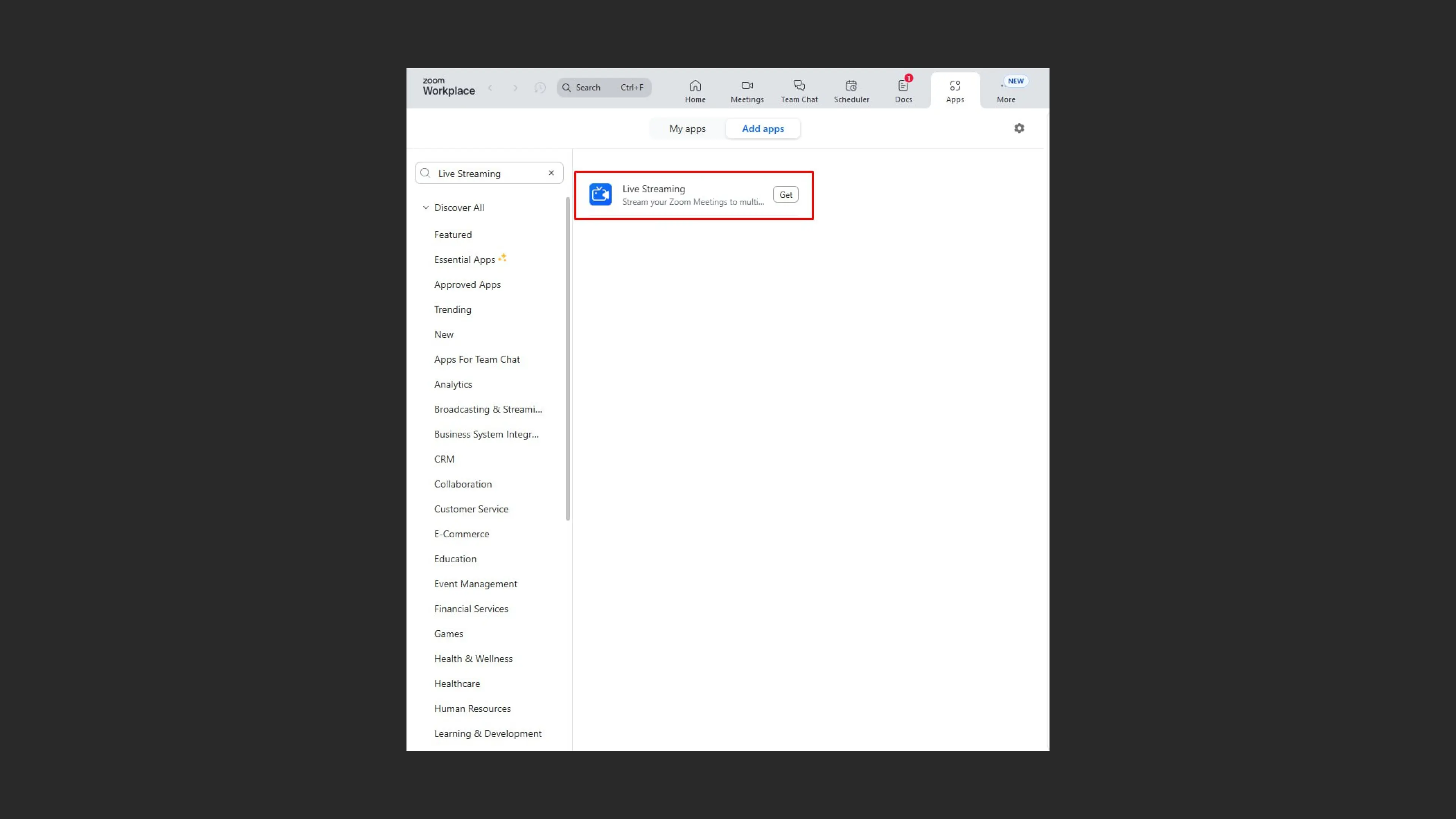
- Откройте вкладку Apps и добавьте приложение Live Streaming к своему аккаунту.
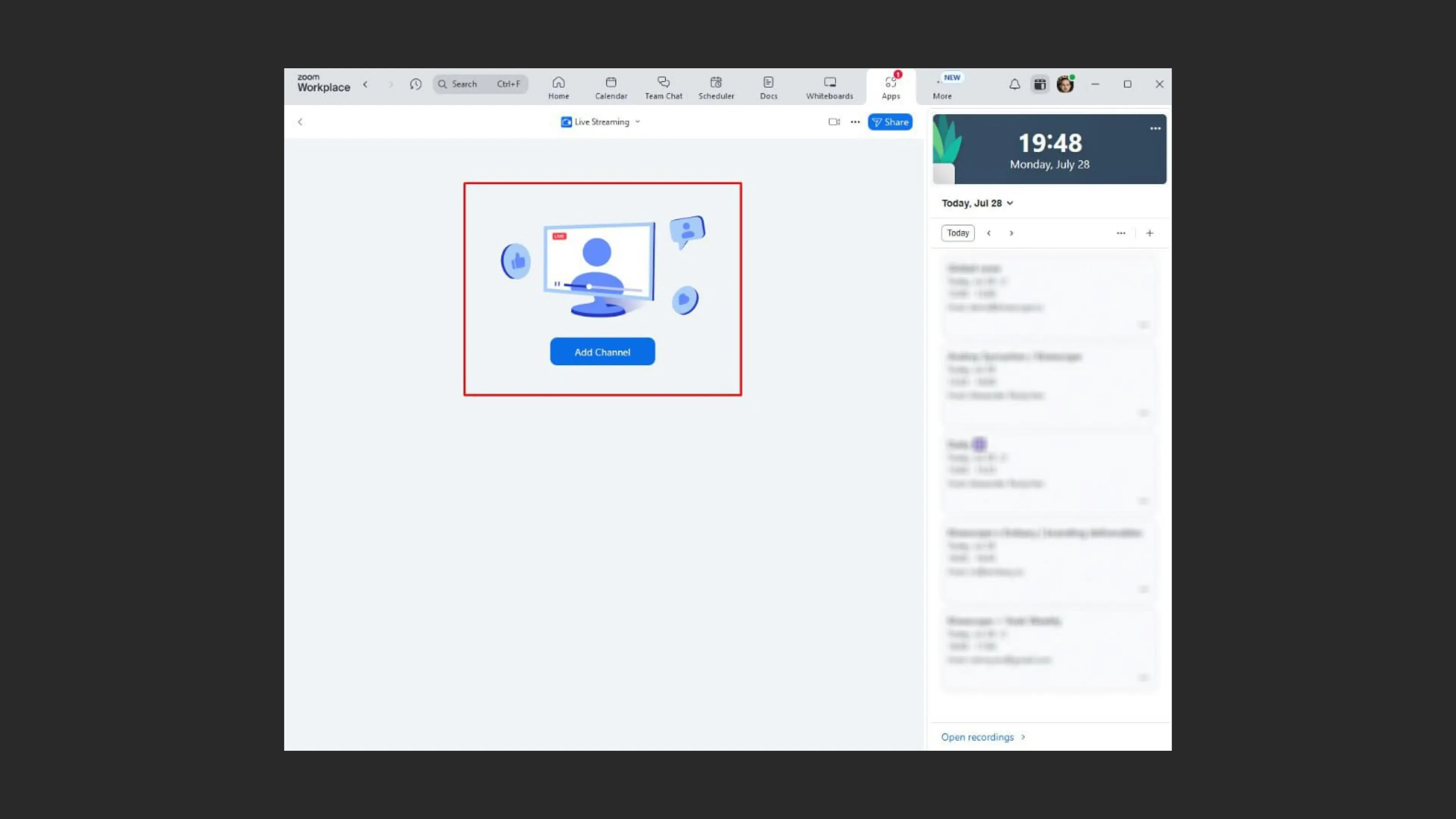
- Нажмите кнопку Add Channel.
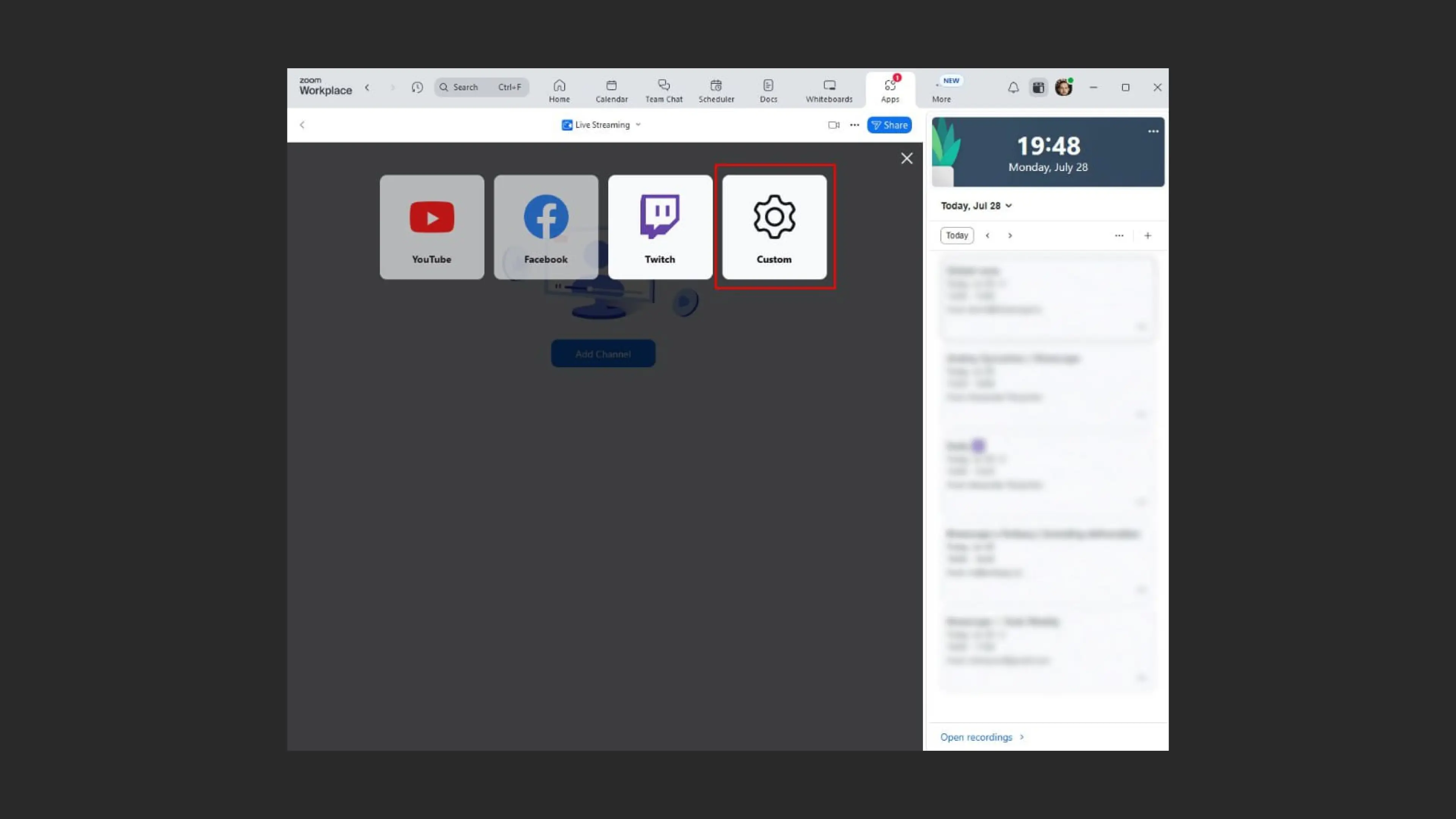
- Далее выберите вариант Custom.
- Заполните все поля формы, указав необходимые данные: Stream Label, Stream Key, Stream RTMP URL, Stream Page URL, и Stream Resolution.
- Вернитесь в окно с трансляцией.
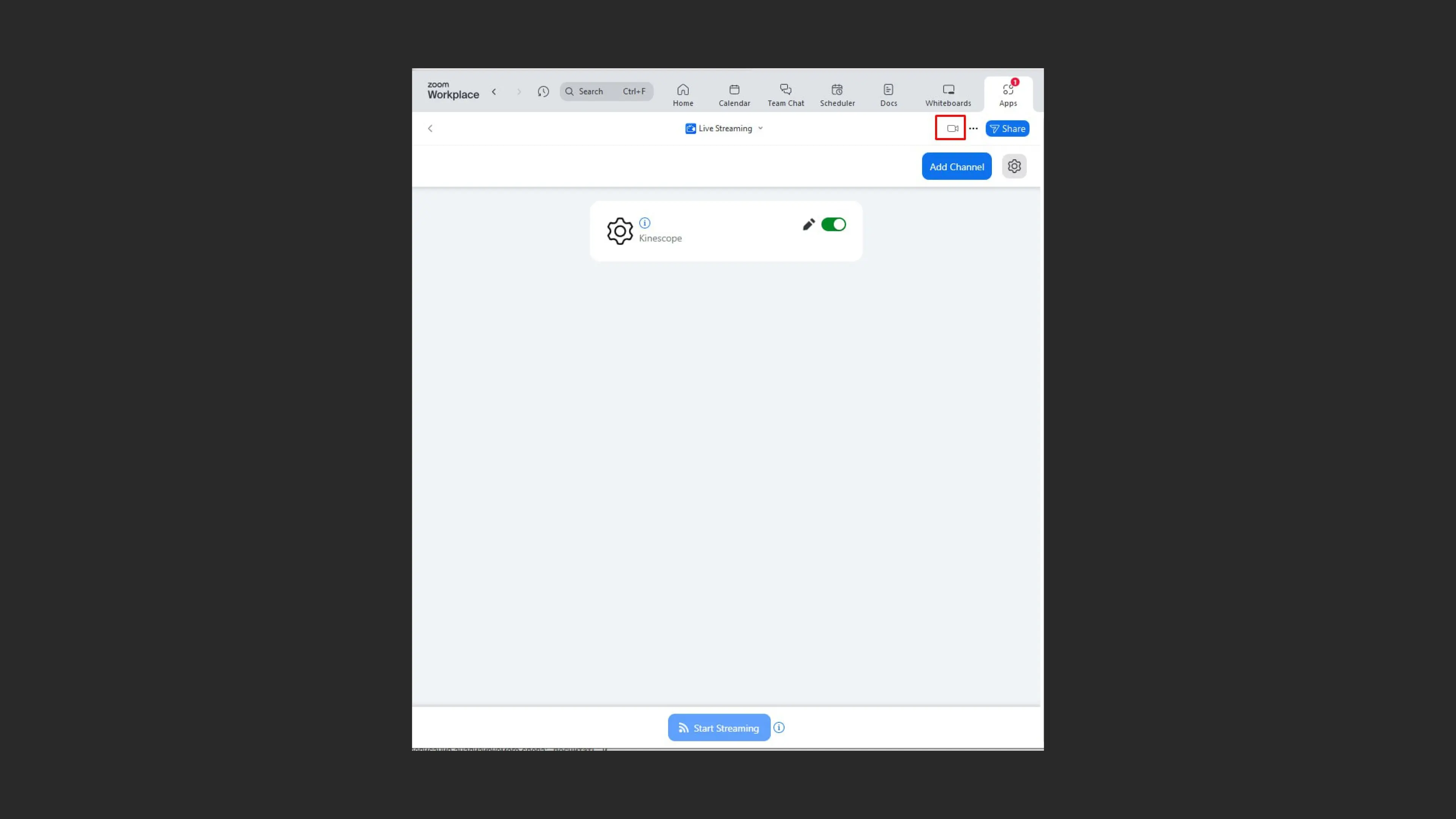
- Нажмите кнопку Start Streaming, чтобы запустить прямую трансляцию.
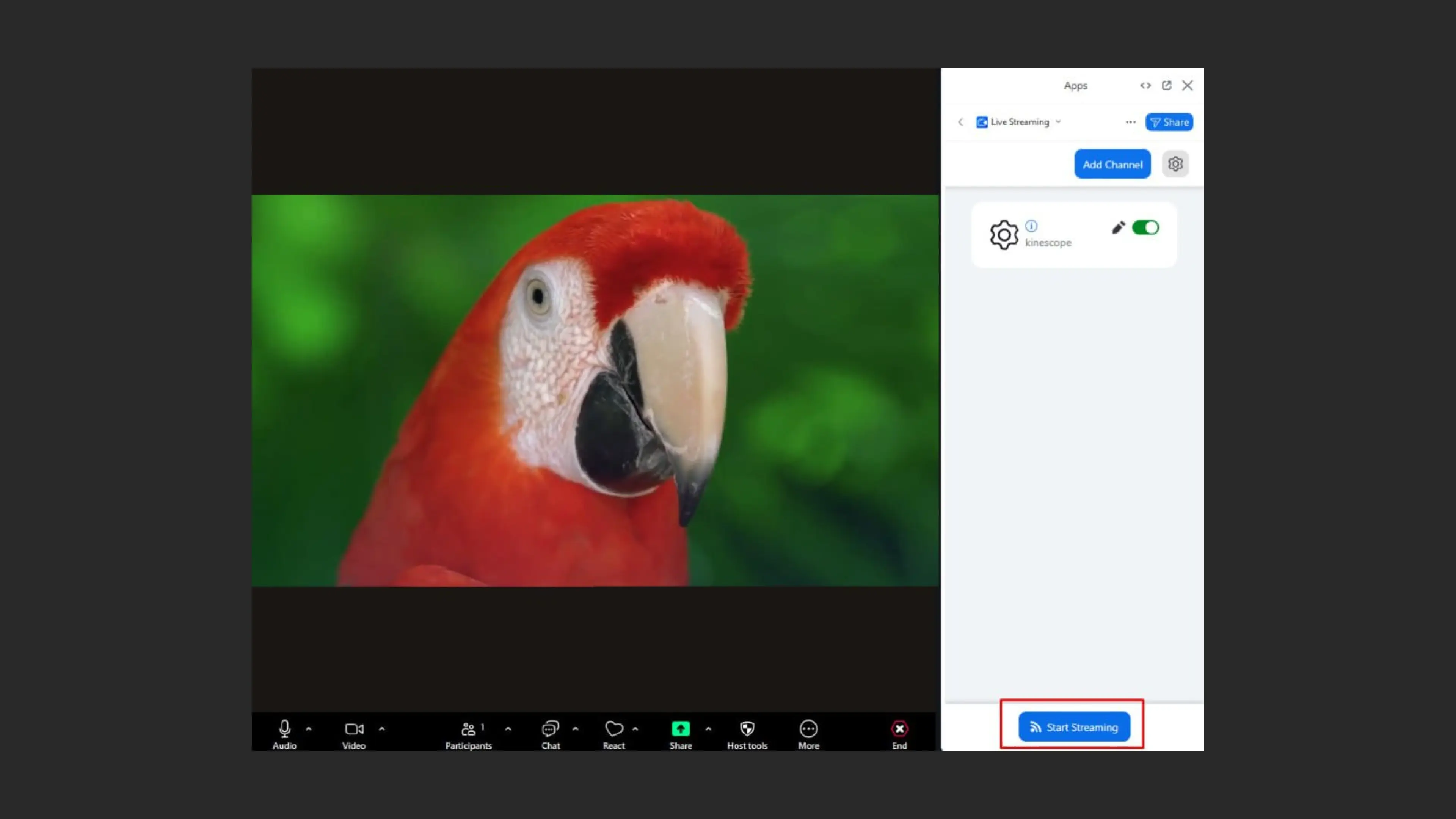
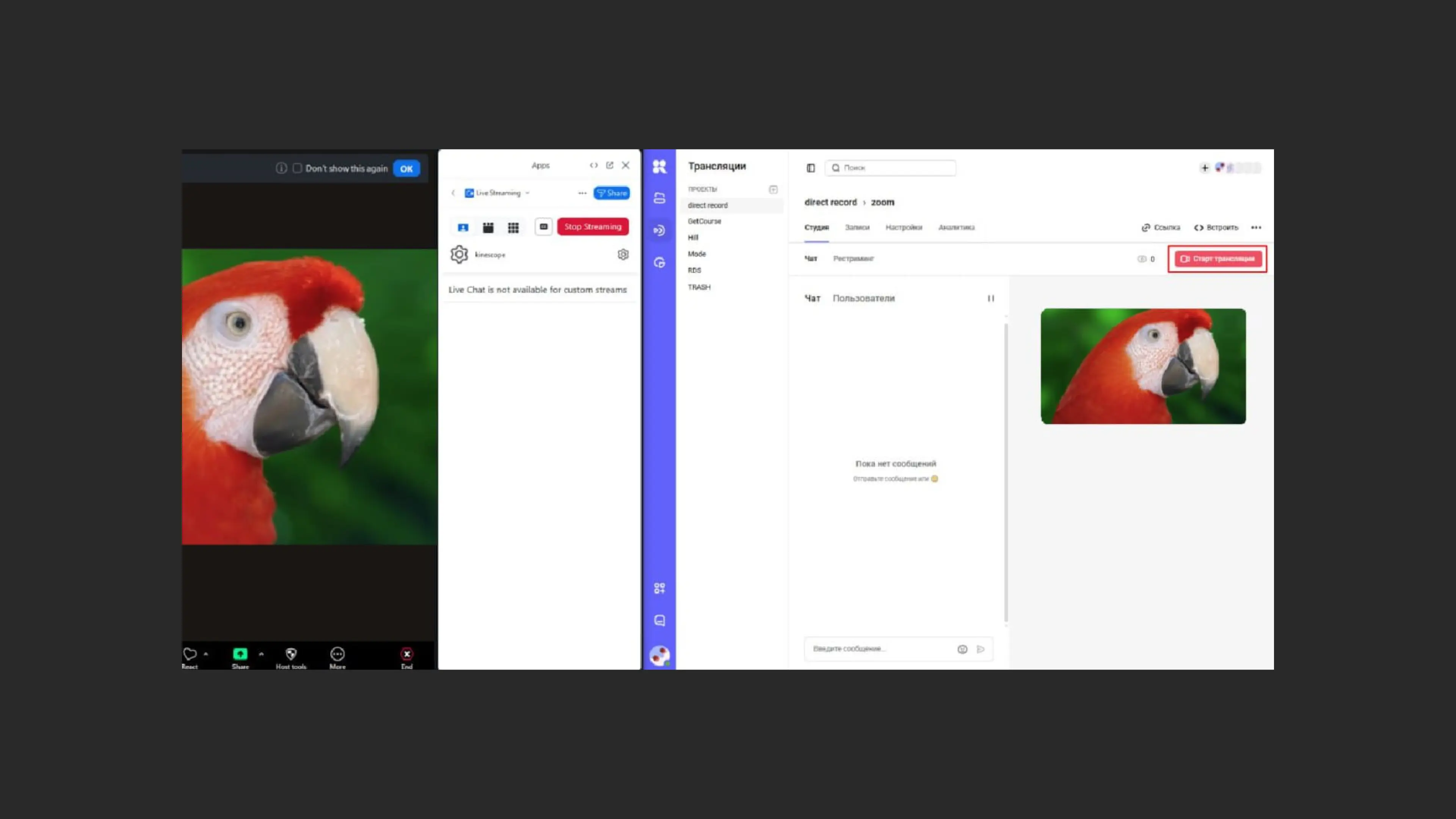
- Поток из Zoom передаётся в Kinescope — можно начинать трансляцию. В окне трансляции в Kinescope нажмите кнопку «Старт трансляции». Готово!
Что дальше?
После настройки интеграции с Zoom рекомендуем:
- Руководство по проведению трансляций — настройка трансляций в Kinescope
- Настроить аналитику — отслеживайте просмотры трансляций и вовлечённость зрителей
- Настроить защиту контента — ограничьте доступ к трансляциям по доменам или токенам
- Кастомизировать плеер — настройте внешний вид плеера под ваш бренд
Если остались вопросы, напишите в чат поддержки — специалисты помогут!
Автоматический импорт записей из Zoom
Интеграция работает на подписках Zoom Pro с доступом к облачным записям. Установка занимает пару минут — нужна только авторизация.
- Авторизуйтесь в Zoom через Kinescope.
- Укажите, в какой проект или папку сохранять записи звонков.
- Настройте приватность, оформление и аналитику.
- Поделитесь видео по ссылке или встройте плеер на сайт.