
Интеграция с Zoom
Zoom — инструмент для онлайн-встреч, вебинаров и конференций. В связке с Kinescope вы можете транслировать эфиры через RTMP, расширять аудиторию и собирать аналитику по просмотрам.
Кому подходит эта статья
- Проводящим вебинары через Zoom — нужно транслировать встречи через Kinescope для расширения аудитории
- Владельцам Zoom Pro — требуется автоматически импортировать записи встреч в Kinescope
- Организаторам конференций — нужно использовать брендированный плеер и собирать аналитику
- Администраторам платформ — требуется защитить трансляции токенами доступа или ограничением по доменам
Используя Zoom c Kinescope, вы сможете:
- Вести трансляции без перегрузки Zoom. Kinescope возьмёт на себя доставку потока зрителям.
- Расширить аудиторию. Зрители смогут смотреть эфир в браузере, без установки Zoom.
- Использовать брендированный плеер с логотипом, цветами и необходимыми элементами интерфейса.
- Собирать аналитику по просмотрам и вовлечённости зрителей.
- Защищать трансляцию с помощью токенов доступа или ограничения по доменам.
Трансляция Zoom
Если вы планируете проводить прямую трансляцию через Kinescope, необходимо настроить Zoom.
Для запланированных встреч
- Войдите в веб-портал Zoom.
- Нажмите «Встречи».
- Нажмите «Запланировать встречу» и введите необходимую информацию, чтобы запланировать встречу.
- Нажмите «Сохранить», чтобы отобразить набор вкладок с дополнительными опциями.
- Перейдите на вкладку «Потоковая передача», затем нажмите «Настроить пользовательскую потоковую передачу».
- Скопируйте URL-адрес потока и ключ потока из инструмента пользовательского потока Kinescope и вставьте их в Zoom.
- В разделе «URL страницы прямой трансляции» скопируйте ссылку, по которой вы хотите направить людей для просмотра вашей трансляции (то есть ссылку на трансляцию Kinescope).
- (Дополнительно) В разделе «Разрешение» выберите «Стандартное HD (720P)» или «Полное HD (1080P)».
- Нажмите «Сохранить», чтобы сохранить настройки трансляции. Ведущий сможет вести прямую трансляцию этого собрания без необходимости добавлять эти настройки после начала собрания.
Настройка прямой трансляции во время встречи или вебинара
Войдите в веб-портал Zoom.
Нажмите «Настройки».
Нажмите «Конференция» → «Разрешить прямую трансляцию конференций».
Выберите «Индивидуальная служба потокового вещания».
Нажмите «Сохранить», чтобы сохранить настройки конференций.
Начните прямую трансляцию в Zoom.
Нажмите кнопку More в элементах управления хостом, затем выберите Livestream → Live on Custom Streaming Service.
Заполните все поля формы, указав необходимые данные: URL трансляции, ключ трансляции, URL страницы потокового вещания.
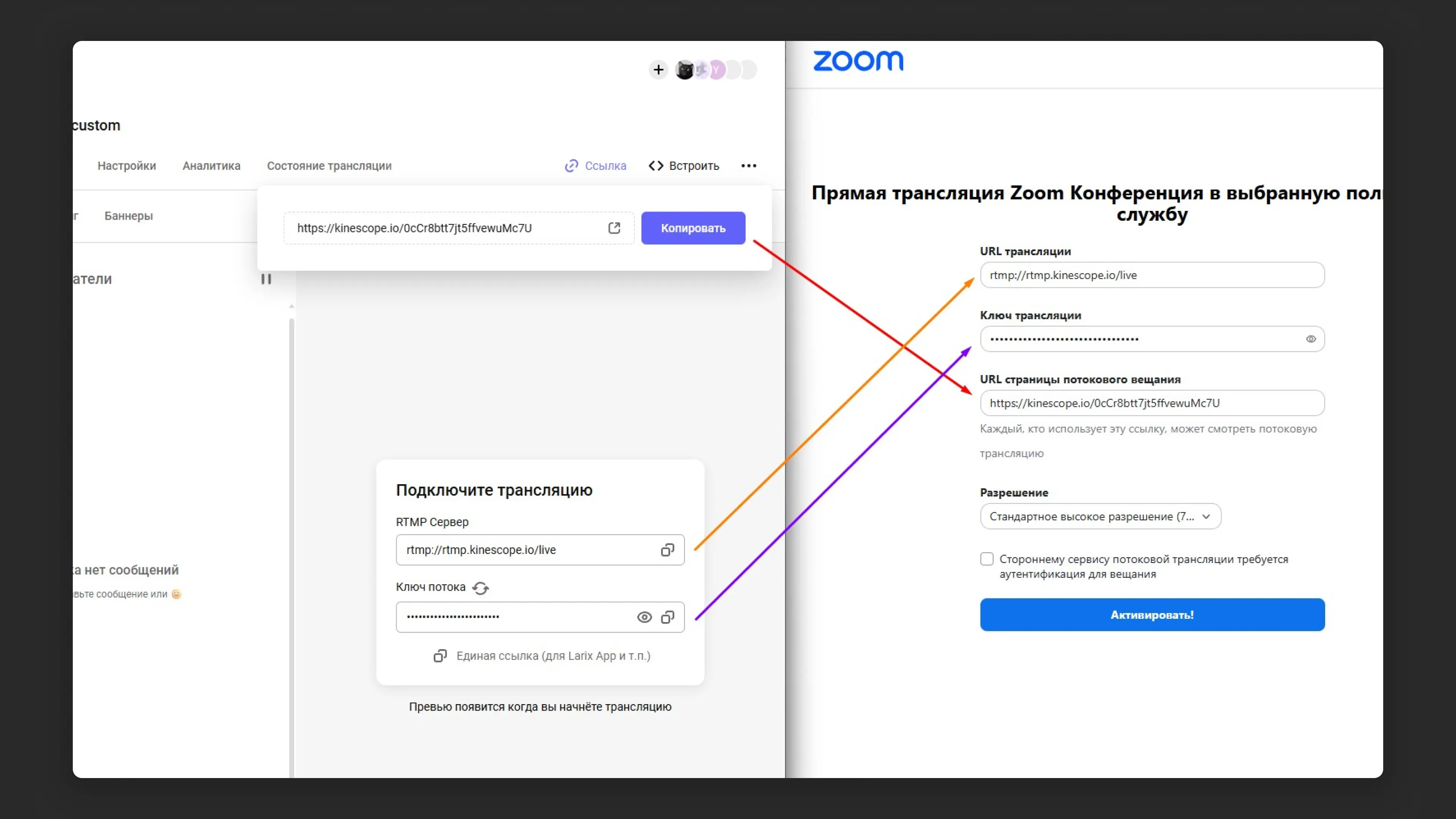
Перенос URL трансляции, ключа и ссылки на страницу из Kinescope в форму пользовательской трансляции Zoom Теперь Kinescope получает поток из Zoom и передаёт его зрителям.
Что дальше?
После настройки интеграции с Zoom рекомендуем:
- Руководство по проведению трансляций — настройка трансляций в Kinescope
- Настроить аналитику — отслеживайте просмотры трансляций и вовлечённость зрителей
- Настроить защиту контента — ограничьте доступ к трансляциям по доменам или токенам
- Кастомизировать плеер — настройте внешний вид плеера под ваш бренд
Если остались вопросы, напишите в чат поддержки — специалисты помогут!
Автоматический импорт записей из Zoom
Интеграция работает на подписках Zoom Pro с доступом к облачным записям. Установка занимает пару минут — нужна только авторизация.
- Авторизуйтесь в Zoom через Kinescope.
- Укажите, в какой проект или папку сохранять записи звонков.
- Настройте приватность, оформление и аналитику.
- Поделитесь видео по ссылке или встройте плеер на сайт.
После настройки интеграции с Zoom и выбора места сохранения в Kinescope все новые видео из облака Zoom будут автоматически загружаться в сервис.
Дополнительно вы можете импортировать в Kinescope все видео, которые были загружены в облако Zoom до настройки интеграции.