Настройка входа по SSO
С технологией единого входа (Single Sign-On, SSO) пользователь может войти в несколько связанных сервисов с единым логином и паролем. Например, войти в корпоративный портал и одновременно получить доступ к Kinescope. Это упрощает управление доступом и повышает безопасность.
Кому подходит эта статья
- Администраторам корпоративных систем — нужно интегрировать Kinescope с существующей системой аутентификации
- IT-специалистам — требуется настроить SSO через Keycloak или AD FS
- Владельцам корпоративных аккаунтов — нужно упростить управление доступом сотрудников
- Разработчикам интеграций — требуется настроить единый вход для пользователей
Создание и настройка клиента в Keycloak
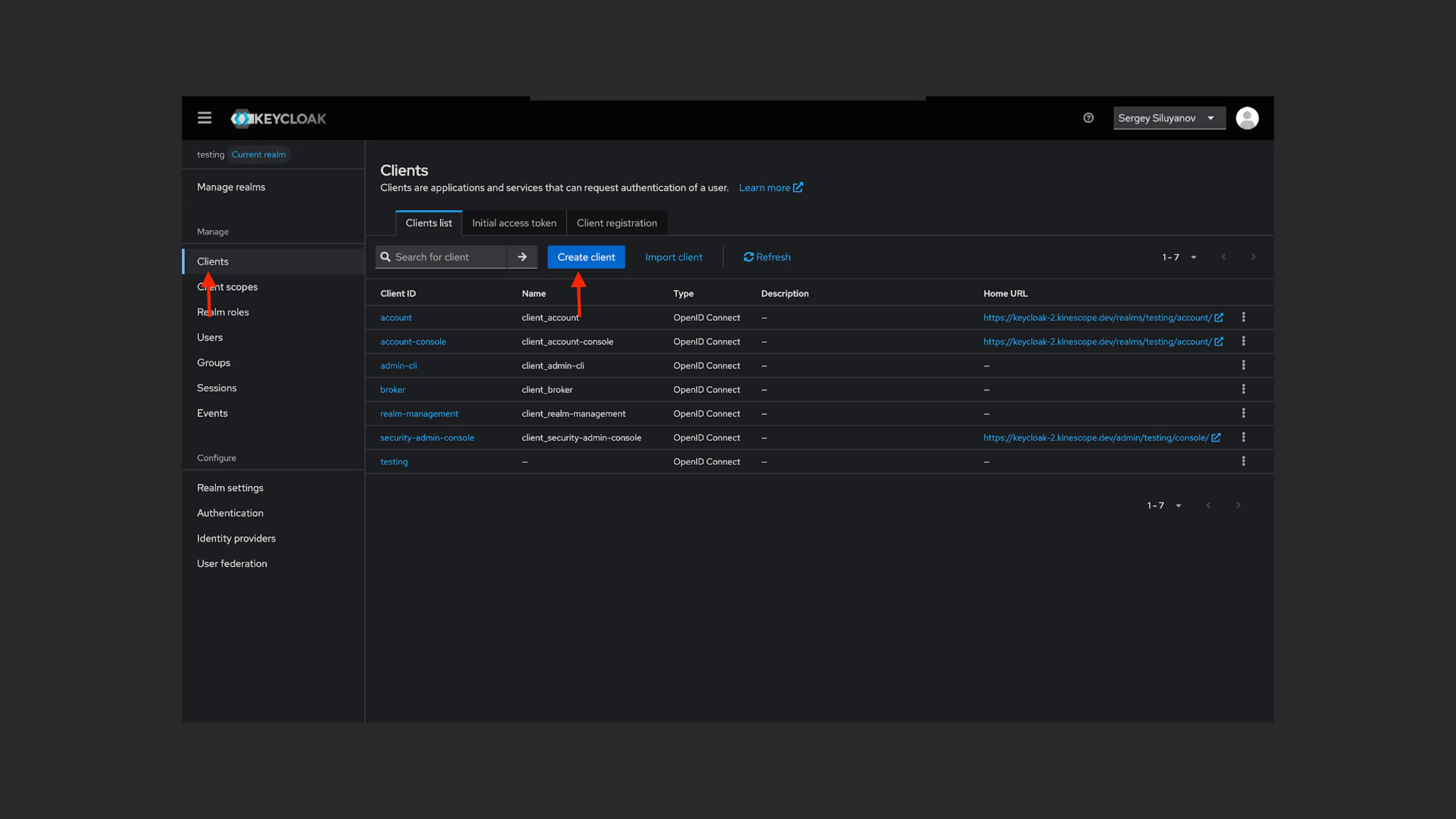
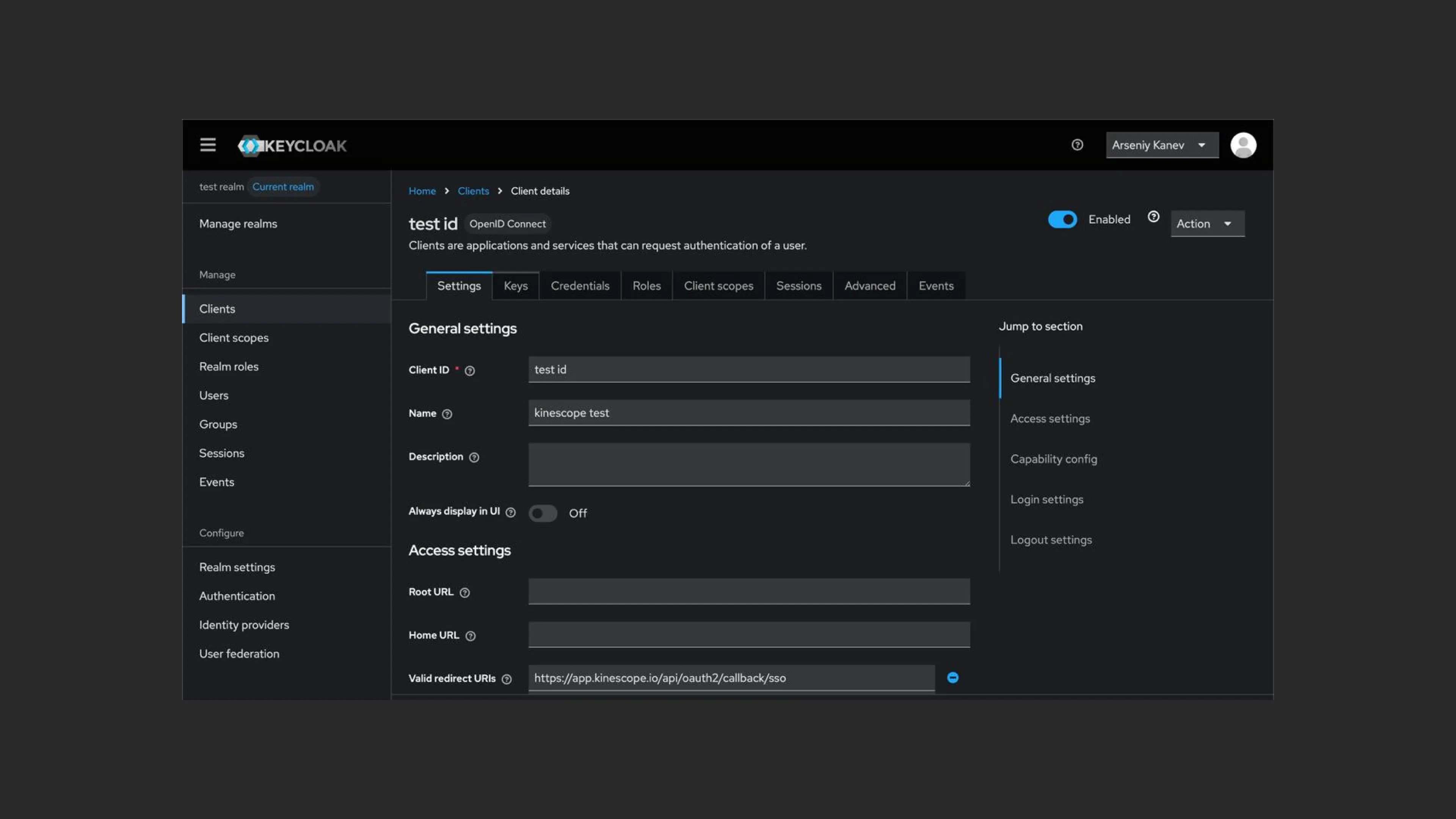
- Для создания клиента в новом realm перейдите в раздел “Clients” и нажмите “Create client”.
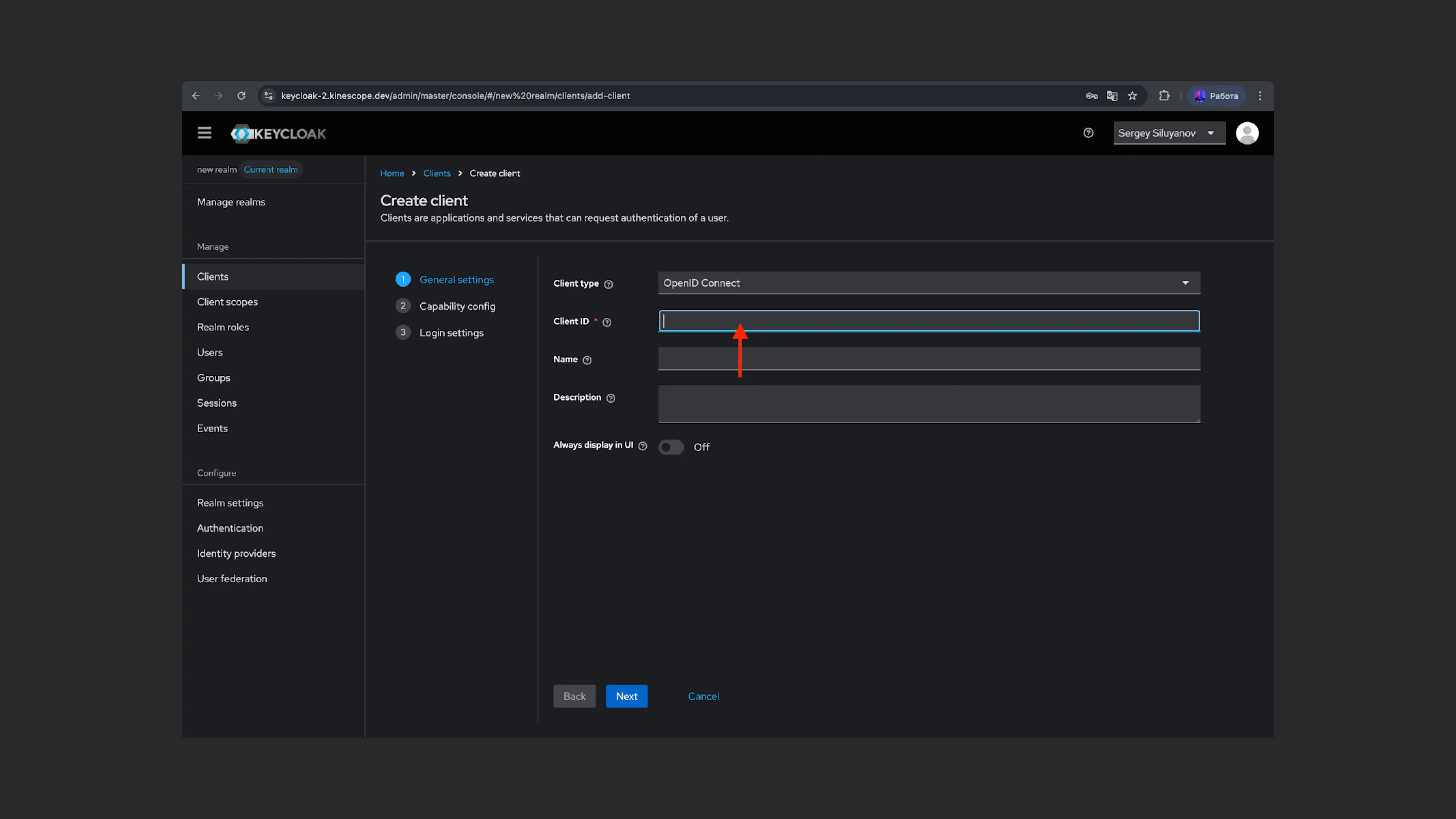
- Введите id клиента (“Client ID”).
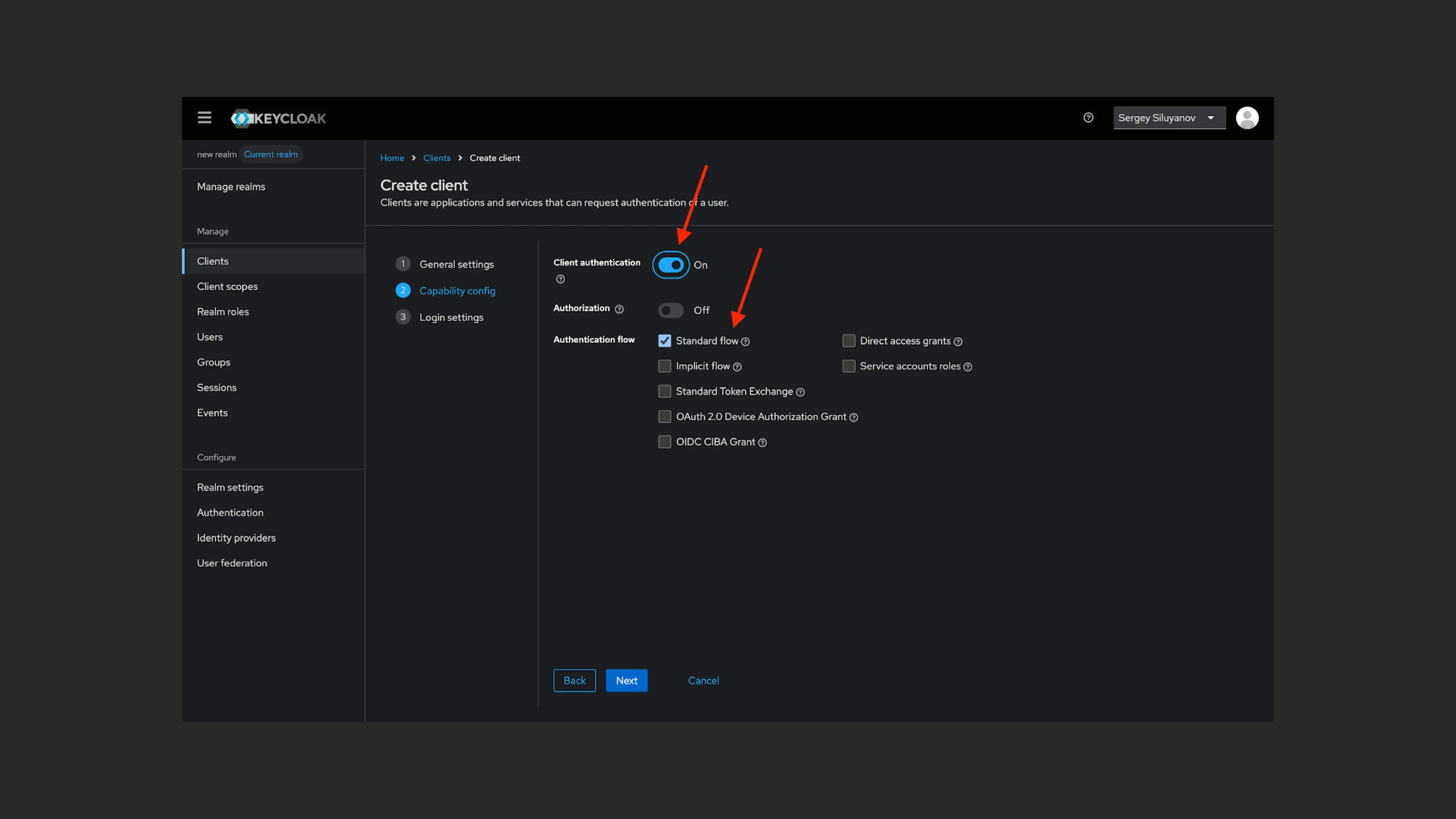
- Нажмите “Next”, выберите “Standard flow” и включите “Client authentication”.
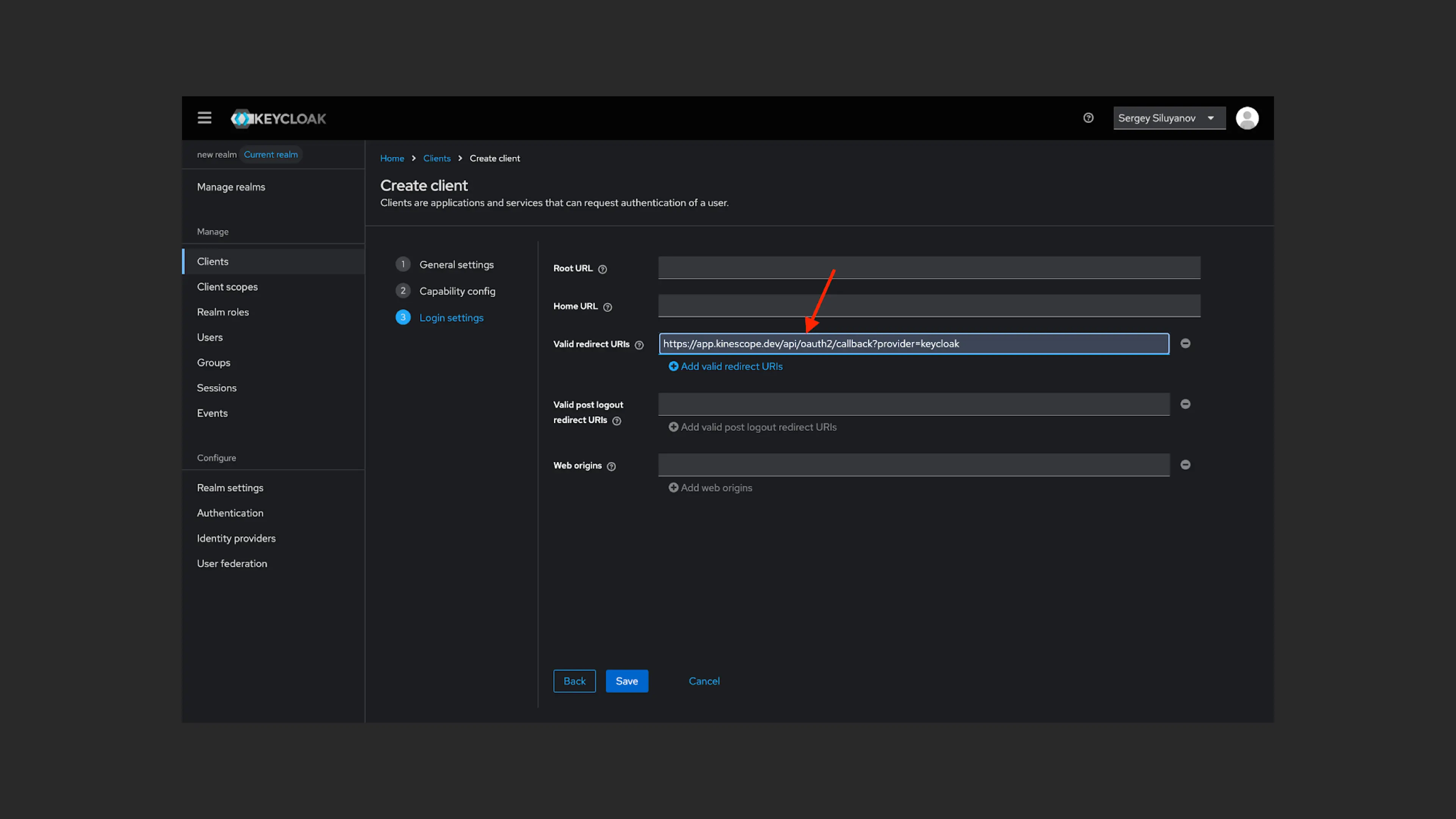
- В поле “Valid redirect URLs” укажите
https://app.kinescope.io/api/oauth2/callback/ssoи нажмите “Save” для сохранения клиента.
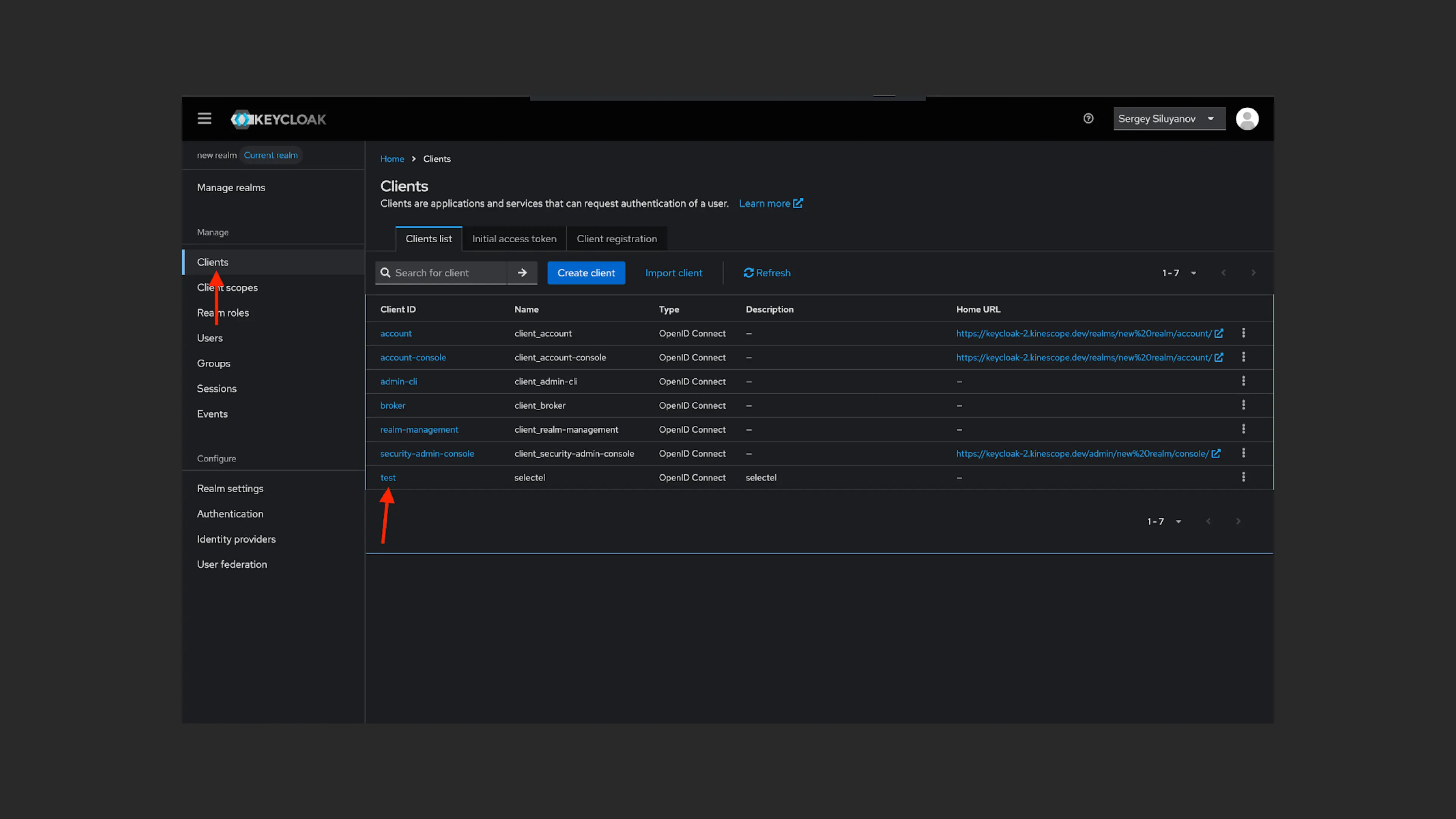
- Для создания роли клиента нажмите “Clients” и выберите клиента по ID или наименованию из списка.
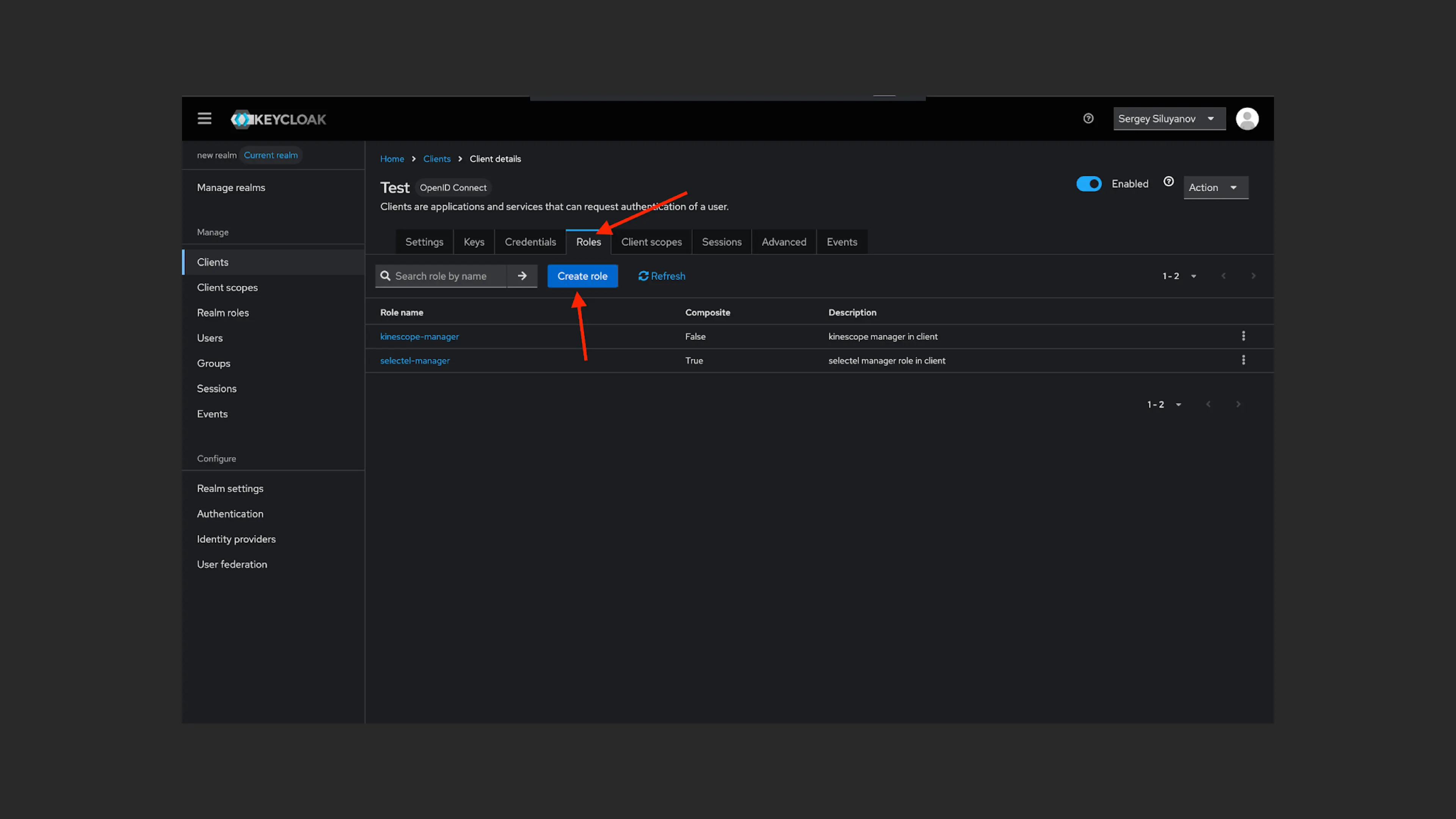
- Перейдите во вкладку “Roles” и создайте через “Create role” нужную роль для пользователя в Kinescope. Например, “kinescope-manager”.
Для корректной настройки используйте следующие наименования ролей:
- kinescope-admin
- kinescope-editor_plus
- kinescope-editor
- kinescope-manager
- kinescope-accountant
- kinescope-viewer
Роли расположены в порядке приоритета. Если передано несколько ролей, то пользователю будет присвоена роль с наименьшим приоритетом.
Подробнее о ролях пользователей в Kinescope и их возможностях читайте в статье «Управление правами доступа в команде».
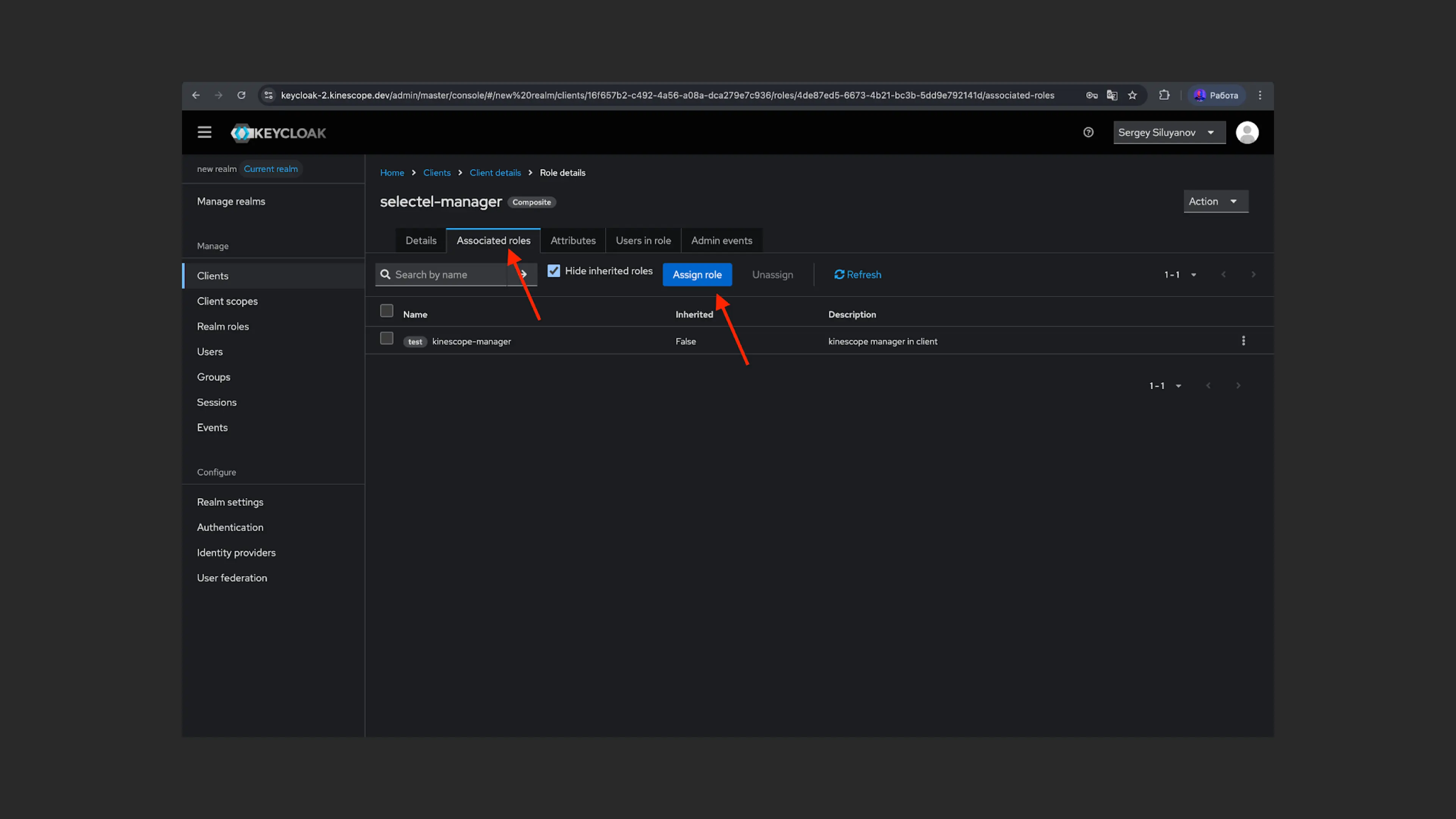
- Далее привяжите созданную роль “kinescope-manager” к роли в подключаемой системе. Для этого с вкладки “Roles” по клику на созданную роль перейдите к её параметрам (“Role details”). Во вкладке “Associated roles” нажмите “Assign role”.
- Отфильтруйте список по клиентам и из списка выберите нужную роль в “Associated roles”. Для подтверждения привязки нажмите “Assign”.
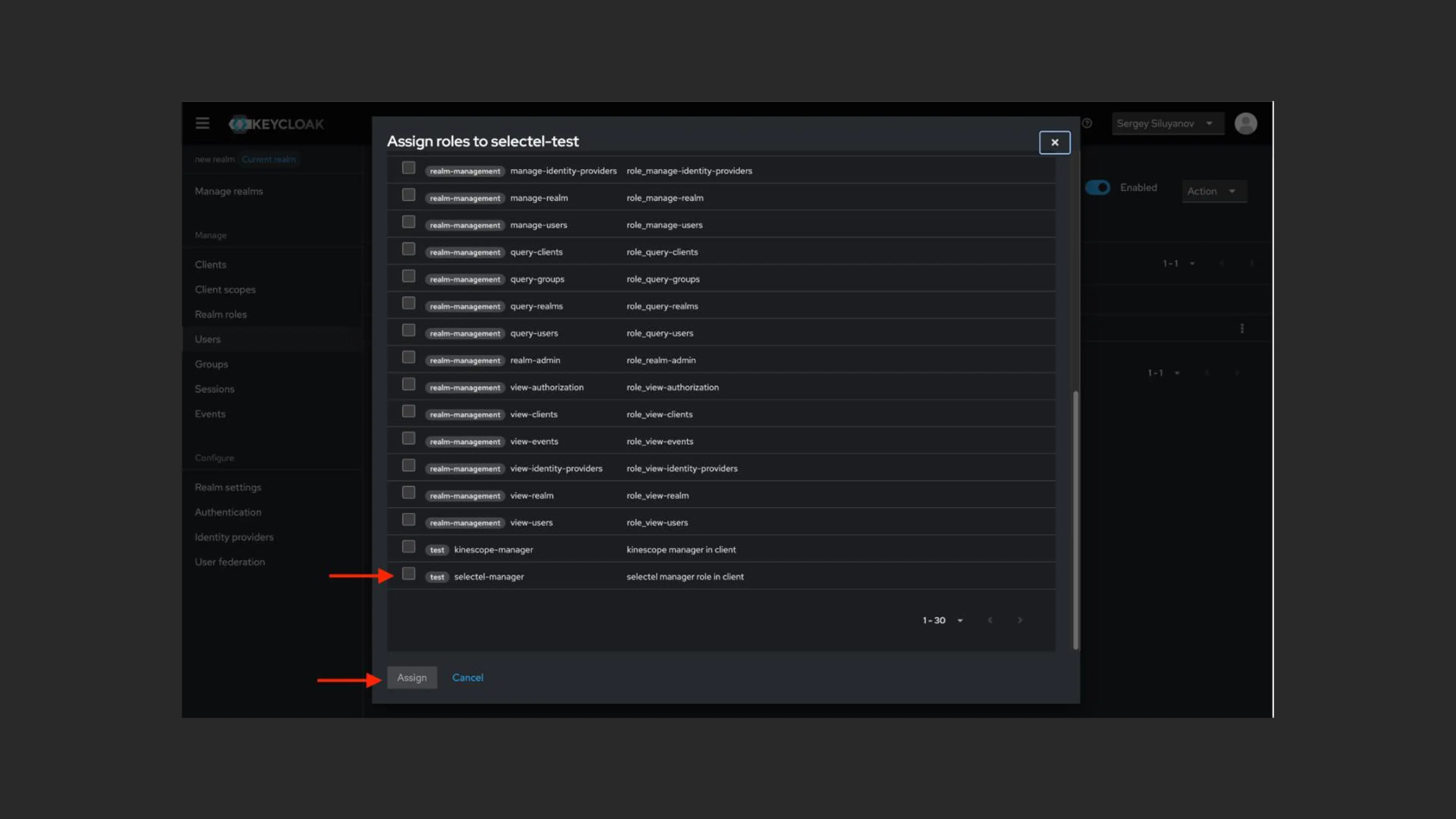
Теперь пользователи с выбранной ролью в системе будут создаваться в Kinescope с ролью “kinescope-manager”.
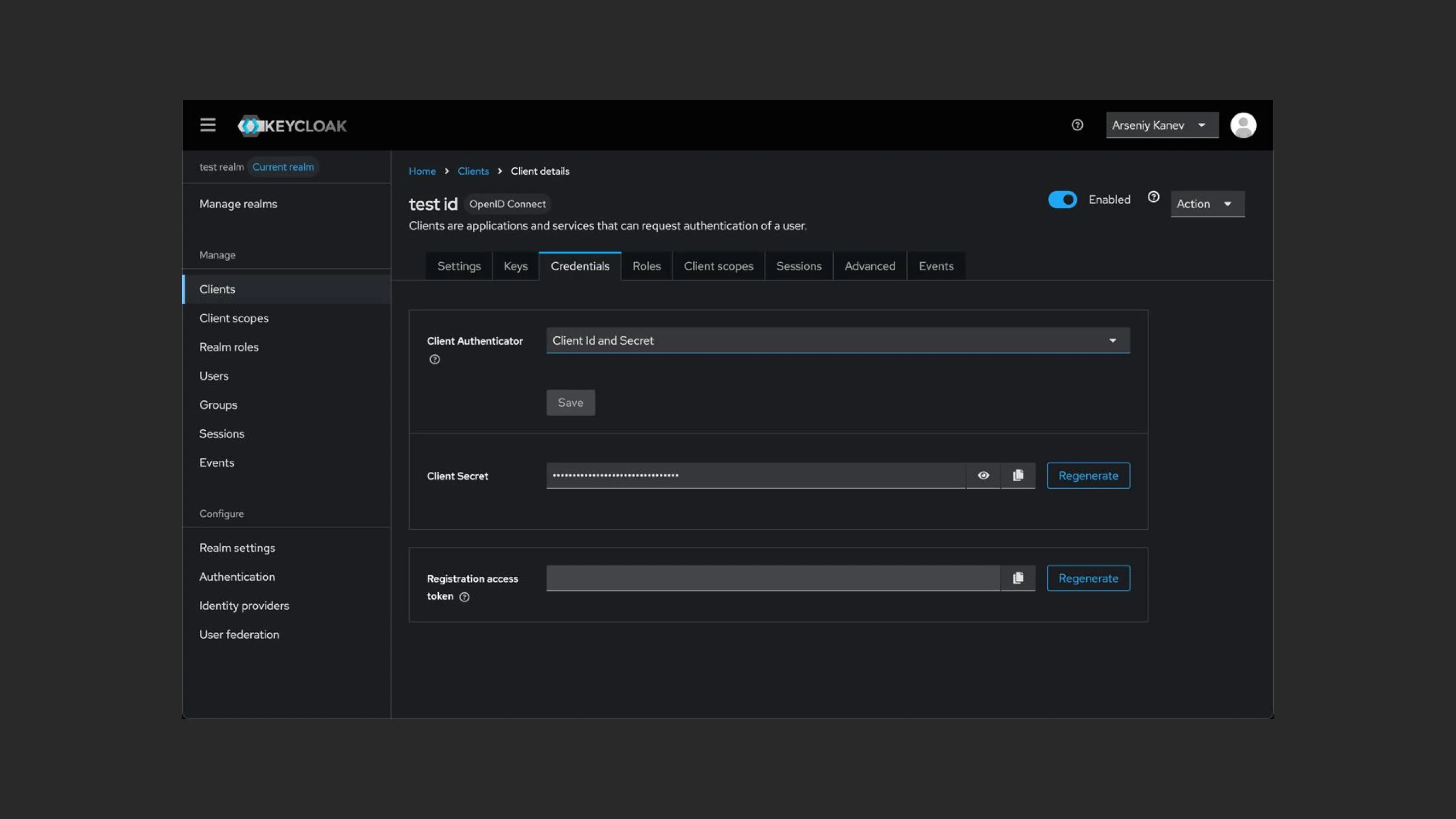
- Для завершения настройки передайте в поддержку Kinescope параметры: client_id, client_secret и provider_url вида https://{{keycloak-domain}}/realms/{{some_realm}}
Если при настройке возникнет ошибка или понадобится консультация — напишите нам.
Настройка AD FS для Kinescope
Шаг 1: Создание Application Group
- Откройте консоль управления AD FS
- В разделе “Application Groups” выберите “Add Application Group…”
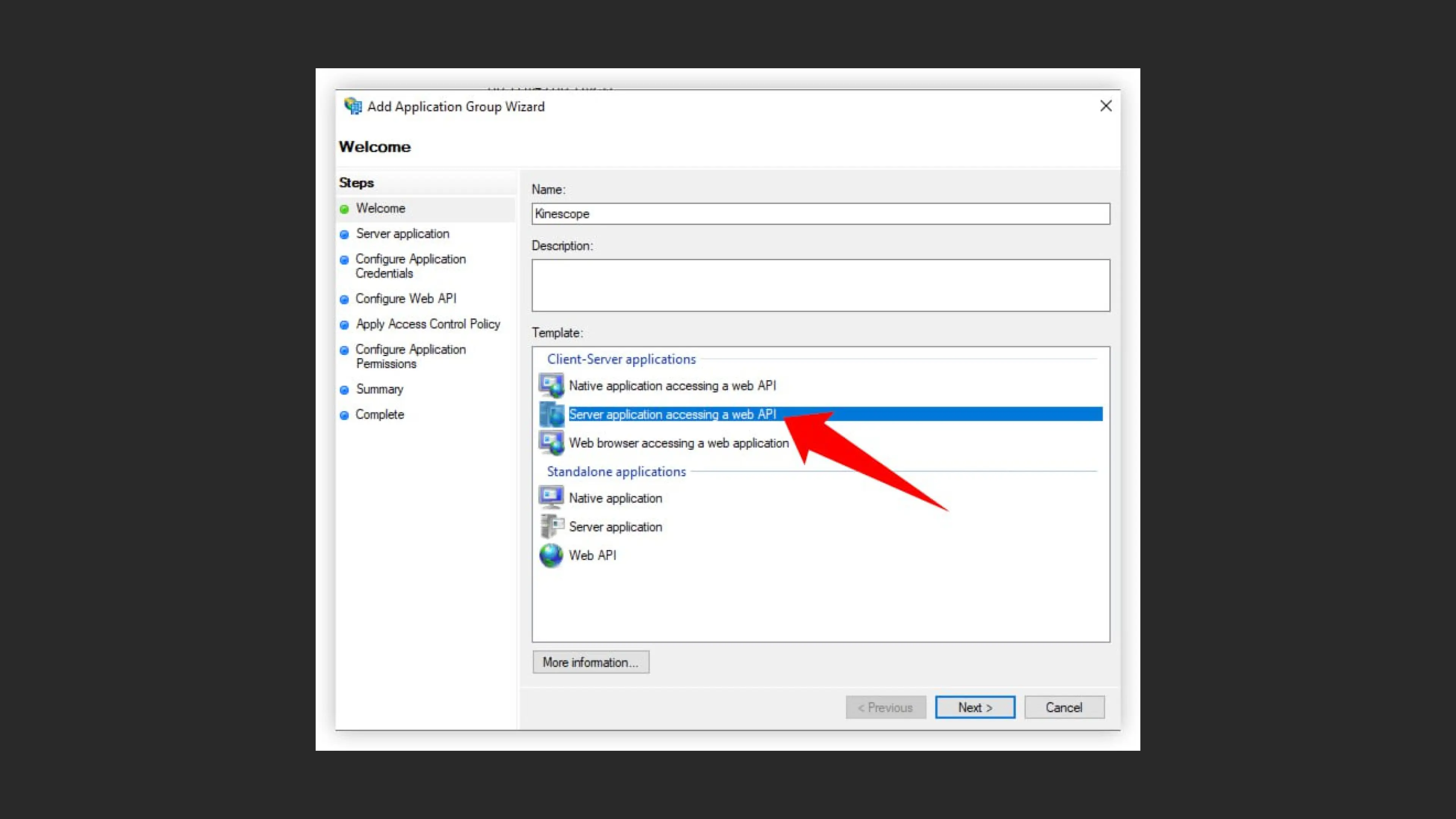
- В поле Name введите имя группы (например, “Kinescope”)
- В поле Description добавьте описание (опционально)
- В разделе Template выберите “Server application accessing a web API” из списка Client-Server applications
- Нажмите Next для продолжения
Шаг 2: Настройка Server Application
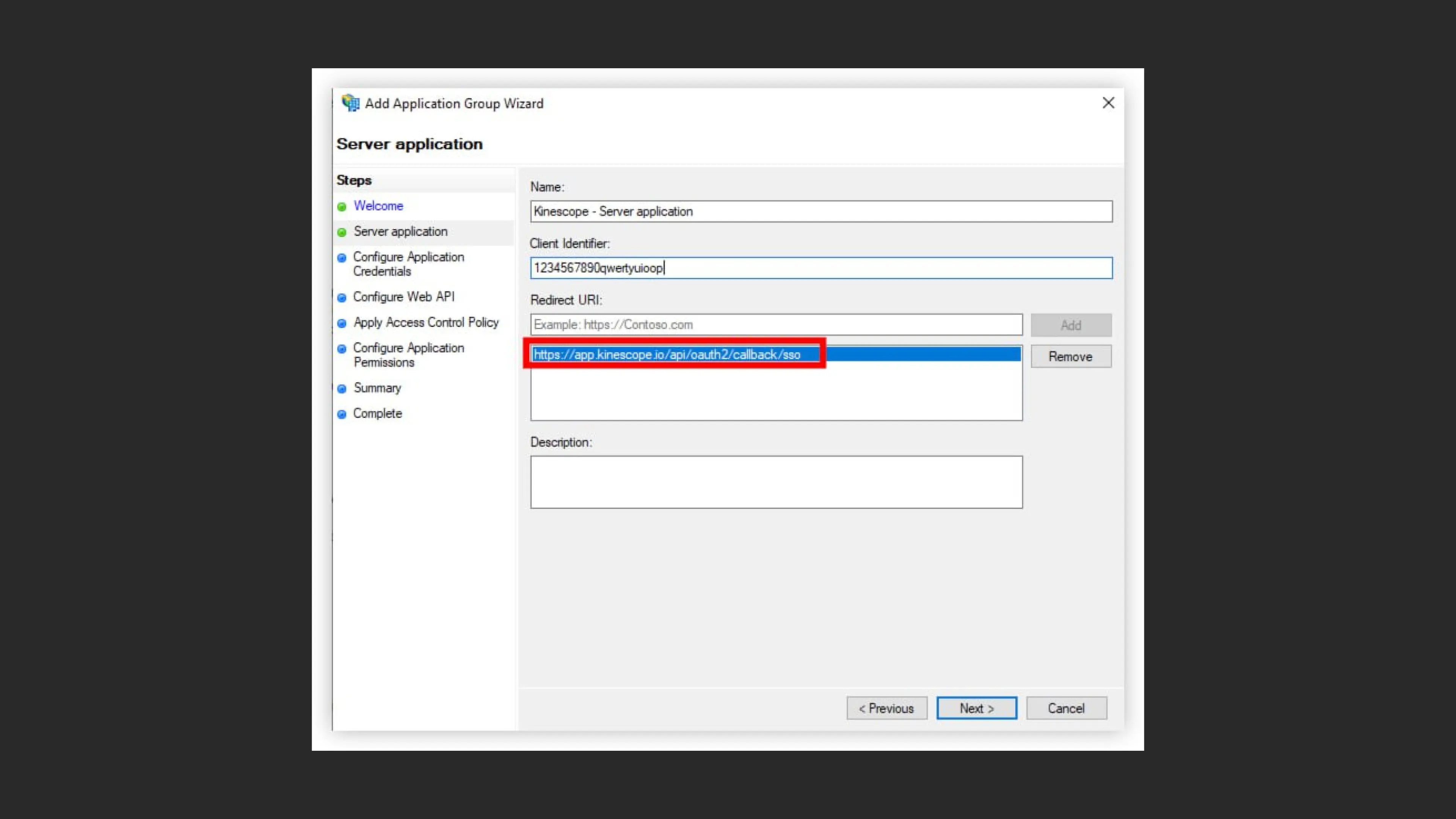
- Name автоматически заполнится как “Kinescope - Server application”
- Client Identifier будет сгенерирован автоматически (например, “123456789qwertyuiop”)
- В поле Redirect URI добавьте URL обратного вызова: https://app.kinescope.io/api/oauth2/callback/sso
- Нажмите Add для добавления URI в список
- Нажмите Next для продолжения
Шаг 3: Настройка учетных данных
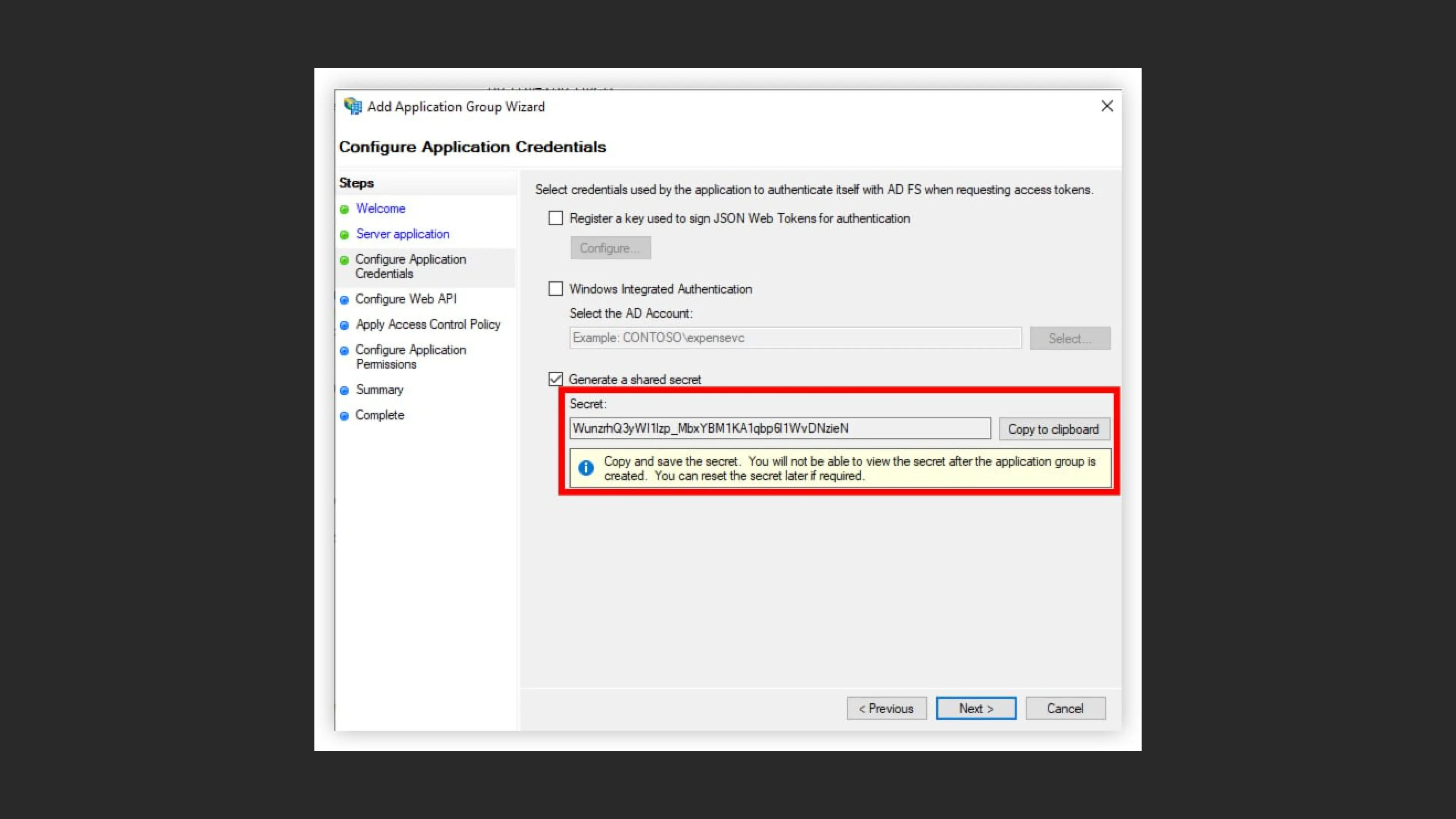
- Установите флажок “Generate a shared secret”
- Система автоматически сгенерирует секретный ключ (например, “WuxzhQ3yW1lsp_MbxY6M1KA1qbp81WvDNzieN”)
Важно: Нажмите кнопку “Copy to clipboard” для копирования секрета. Сохраните этот секрет в безопасном месте - он понадобится для настройки интеграции
- Нажмите Next
Шаг 4: Настройка Web API
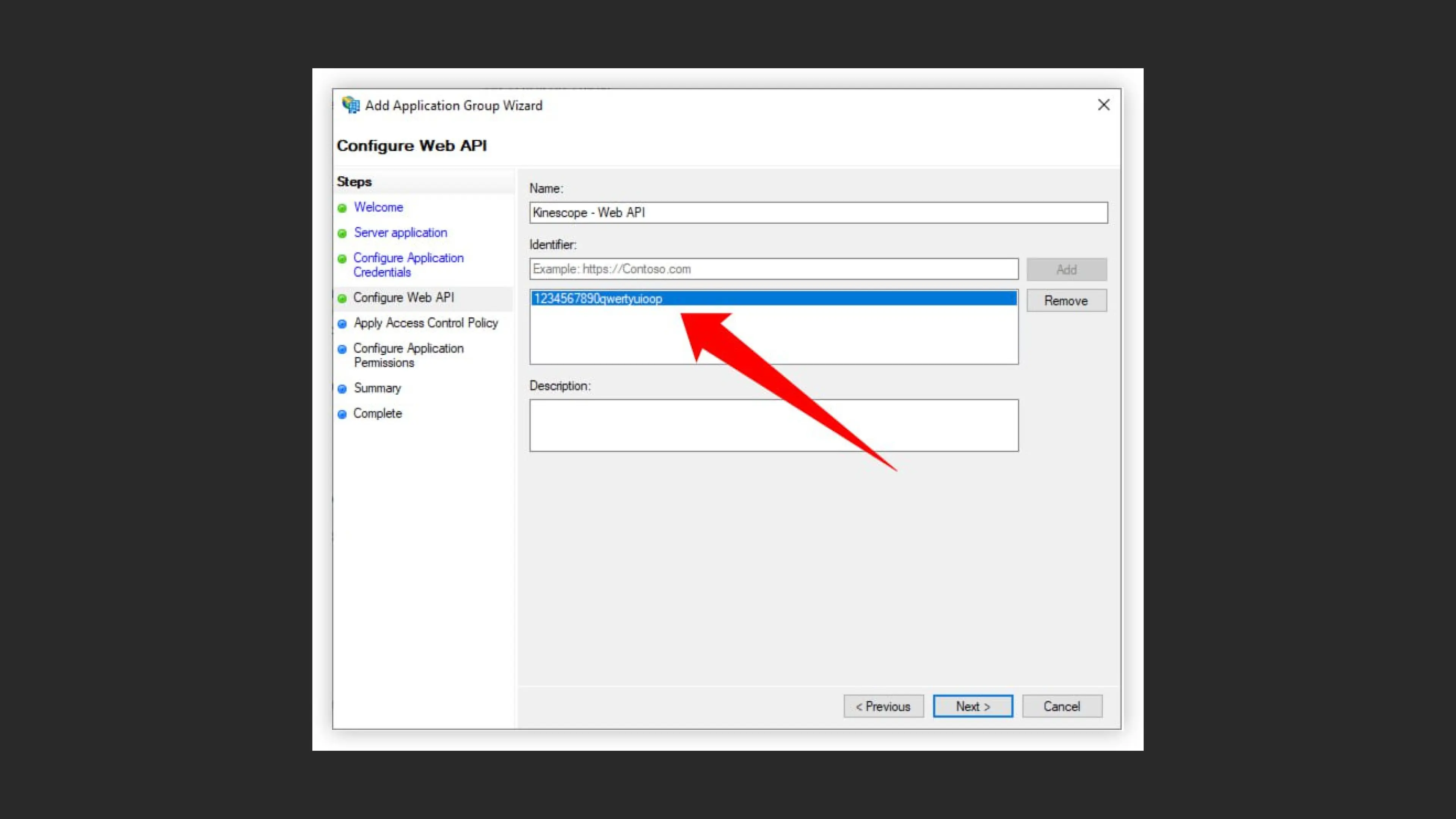
- Name автоматически заполнится как “Kinescope - Web API”
- В поле Identifier добавьте идентификатор (шаг 2 - “123456789qwertyuiop”)
- Нажмите Add для добавления идентификатора в список
- Нажмите Next
Шаг 5: Настройка разрешений (Client Permissions)
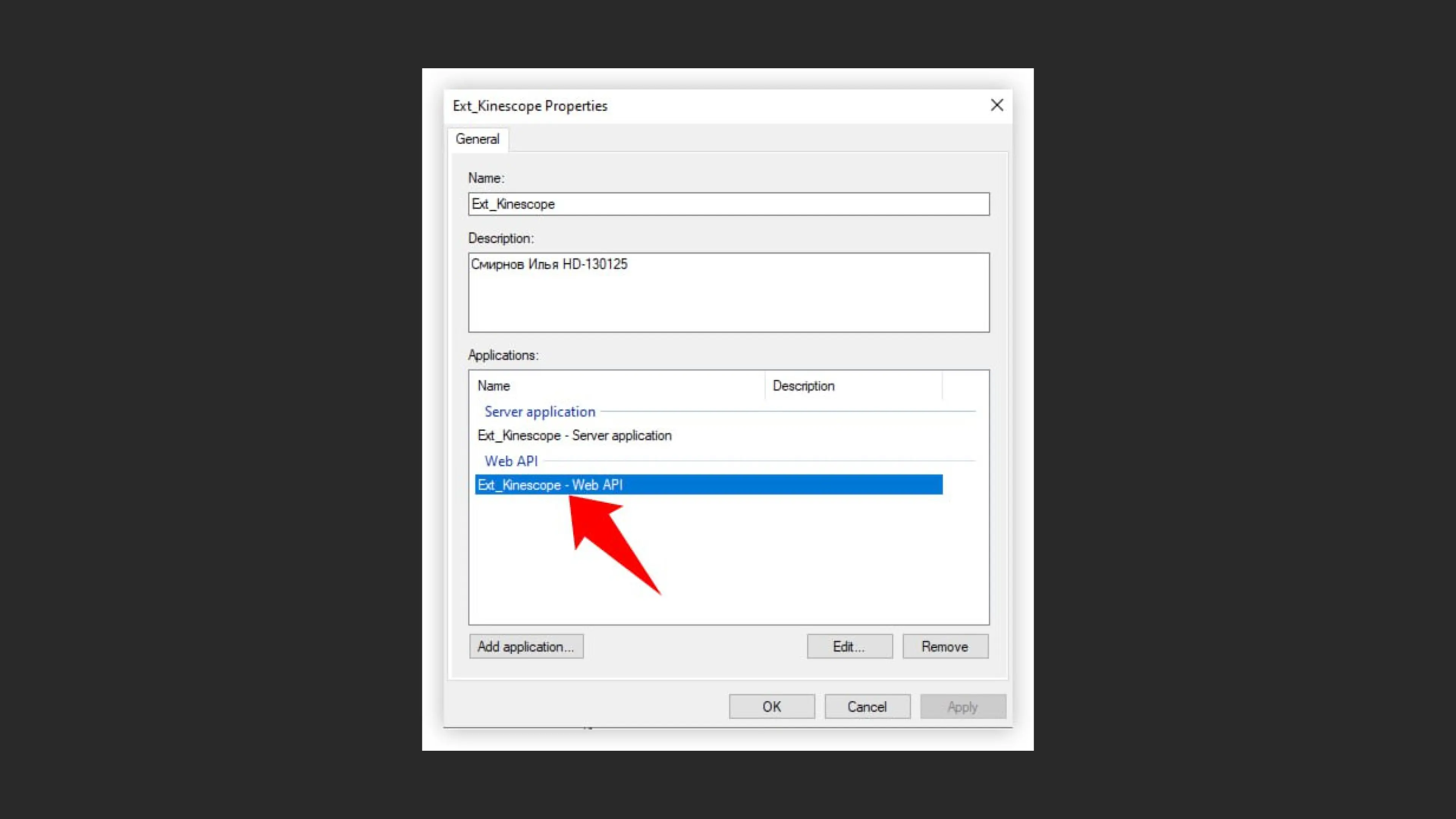
- В таблице Applications вы увидите:
- Server application (Ext_Kinescope - Server application)
- Web API (Ext_Kinescope - Web API)
- Выберите Web API из списка
- Перейдите на вкладку Client Permissions
Шаг 6: Настройка разрешенных областей (Permitted scopes)
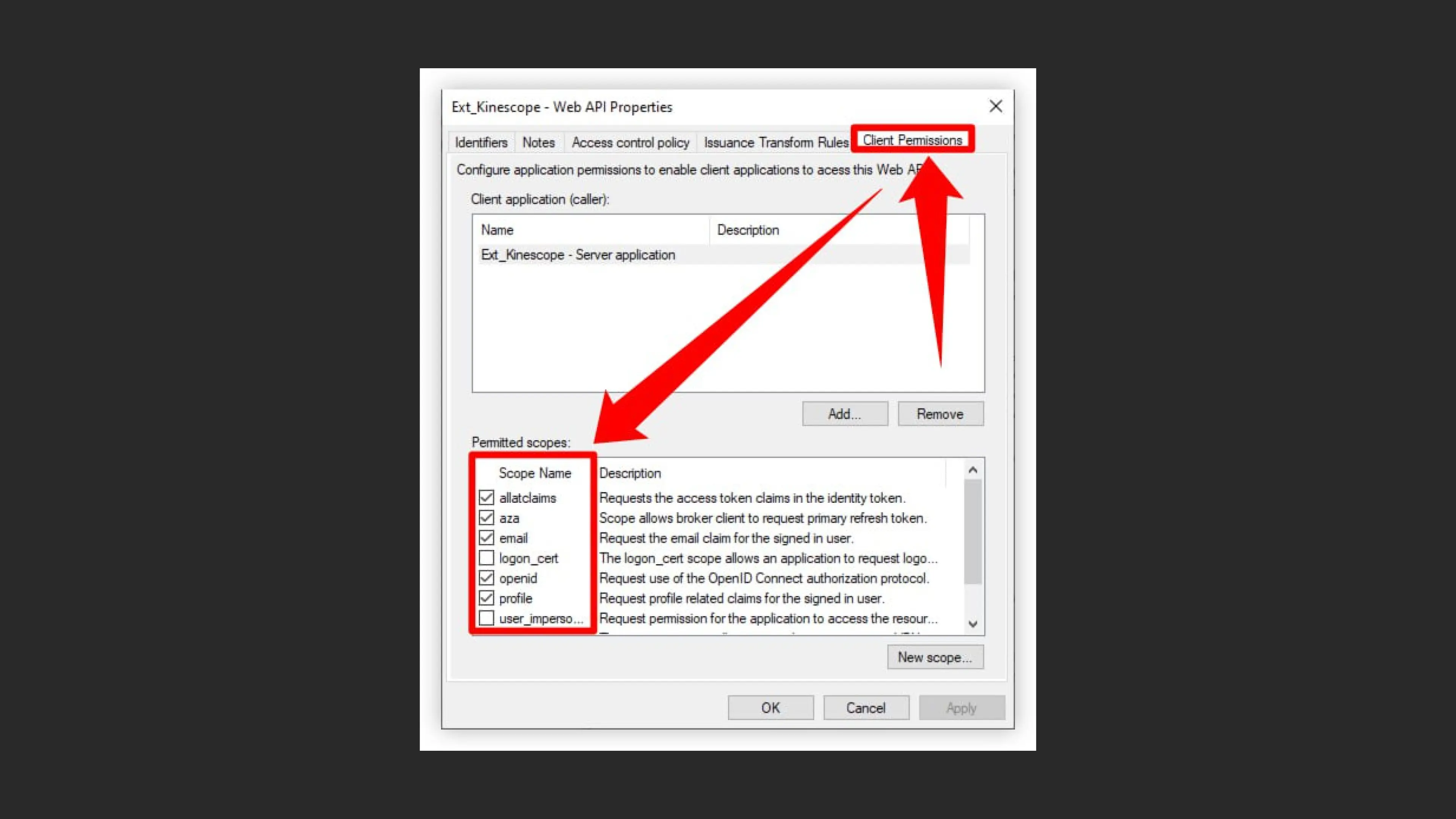
- На вкладке Client Permissions отображаются текущие разрешения
- В разделе Permitted scopes установлены флажки для необходимых разрешений:
- ✓ allatclaims
- ✓ aza
- ✓ openid
- ✓ profile
- Для добавления новых разрешений нажмите Add Rule…
Шаг 7: Настройка правил трансформации (Issuance Transform Rules)
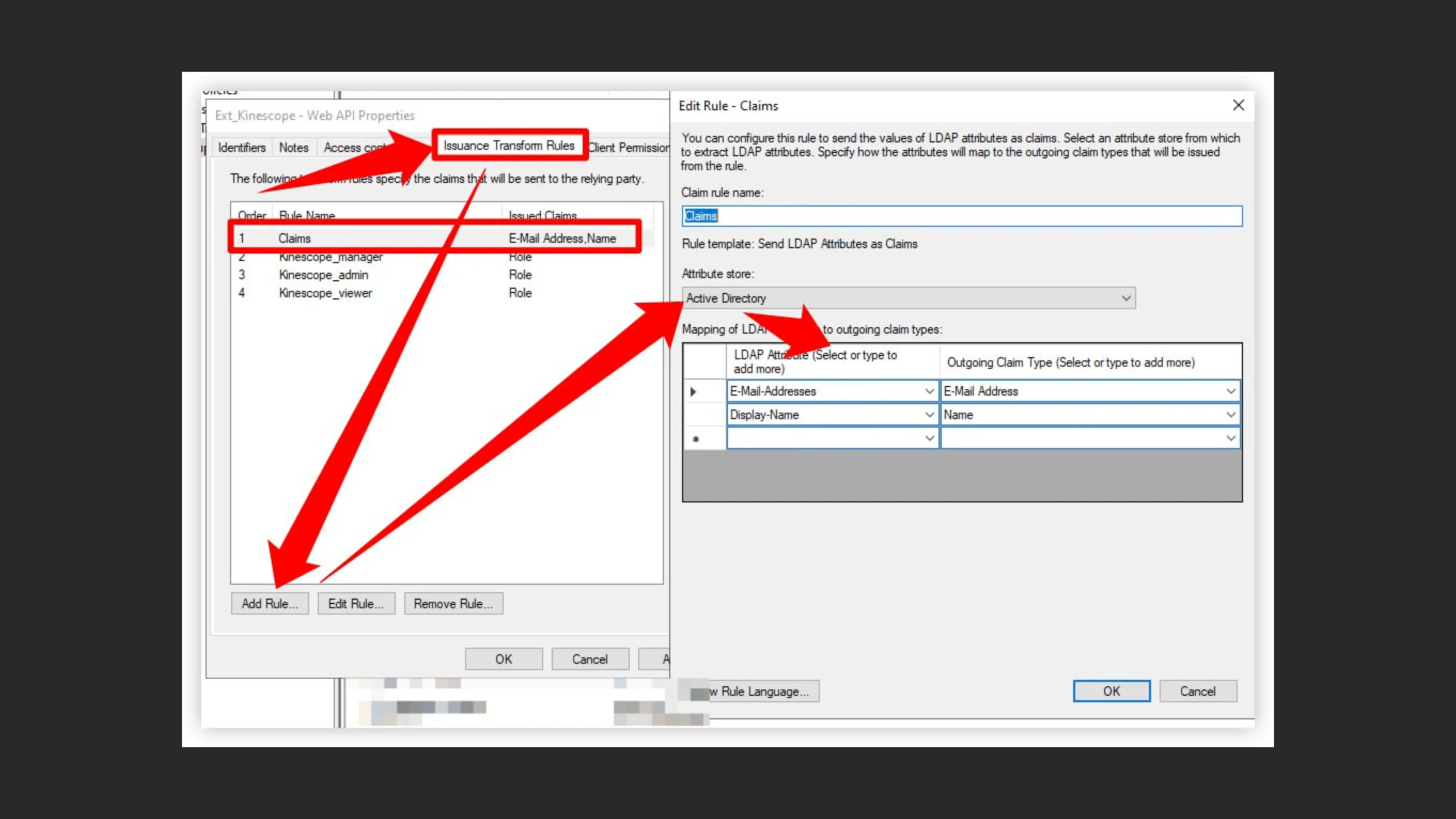
- Перейдите на вкладку Issuance Transform Rules
- В списке отображаются существующие правила:
- Claims
- Kinescope_manager (Role)
- Kinescope_admin (Role)
- Kinescope_viewer (Role)
- Для добавления нового правила нажмите Add Rule…
- В открывшемся окне “Edit Rule - Claims”:
- Claim rule name: введите “Claims”
- Rule template: выберите “Send LDAP Attributes as Claims”
- Attribute store: выберите “Active Directory”
- Настройте маппинг атрибутов LDAP на исходящие claim types:
- E-Mail-Addresses → E-Mail Address
- Display-Name → Name
Шаг 8: Добавление правила для роли менеджера
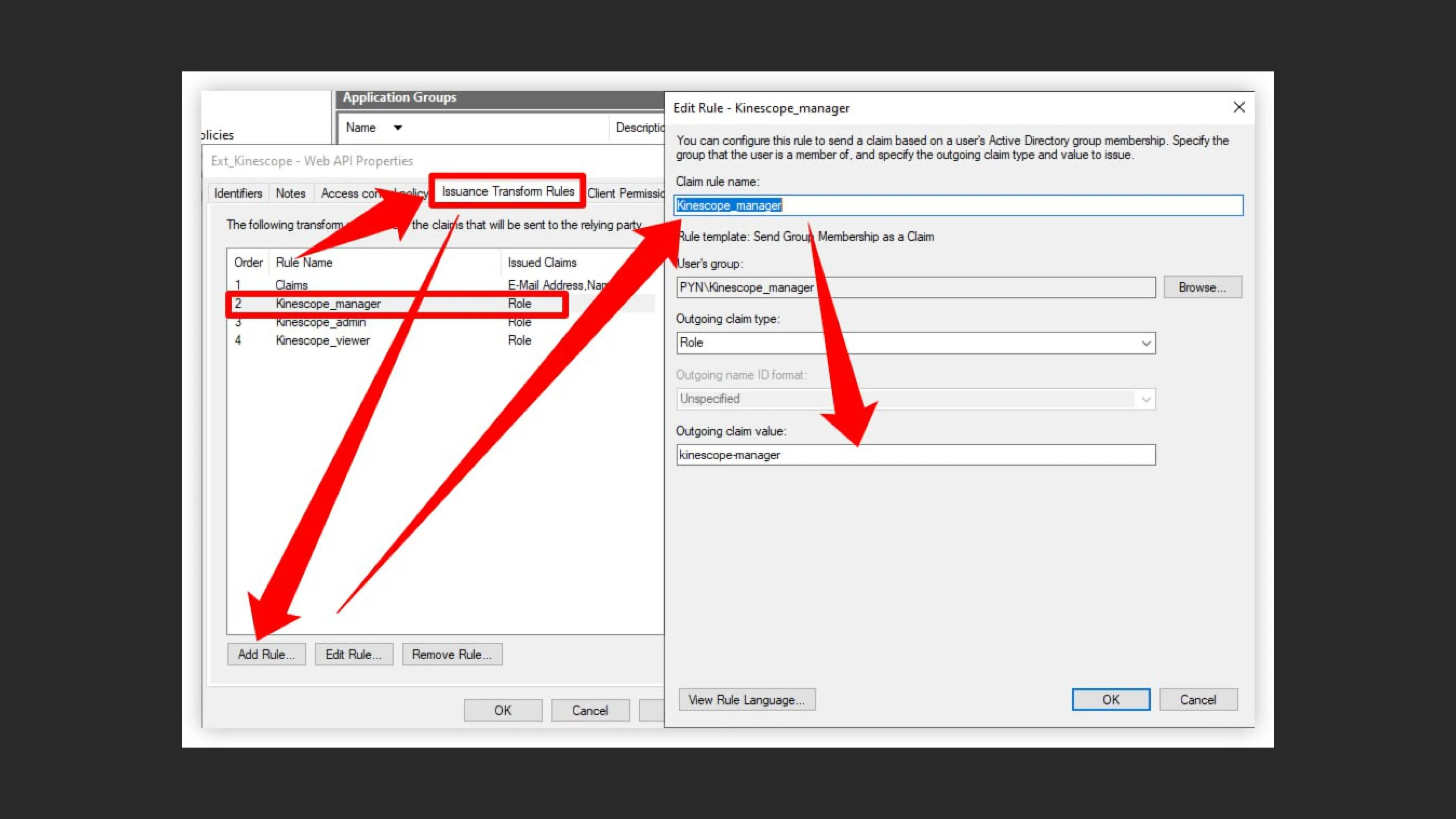
- Нажмите Add Rule… на вкладке Issuance Transform Rules
- Claim rule name: введите “Kinescope_manager”
- Rule template: выберите “Send Group Membership as a Claim”
- User’s group: укажите группу AD “PYN\Kinescope_manager” (используйте Browse для поиска)
- Outgoing claim type: выберите “Role”
- Outgoing claim value: введите “kinescope-manager”
- Нажмите OK для сохранения правила
Шаг 9: Завершение настройки
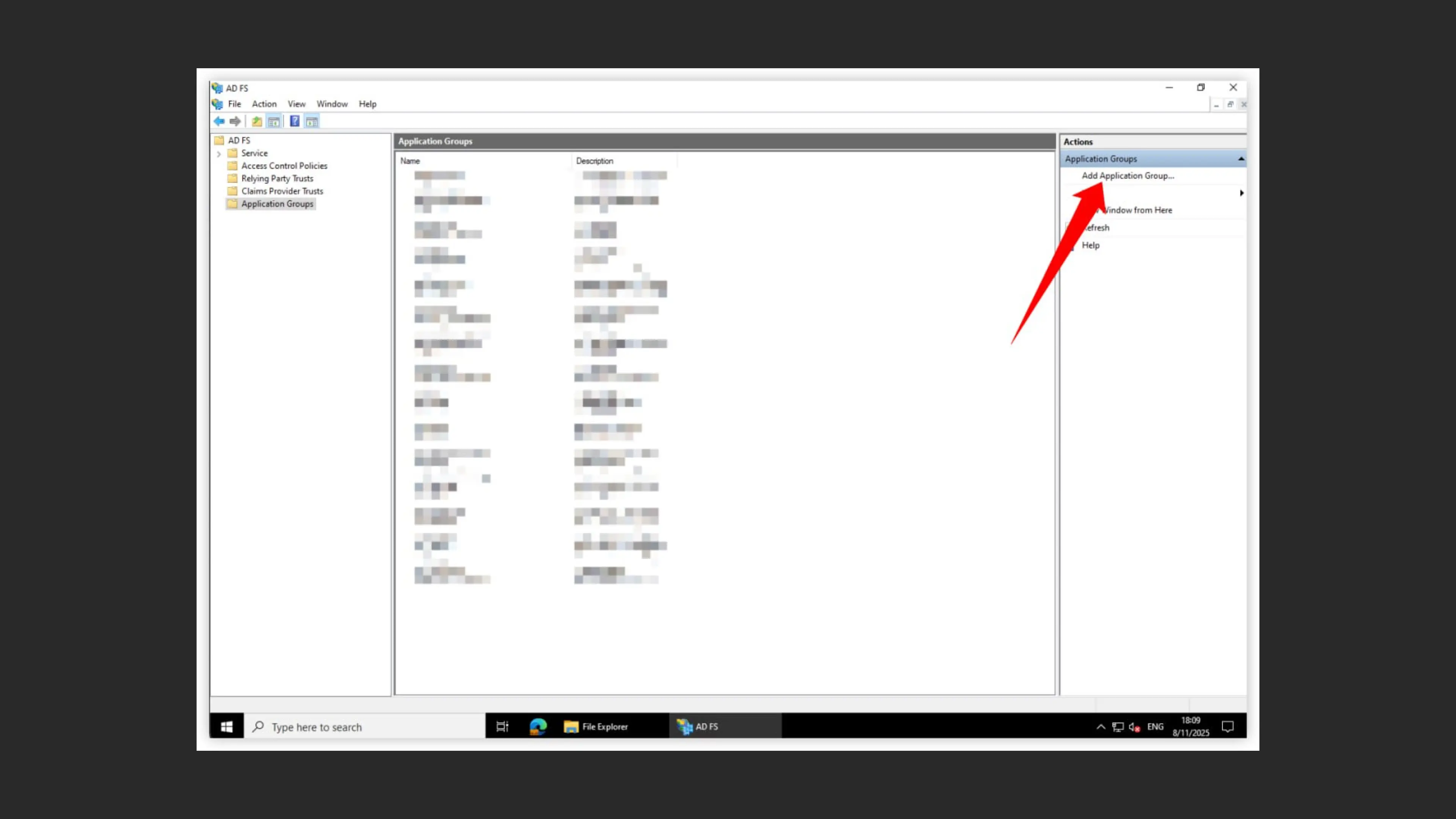
- В списке Application Groups отображается созданная группа
- Для внесения изменений щелкните правой кнопкой мыши на группе и выберите “Add Application Group…” или “Properties”
- Убедитесь, что все настройки сохранены корректно
- Обязательно сохраните Client Identifier и секретный ключ — они понадобятся для настройки SSO в Kinescope
- Redirect URI должен точно соответствовать URL, указанному в настройках Kinescope
- Настройте правила трансформации для всех необходимых ролей (viewer, admin, manager)
- После завершения настройки протестируйте интеграцию с тестовым пользователем
Что дальше?
После настройки SSO рекомендуем:
- Настроить права доступа — проверьте, что роли пользователей настроены корректно
- Настройки профиля и рабочей зоны — управление рабочими зонами
- Организовать медиатеку — создайте проекты и папки для структурирования контента
- Настроить защиту контента — ограничьте доступ к видео по доменам или паролям
Остались вопросы? Напишите в чат поддержки — специалисты помогут!