Встраивание на WordPress
Плагин Kinescope для WordPress позволяет добавлять видеоплеер на страницы и в записи сайта, используя шорткод или виджет. Плагин поддерживает все возможности Kinescope, включая защиту контента, кастомизацию плеера и аналитику.
Кому подходит эта статья
- Владельцам сайтов на WordPress — нужно встроить защищённые видео на страницы
- Контент-менеджерам — требуется добавить видео в записи блога или страницы
- Разработчикам WordPress — нужно интегрировать Kinescope в свои проекты
- Владельцам контента — требуется защитить видео от несанкционированного копирования
Установка плагина
- Перейдите в админ-панель WordPress.
- В меню слева выберите «Плагины» → «Добавить новый».
- В строке поиска введите «Kinescope».
- Нажмите кнопку «Установить», а затем «Активировать».
Или скачайте плагин и загрузите его в директорию /wp-content/plugins/.
Использование плагина
После установки нашего плагина у вас появится возможность добавлять видео. Это можно сделать несколькими способами: через вставку элемента или с помощью редактора страниц.
- Интегрируйте плеер через элемент вставка:
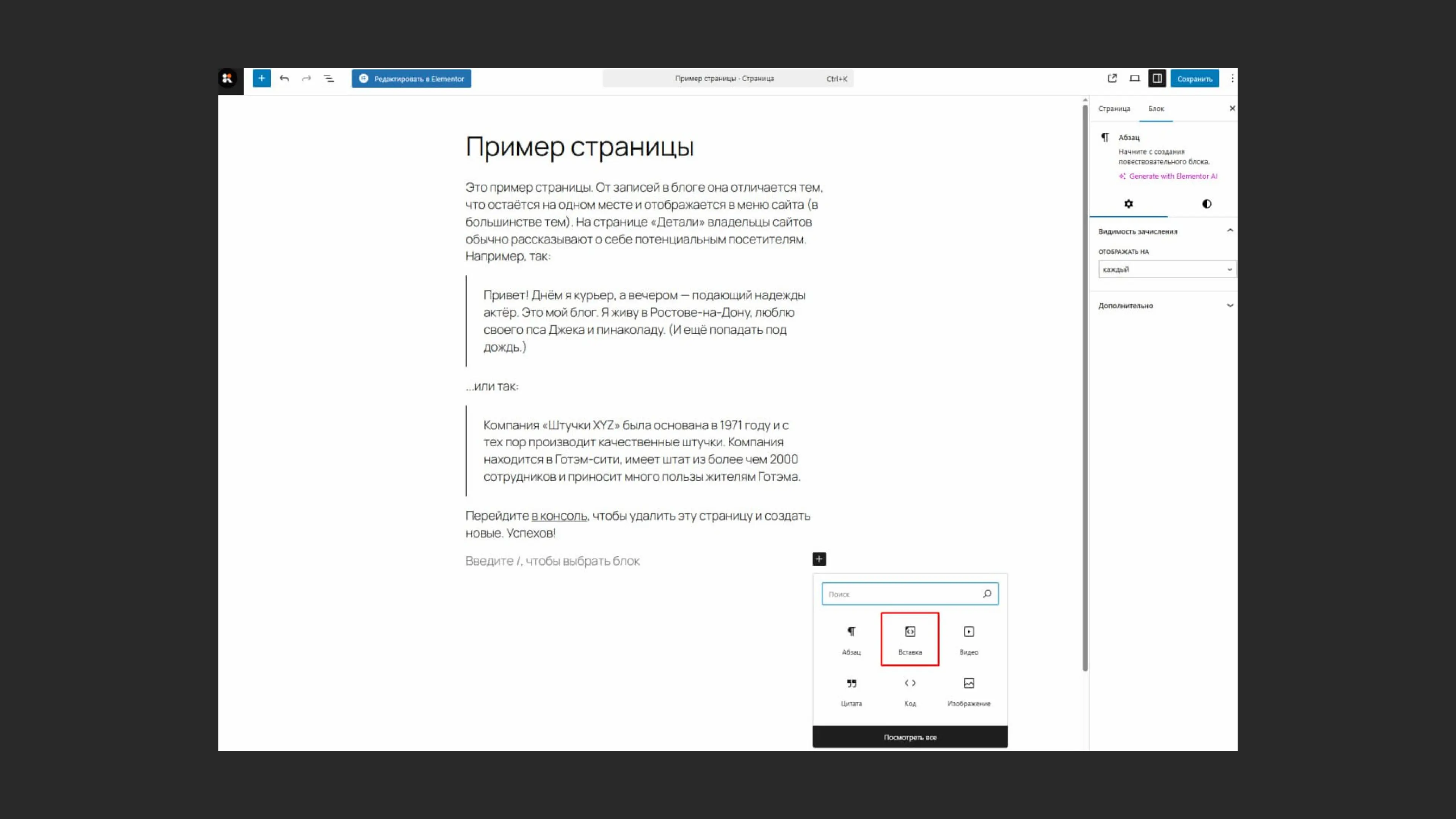
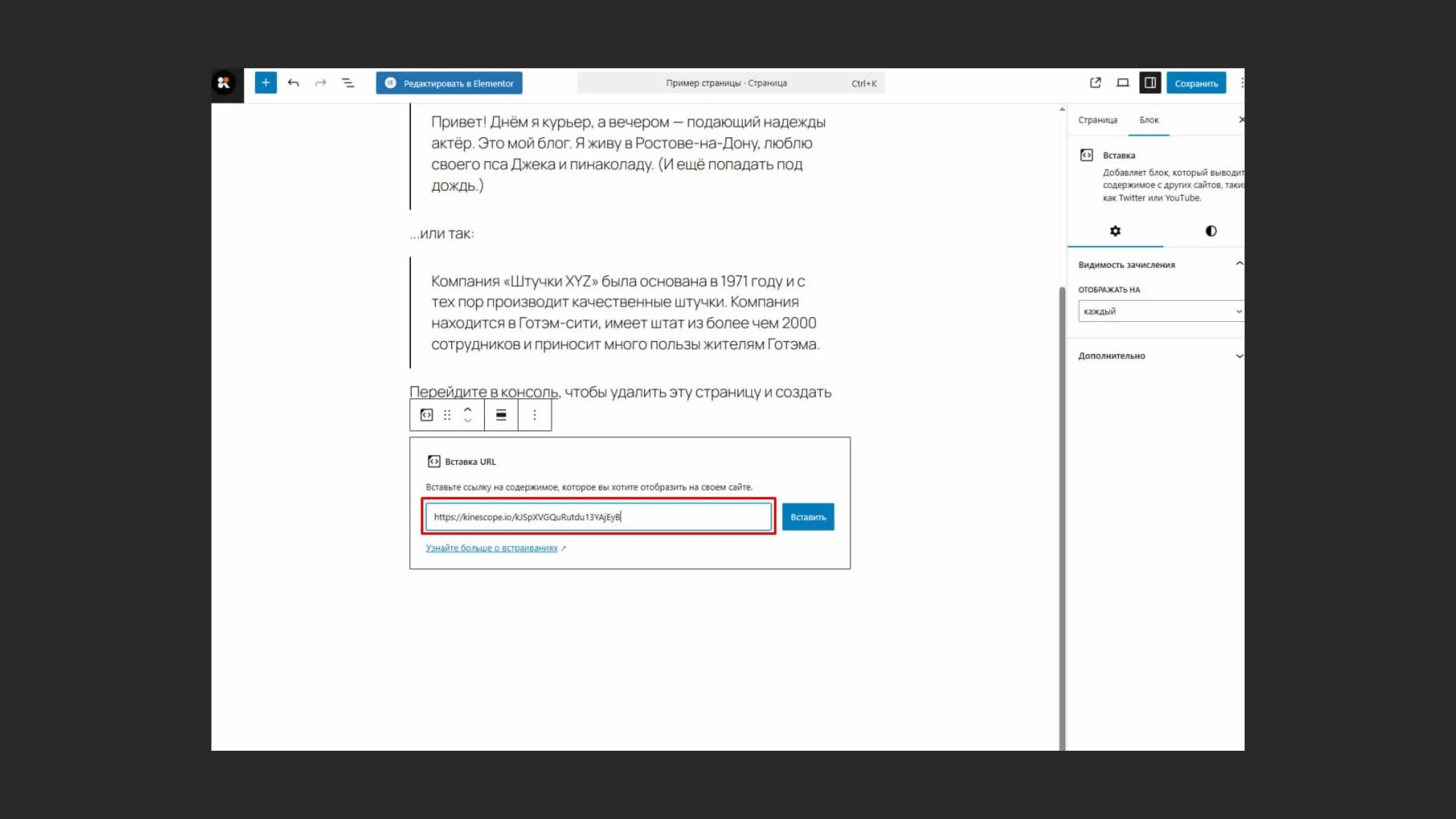
- Укажите ссылку на видео:
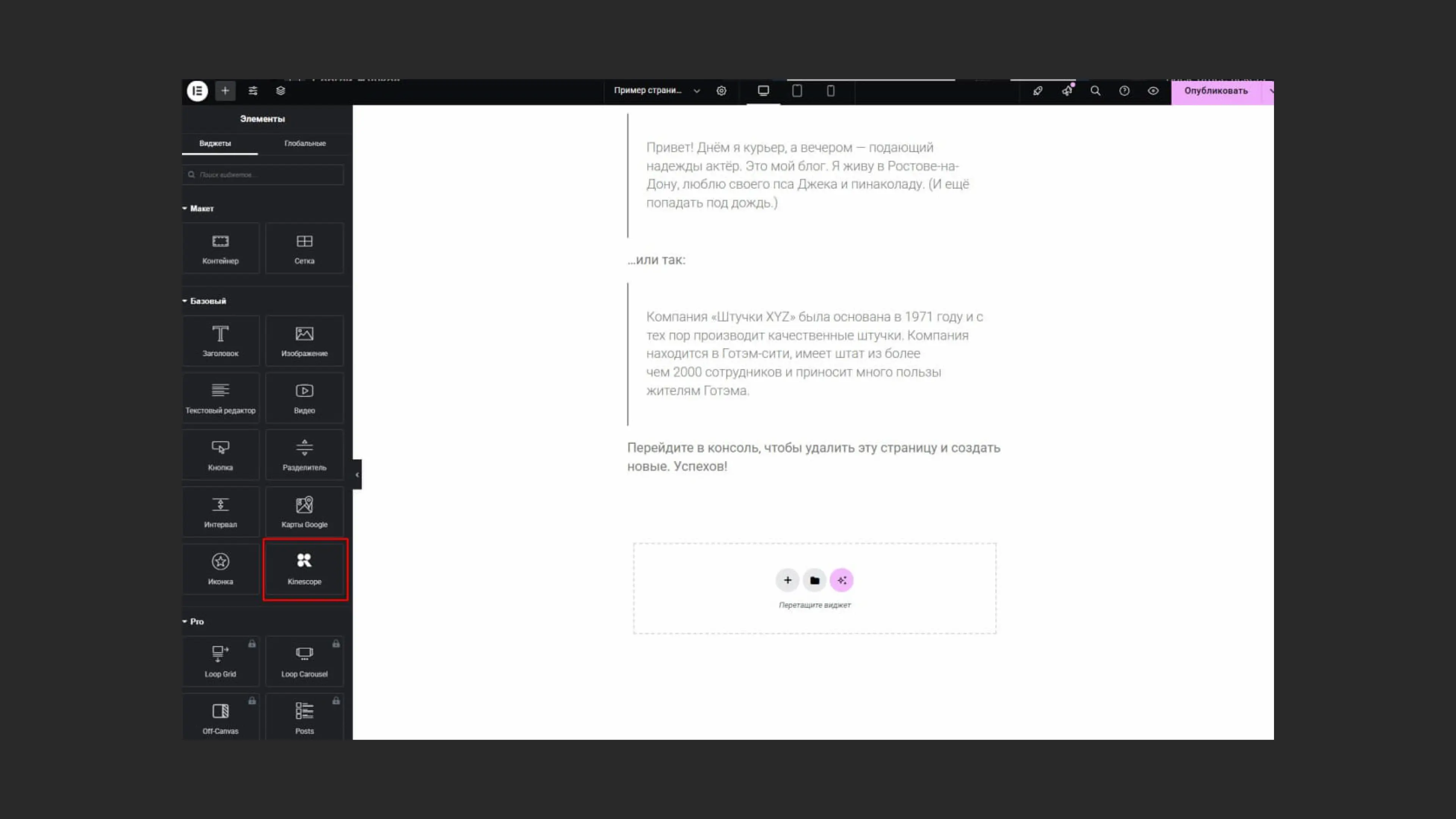
Если пользуетесь редактором страниц, например, Elementor или Bricks, там будет иконка Kinescope:
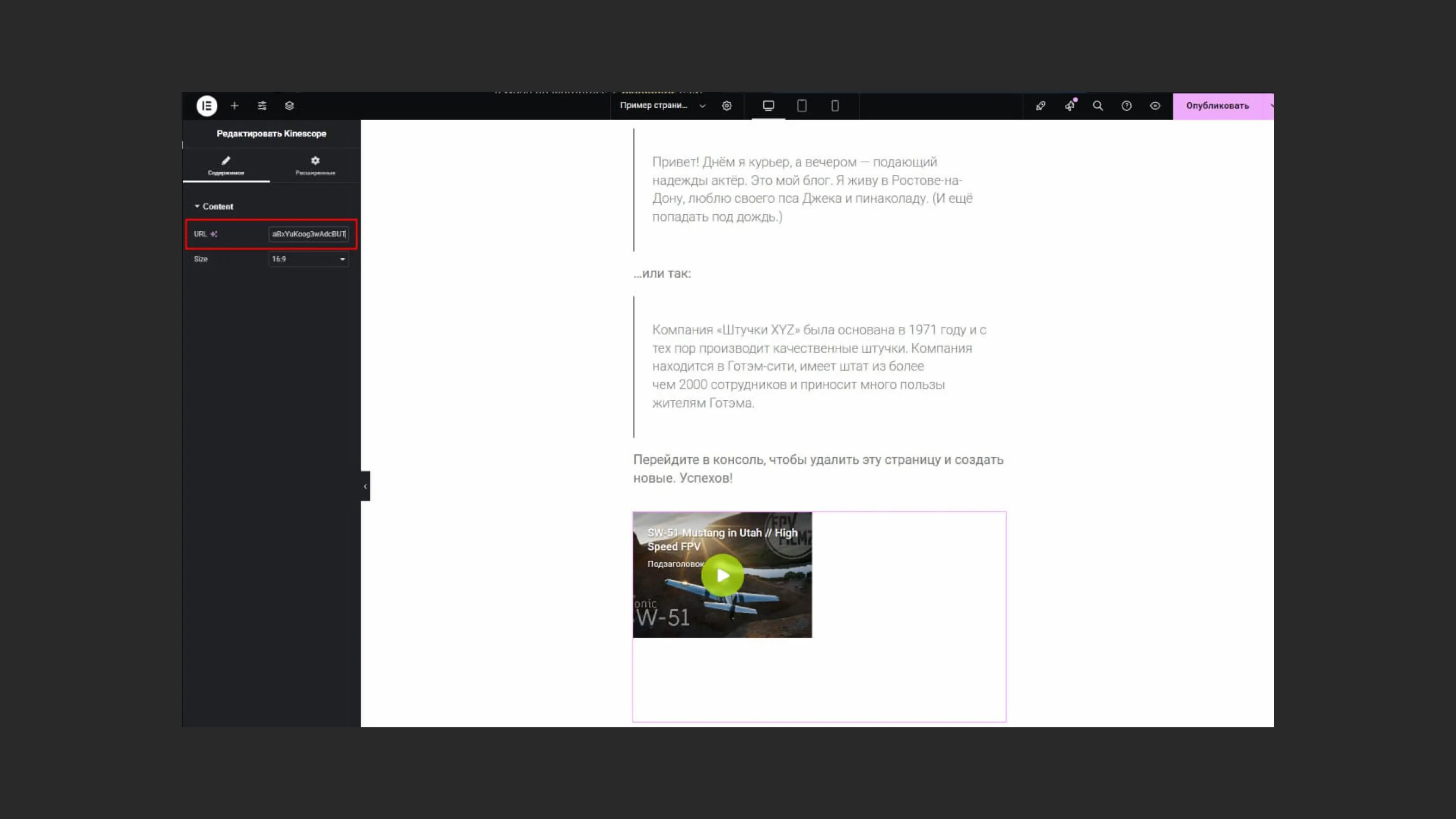
Укажите ссылку на видео:
Что дальше?
После установки плагина рекомендуем:
- Встраивание — общие принципы встраивания видео
- Настроить защиту контента — включите DRM-шифрование и водяные знаки для защиты видео
- Ограничить доступ по доменам — разрешите просмотр видео только на вашем сайте WordPress
- Кастомизировать плеер — настройте внешний вид плеера под ваш бренд
Остались вопросы? Напишите в чат поддержки — специалисты помогут!