Каталог и управление видео
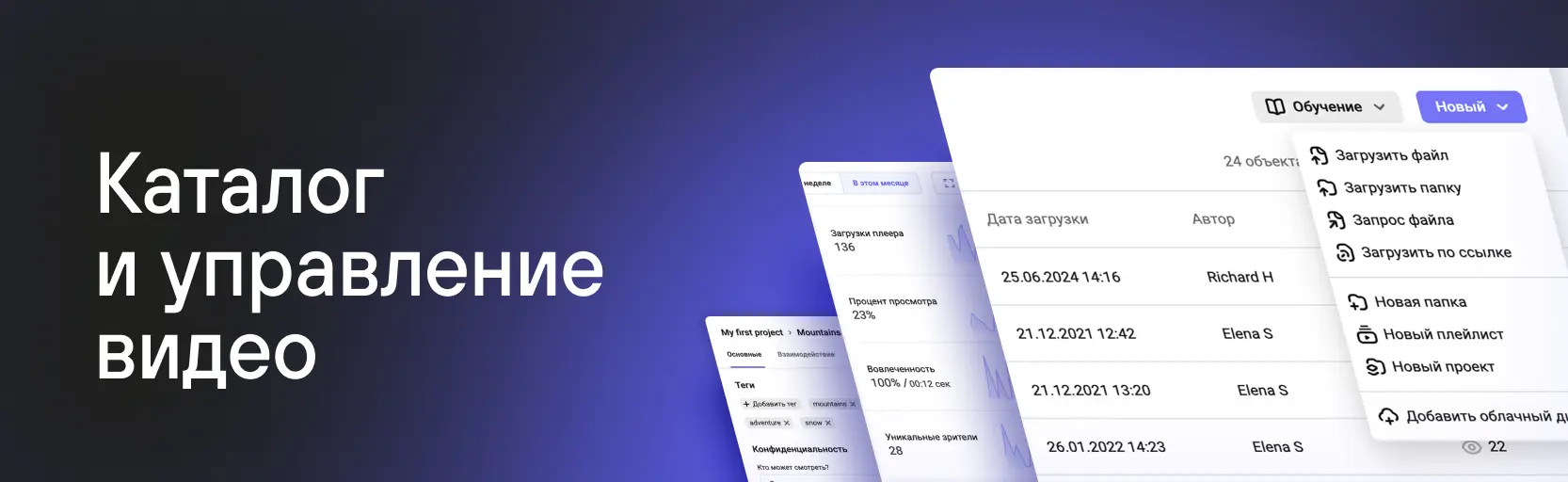
Каталог — это центральное место для организации и управления видеоконтентом в Kinescope. Здесь вы можете создавать проекты, группировать видео по папкам и тегам, настраивать плейлисты, искать нужные файлы и отслеживать аналитику просмотров.
Кому подходит этот раздел
- Контент-менеджерам — нужно организовать большую видеотеку и быстро находить нужные файлы
- Администраторам проектов — требуется настроить структуру каталога и права доступа
- Маркетологам — нужно отслеживать статистику просмотров и анализировать эффективность контента
- Создателям курсов — требуется организовать обучающие материалы и создать плейлисты уроков
С чего начать
Если вы новичок
- Организация медиатеки в Kinescope — как создавать проекты, папки и использовать теги
- Основные настройки медиафайлов — настройка конфиденциальности, доступа и встраивания
Если вы уже работаете с каталогом
- Поиск по каталогу — быстрый поиск файлов по различным параметрам
- Плейлисты — создание последовательных подборок видео
- Аналитика — отслеживание просмотров и поведения зрителей
Основные возможности
Организация контента
Используйте проекты, папки и теги для структурирования видеотеки. Интерфейс похож на привычную файловую систему, поэтому им легко управлять.
Подробнее об организации медиатеки →
Настройки медиафайлов
Настройте конфиденциальность, доступ и встраивание для каждого видео. Можно задать настройки по умолчанию для проекта или настроить каждый файл отдельно.
Плейлисты
Объединяйте видео в последовательные подборки для обучения, демонстрации продуктов или презентаций. Плейлисты поддерживают строгий порядок воспроизведения.
Поиск и фильтрация
Быстро находите нужные файлы по названию, тегам, дате загрузки и другим параметрам. Поисковая строка с фильтрами помогает работать с большими видеотеками.
Аналитика
Отслеживайте просмотры, вовлечённость, популярность контента, географию и поведение аудитории. Аналитика помогает оптимизировать стратегии работы с видео.
Субтитры, главы и аудиодорожки
Добавляйте субтитры для доступности, создавайте главы для навигации по видео и загружайте дополнительные аудиодорожки для многоязычного контента.
Подробнее о работе с файлами →
Редактирование видео
Вносите правки прямо в браузере: обрезка, вырезание фрагментов, разделение на части. Без экспорта во внешний редактор.
Корзина
Удалённые файлы, проекты и папки перемещаются в корзину, где хранятся 30 дней. Случайно удалённые материалы легко восстановить.
Что дальше?
После организации каталога рекомендуем:
- Начало работы — создание первого проекта и загрузка файлов
- Настроить защиту контента — защитите видео от несанкционированного использования
- Видеоплеер: настройка и встраивание — встраивание видео на сайт
- Настроить работу в команде — добавьте участников и настройте права доступа
- Кастомизировать плеер — адаптируйте внешний вид под ваш бренд
Остались вопросы? Напишите в чат поддержки — специалисты помогут!
Страницы раздела
- Основные настройки медиафайлов
Настройка медиафайлов в Kinescope: название, описание, постер, теги, конфиденциальность, выбор плеера, версии файлов и предоставление доступа.
- Взаимодействие с файлами: субтитры, главы и др.
Работа с дополнительными материалами в Kinescope: субтитры, главы, аннотации, вложения, аудиодорожки и дополнительные видео для улучшения доступности контента.
- Встроенный видеоредактор
Обрезка, вырезание фрагментов и разделение видео прямо в браузере — без экспорта во внешний редактор. Работа с встроенным видеоредактором Kinescope.
- Организация медиатеки в Kinescope
Организация видеоконтента в Kinescope: создание проектов и папок, управление файлами, использование тегов для каталогизации и быстрого поиска нужных материалов.
- Плейлисты
Создание плейлистов в Kinescope: объединение видео в последовательные подборки для обучения, демонстрации продуктов или презентаций с возможностью встраивания.
- Поиск по каталогу
Поиск по каталогу Kinescope: быстрый поиск файлов по названию, фильтры по автору, тегам, доменам и статусу загрузки, сортировка результатов.
- Аналитика
Аналитика Kinescope: просмотры, загрузки плеера, глубина просмотра, рефереры, география, платформы и браузеры. Веб-интерфейс и API.
- Продвинутая загрузка файлов
Способы загрузки файлов в Kinescope: перетаскивание, загрузка по ссылке, с облачных дисков, запрос файлов у внешних пользователей и другие варианты.
- Корзина
Управление корзиной в Kinescope: восстановление удалённых файлов, настройка срока хранения, очистка корзины и права доступа к корзине.