
Аналитика
Аналитика Kinescope собирает данные об общем количестве просмотров и загрузок плеера, глубине просмотра, географии аудитории, платформах, ОС и браузерах зрителей. Эти данные помогают понять, как аудитория взаимодействует с вашим контентом, и оптимизировать стратегии работы с видео.
Кому подходит эта статья
- Маркетологам — нужно отслеживать эффективность видеоконтента и анализировать поведение аудитории
- Контент-менеджерам — требуется понять, какие видео популярны и почему
- Разработчикам — нужно интегрировать аналитику в свои системы через API
- Создателям курсов — требуется отслеживать прогресс учащихся и вовлечённость
Доступ к аналитике
Аналитика доступна как для отдельных видео, так и для всей рабочей зоны:
Для конкретного видео
- Откройте каталог, найдите нужное видео и дважды кликните по его названию.
- Перейдите на вкладку «Аналитика».
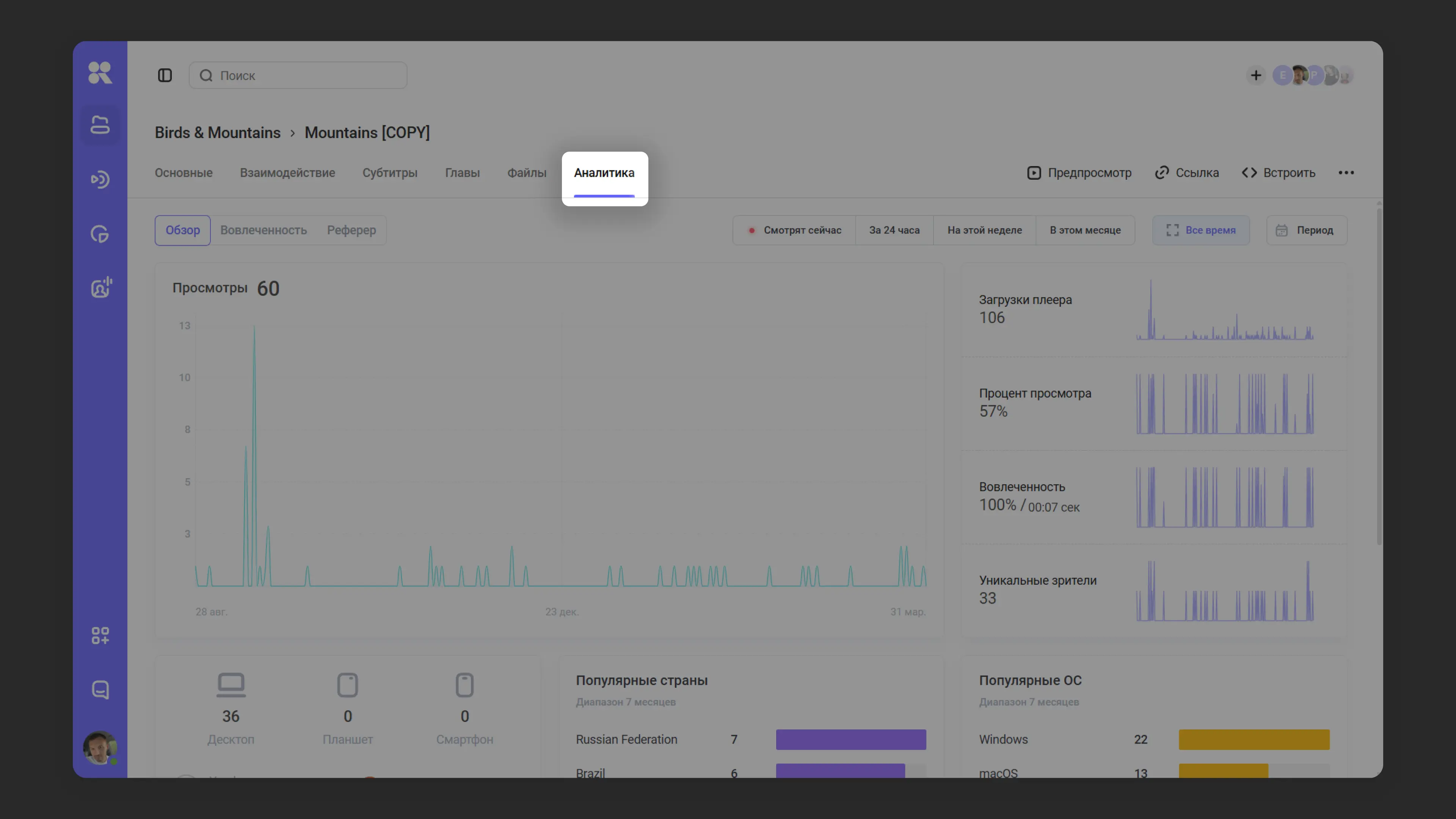
Аналитика для конкретного видео Для всех видео в рабочей зоне
- Кликните на иконку «Аналитика» в левом меню: она доступна из любой части платформы.
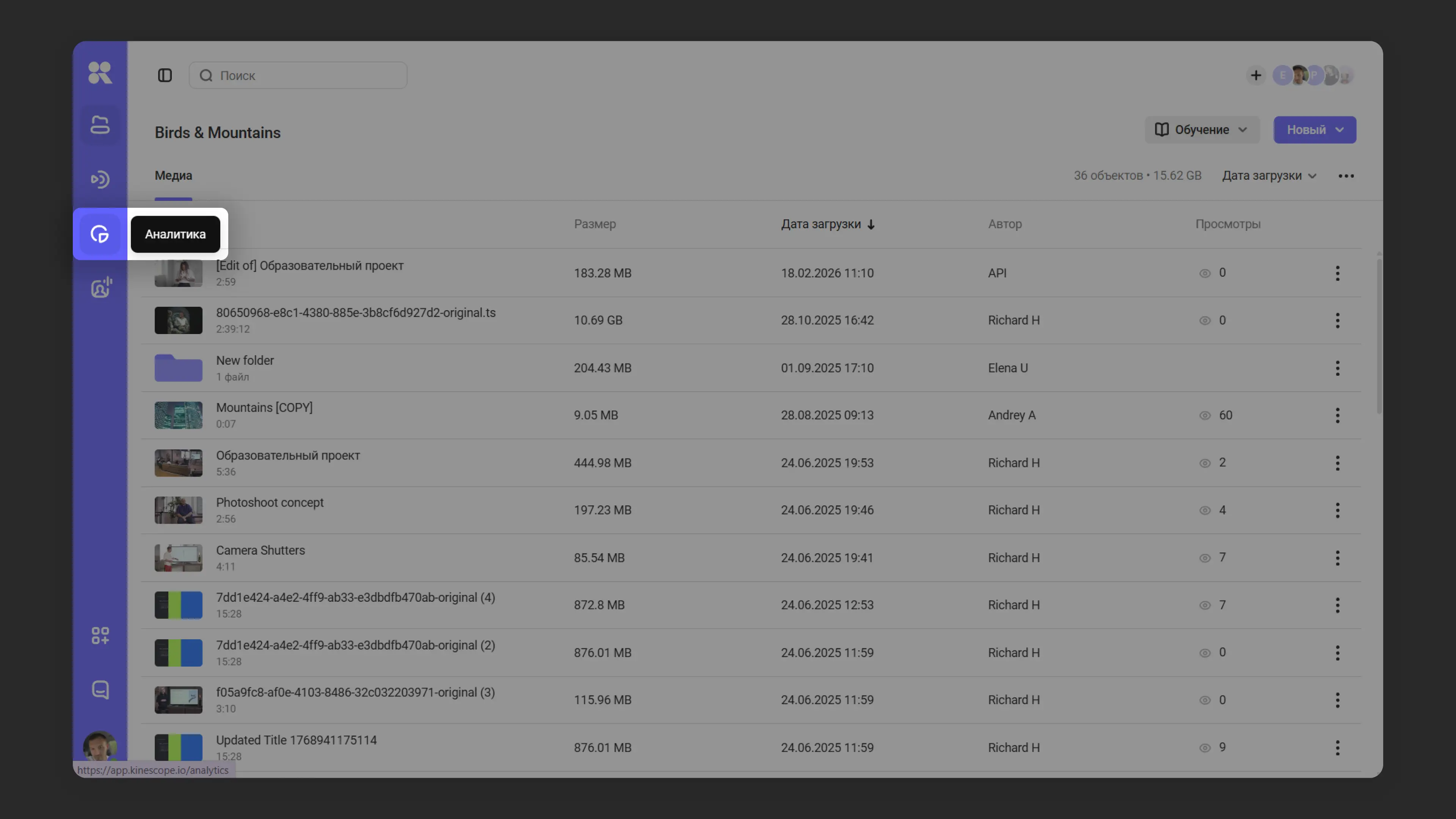
Общая аналитика рабочей зоны
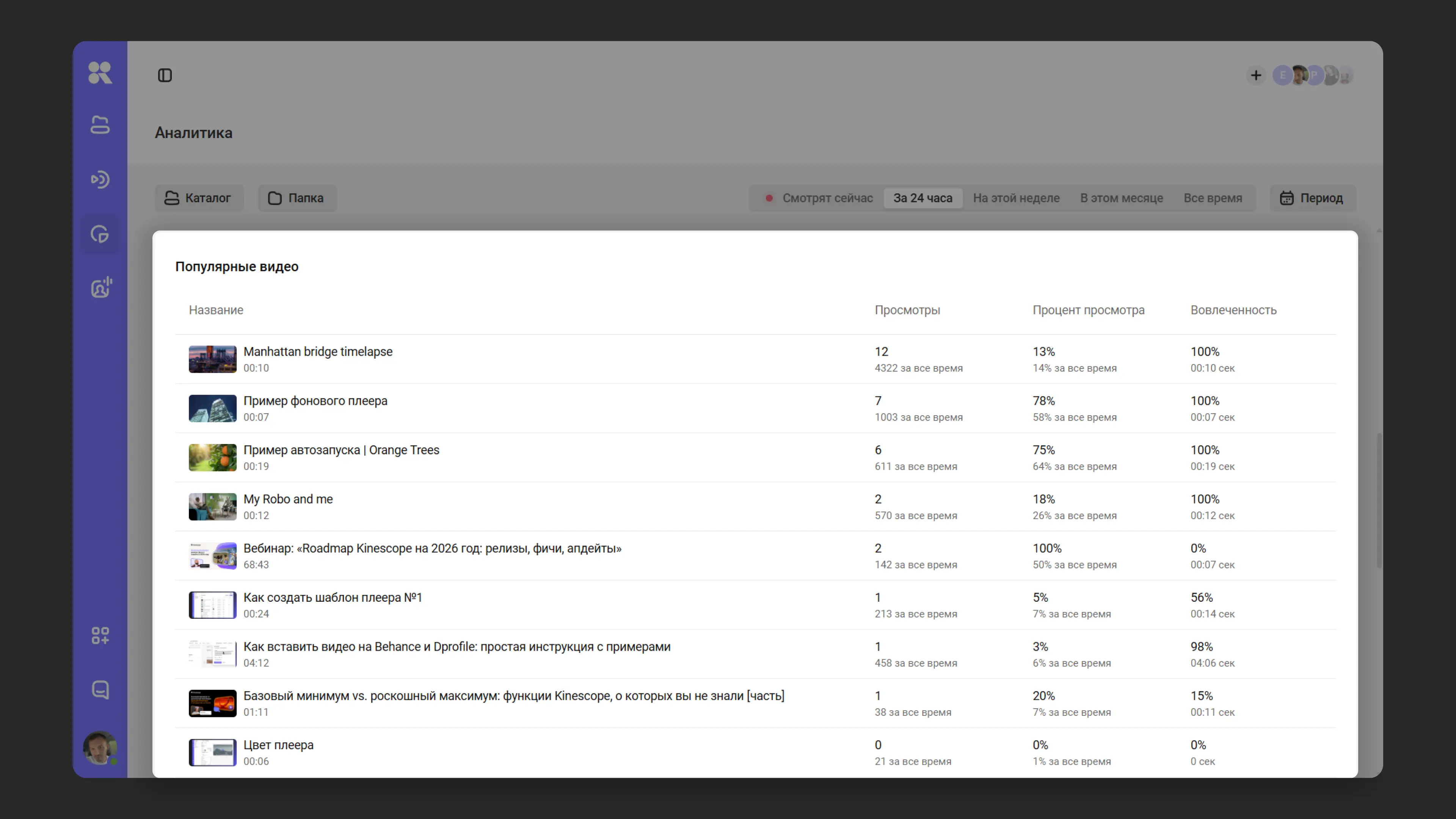
Общая аналитика также включает топ-25 самых популярных видео. Найти её можно в конце страницы.
Ключевые метрики
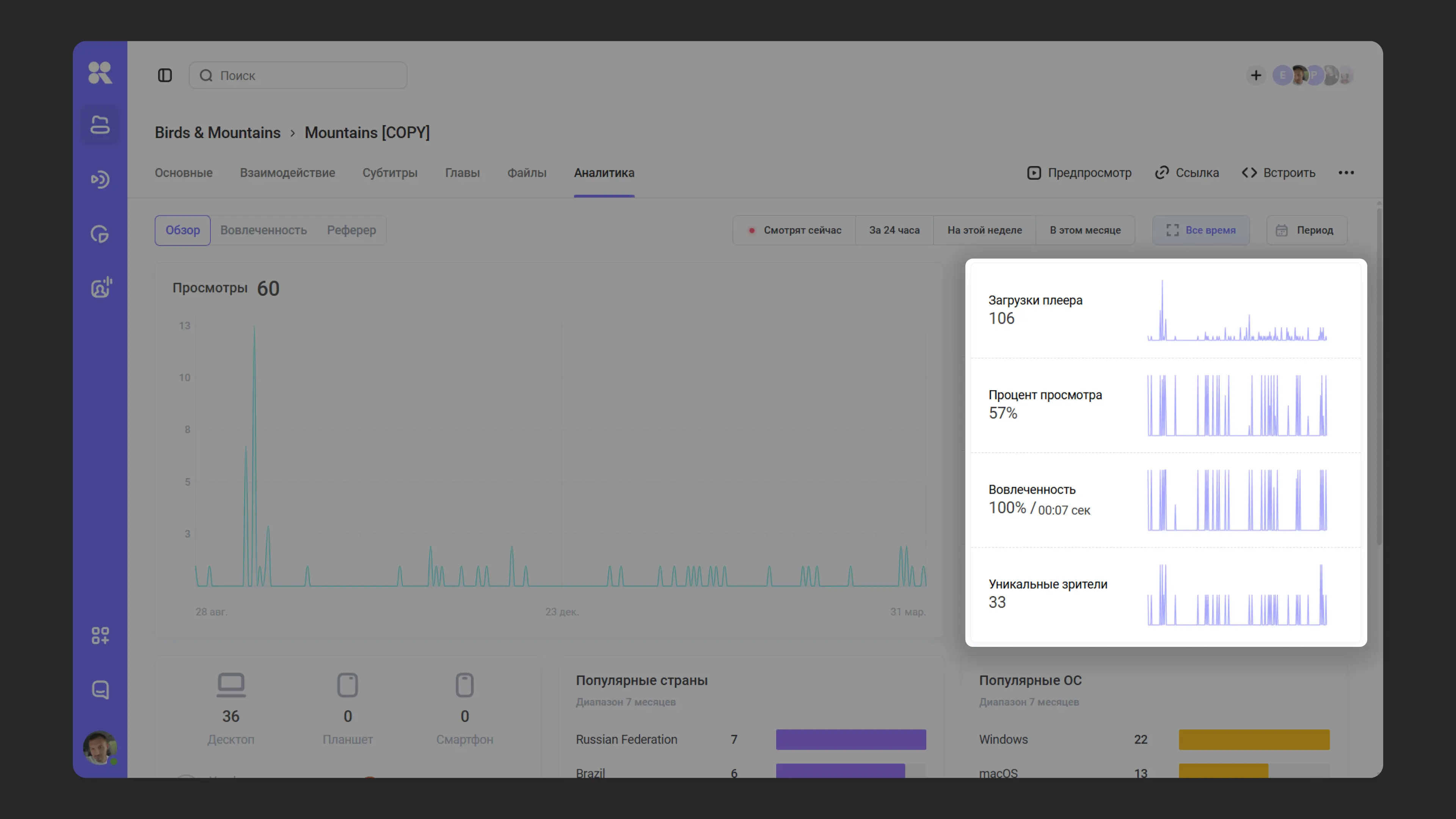
Просмотры Отображает количество запусков видео. Просмотр засчитывается после 5 секунд непрерывного воспроизведения.
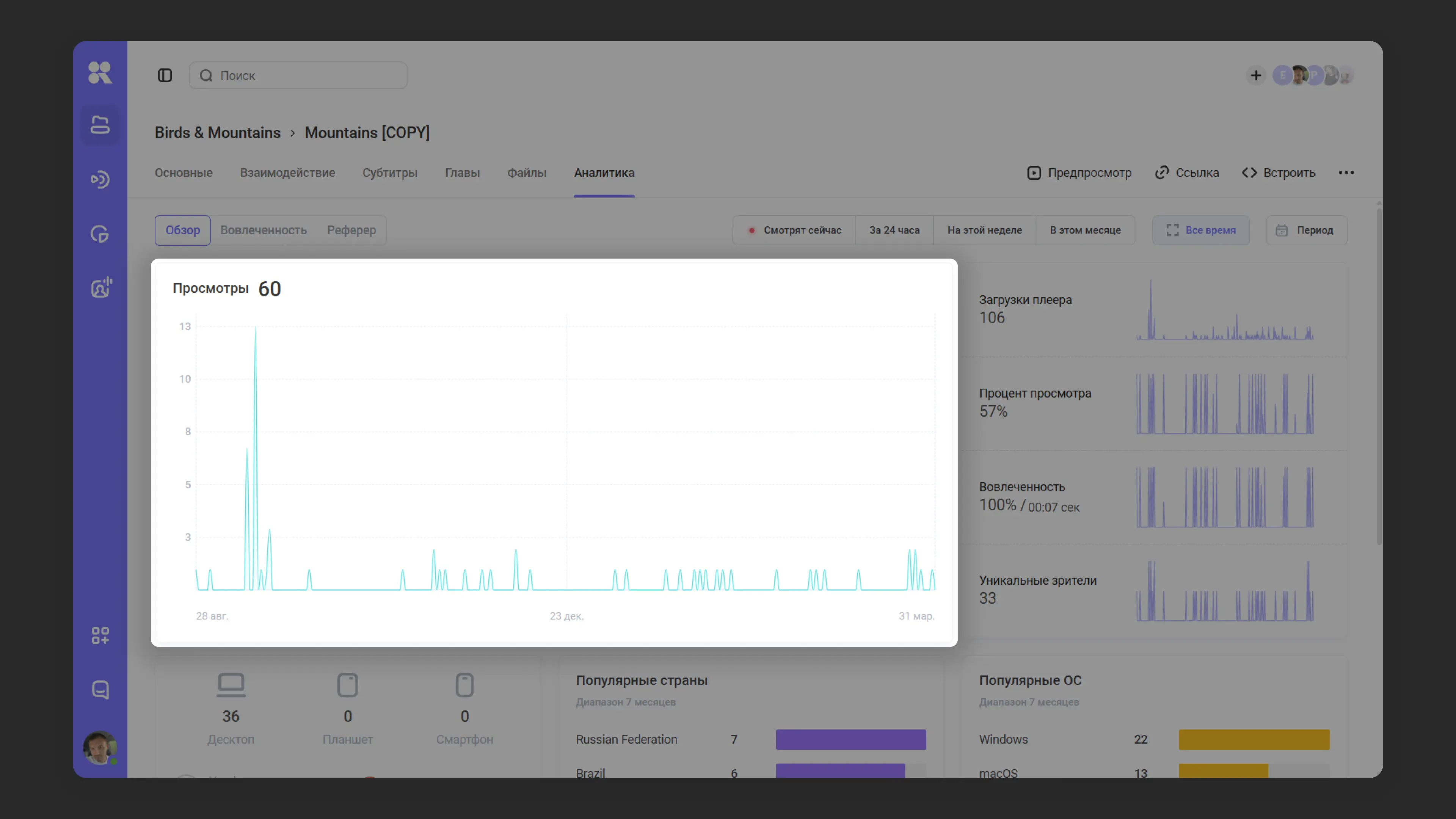
Загрузки плеера Показывает, сколько раз плеер с видео был загружен на странице. Если открыть страницу с видео, а потом обновить её, это будет засчитано как две загрузки плеера.
Процент просмотра
Метрика условно отражает интерес к видео, эффективность размещения плеера или привлекательность постера.
- График: соотношение просмотров к загрузкам плеера.
- Процент: общее отношение всех просмотров ко всем загрузкам плеера за всё время. На скриншоте вверху 20 просмотров/85 загрузок = 24% (процент округляется в большую сторону).
Уникальные показы Плеер запоминает сессию на устройстве и считает уникальность по ней.
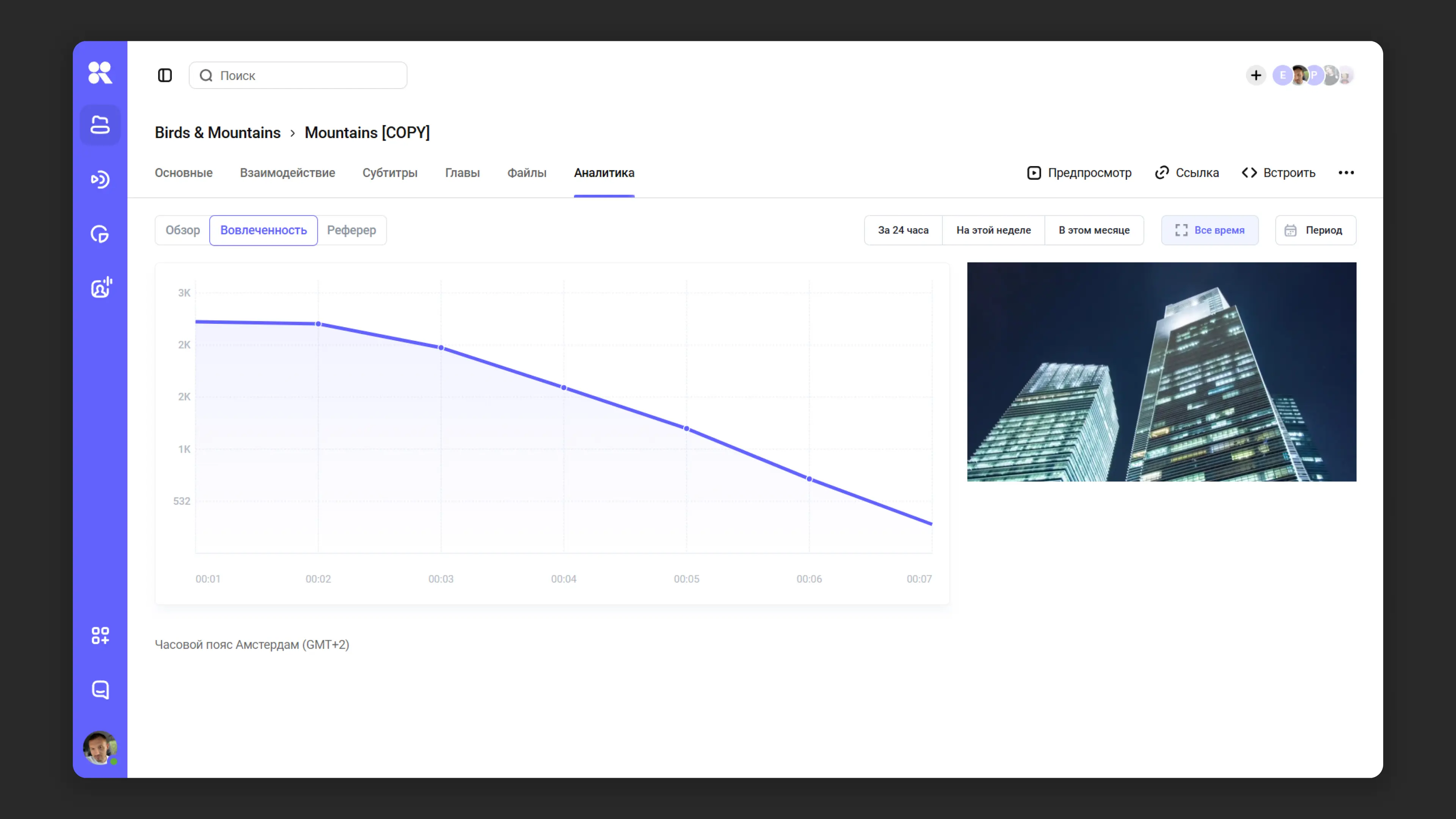
Вовлеченность или глубина просмотра Показывает среднее время просмотра (сколько минут пользователь посмотрел из всего видео) и изменение этого значения за выбранный интервал времени.
Просмотр считается в рамках одной сессии: за сессию можно просмотреть видео несколько раз, но это будет засчитано как один просмотр.
Если в рамках одной сессии пользователь несколько раз пересмотрел один и тот же фрагмент, это засчитывается за один просмотр этого фрагмента.
Эта метрика демонстрирует, насколько контент качественный, а значит, способен удержать внимание зрителей.
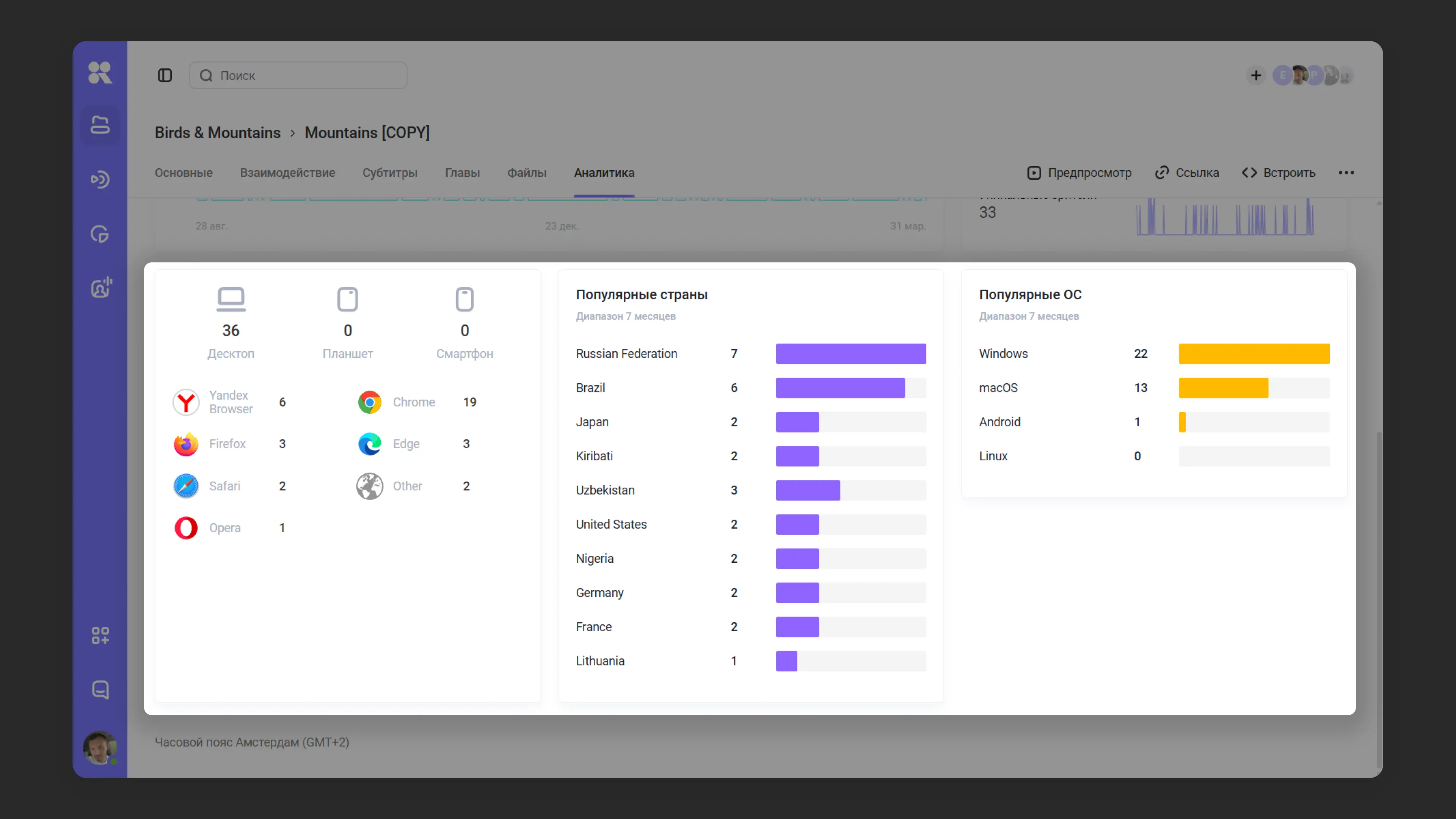
Популярные страны, платформы и ОС Данные о просмотрах по странам, платформам (десктоп, планшет, смартфон) и операционным системам.
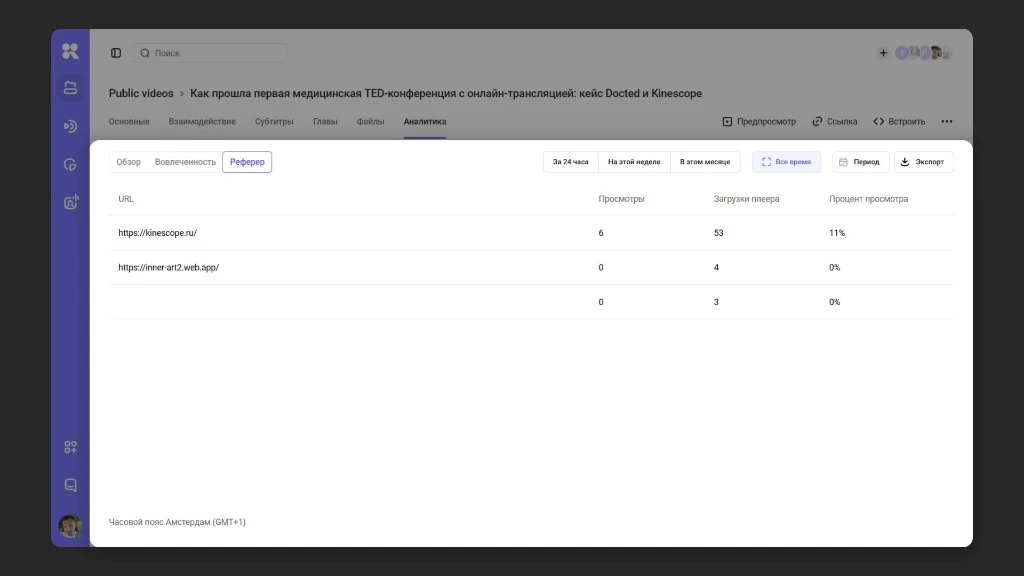
Рефереры (источники размещения) Показывает, на каких страницах и доменах загружается плеер, и насколько эффективно работает каждое размещение. Удобно сравнивать площадки по качеству трафика и находить источники с низким процентом просмотра.
Откройте подвкладку «Реферер» во вкладке «Аналитика» — там отображается таблица с колонками:
- URL — страница, на которой размещён плеер
- Просмотры — количество запусков видео (просмотр засчитывается после 5 секунд воспроизведения)
- Загрузки плеера — сколько раз плеер был загружен на странице
- Процент просмотра — отношение просмотров к загрузкам плеера (
Просмотры /)Загрузки плеера × 100%
Строки группируются по домену: домен отображается как родительская строка с суммарными метриками, под ней — конкретные страницы. Группы можно сворачивать и разворачивать. Период можно настроить через фильтр («За 24 часа», «На этой неделе», «В этом месяце», «Все время» или «Период»). Данные экспортируются в CSV или XLSX кнопкой «Экспорт».
Выгрузка отчёта
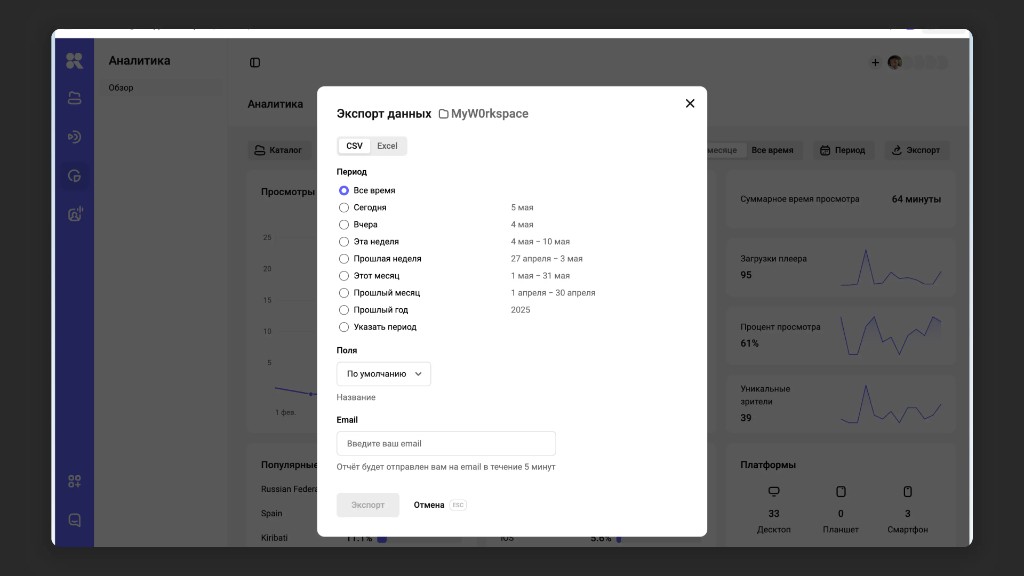
Если данных много или их нужно передать в свою отчётность — выгрузите аналитику в файл. Отчёт формируется в фоне на стороне Kinescope, по готовности приходит на указанную почту в виде ZIP-архива с файлом CSV или XLSX. Внутри архива одна строка соответствует одному видео, эфиру или записи трансляции — данные сгруппированы по идентификатору.
Как собрать отчёт
- Откройте раздел «Аналитика» → нажмите «Выгрузить отчёт».
- Выберите период, по которому нужны данные (см. список ниже).
- Отметьте папки, которые попадут в отчёт. Если выбрана папка с вложенными — данные по вложенным папкам тоже включаются.
- Отметьте поля, которые войдут в файл (см. таблицу ниже).
- Укажите формат файла: CSV или XLSX.
- Введите почту, на которую прислать отчёт, и нажмите «Сформировать».
Окно настройки отчёта закроется. Когда отчёт будет готов, на указанную почту придёт письмо со ссылкой на ZIP-архив.
Период
Доступны фиксированные диапазоны и свой период:
- Всё время
- Сегодня
- Вчера
- Эта неделя
- Прошлая неделя
- Этот месяц
- Прошлый месяц
- Прошлый год
- Свой период — задайте дату начала и дату конца вручную.
Поля отчёта
Поля делятся на три группы. Часть полей появляется в отчёте только для соответствующего типа контента — например, идентификатор эфира выгружается только для трансляций.
Идентификация контента
- Идентификатор проекта (
project_id) - Название проекта (
project_name) - Идентификатор видео (
video_id) — обязательное поле для строк по видео. - Идентификатор трансляции (
stream_id) — обязательное поле для строк по трансляциям. - Идентификатор эфира (
event_id) — обязательное поле для строк по эфирам. - Название (
title) - Длительность (
duration) - Папка (
folder_name) — путь до файла, напримерfolder1/folder2. - Идентификатор папки (
folder_id)
Метрики из аналитики
- Загрузки плеера (
player_loads) — сколько раз плеер с видео был загружен на странице. - Уникальные показы (
unique_views) — уникальные сессии, в которых видео запускали. - Просмотры (
views) — количество запусков видео; засчитывается после 5 секунд непрерывного воспроизведения. - Суммарное время просмотра (
total_watch_time) — сколько в сумме просмотрели зрители за выбранный период. - Процент просмотра — рассчитывается как
total_watch_time ÷ (views × duration) × 100%и показывает глубину просмотра по контенту в выбранном периоде.
Метрики для трансляций
- Максимум одновременных зрителей (
peak_concurrent_viewers) — пиковое число зрителей, которые смотрели эфир одновременно.
Что важно знать
- Отчёт строится по выбранным папкам с учётом вложенности — список совпадает с тем, что вы видите в каталоге.
- Если за выбранный период по контенту нет ни одного просмотра, строка всё равно попадает в отчёт со значениями метрик, равными нулю — это удобно для сверки списка контента.
- Один отчёт — один email. Если нужно прислать копию коллегам, перешлите письмо вручную или создайте отчёт ещё раз с другим адресом.
- Архив со ссылкой остаётся доступным ограниченное время. Если ссылка устарела, соберите отчёт заново.
Расширенная аналитика для разработчиков
Для более глубокого анализа и интеграции аналитики в ваши системы доступны два подхода:
IFrame Player API — для клиентской аналитики
IFrame Player API помогает собирать события на стороне клиента и отправлять их в вашу аналитику вместе с контекстом (например, ID пользователя, курс, урок, устройство, браузер). Обычно это используют, если нужно:
- В LMS — отслеживать прогресс, время просмотра и повторные просмотры.
- В интерактивных сценариях — понимать, как пользователи взаимодействуют с видео (паузы, перемотки и т.д.).
- В корпоративных порталах — логировать активность сотрудников вокруг видеоконтента.
- В интеграциях — передавать события в ваши системы аналитики, CRM или LMS.
Через IFrame Player API вы можете учитывать не только просмотры, но и подробные события (паузы, перемотки, повторные просмотры) и реагировать на них в реальном времени.
Подробнее о возможностях IFrame Player API читайте в статье «IFrame Player API».
REST API аналитики
Все аналитические данные также доступны через REST API. Возможности включают:
- Сортировку данных по дате, идентификатору видео
- Индивидуальную группировку по полям и параметрам
- Получение статистики за любой период времени
- Таймлайн одновременных зрителей трансляции:
GET /v1/ analytics/ events/ {event_id}/ online
API аналитики (для разработчиков):
Общая статистика за период:
curl -X GET "https://api.kinescope.io/v1/analytics/overview?from=2024-01-01&to=2024-01-31" \
  -H "Authorization: Bearer ${KINESCOPE_API_TOKEN}"
Параметры запроса:
from(обязательный) — начало периода в форматеYYYY-MM-DDилиYYYY-MM-DDTHH:MM:SSZ(RFC3339)to(обязательный) — конец периода в форматеYYYY-MM-DDилиYYYY-MM-DDTHH:MM:SSZ(RFC3339)project_id(опционально) — фильтр по проектуvideo_id(опционально) — фильтр по видео
Детализированная статистика с группировкой:
curl -X GET "https://api.kinescope.io/v1/analytics?from=2024-01-01&to=2024-01-31&group_by=video_id&order=views.desc&per_page=10" \
  -H "Authorization: Bearer ${KINESCOPE_API_TOKEN}"
Параметры запроса:
from(обязательный) — начало периода в форматеYYYY-MM-DDилиYYYY-MM-DDTHH:MM:SSZto(обязательный) — конец периода в форматеYYYY-MM-DDилиYYYY-MM-DDTHH:MM:SSZgroup_by(обязательный) — группировка данных. Доступные значения:video_id— по видеоproject_id— по проектуdate— по днямcountry— по странам
project_id(опционально) — фильтр по проектуvideo_id(опционально) — фильтр по видеоpage(опционально) — номер страницы (по умолчанию 1)per_page(опционально) — элементов на странице (по умолчанию 10)order(опционально) — сортировка в форматеfield.direction(например,views.desc). Подробнее о сортировке в общих правилах API
Обработка ошибок:
При неверных параметрах API вернёт ошибку валидации с кодом 400400. Например, если не указать обязательные параметры from или to, или указать недопустимое поле для сортировки (код 400216). Подробнее об обработке ошибок в общих правилах API.
Онлайн зрители трансляции:
curl -X GET "https://api.kinescope.io/v1/analytics/events/${EVENT_ID}/online" \
  -H "Authorization: Bearer ${KINESCOPE_API_TOKEN}"
Метод возвращает таймлайн одновременных зрителей стрима события. stream_id необязателен: если его не передать, берётся текущий стрим события. from и to тоже необязательны — по умолчанию период равен длительности стрима. Пик зрителей — максимум по точкам timeline. Описание метода: Event online viewers.
Дополнительную ценность можно получить, если связать данные о просмотрах в плеере с пользовательскими сессиями. Такой подход позволяет собирать аналитику не только вокруг видео, но и в вокруг конкретных зрителей.
Чтобы персонализировать аналитику, встраивайте плеер с использованием IFrame API, а при создании плеера на странице передавайте идентификатор пользователя (например, почту или ID) через параметр externalId.
Что дальше?
После изучения аналитики рекомендуем:
- Оптимизировать контент — используйте данные аналитики для улучшения постеров и описаний
- IFrame Player API — используйте IFrame Player API для расширенной аналитики с обогащением данных контекстной информацией
- Настроить интеграцию с аналитикой — подключите аналитику к вашим системам через REST API
- Встраивание — настройка плеера для сбора аналитики
Остались вопросы? Напишите в чат поддержки — специалисты помогут!