Корзина
Корзина помогает избежать потери медиафайлов. Удалённые файлы и папки попадают в корзину и по умолчанию хранятся в течение 30 дней. Этот срок можно изменить. По истечении срока файлы удаляются автоматически, но корзину можно очистить полностью или выборочно в любое время.
Кому подходит эта статья
- Администраторам проектов — нужно восстановить случайно удалённые файлы
- Контент-менеджерам — требуется настроить срок хранения файлов в корзине
- Владельцам аккаунтов — нужно контролировать расходы на хранение файлов в корзине
Очистка или восстановление
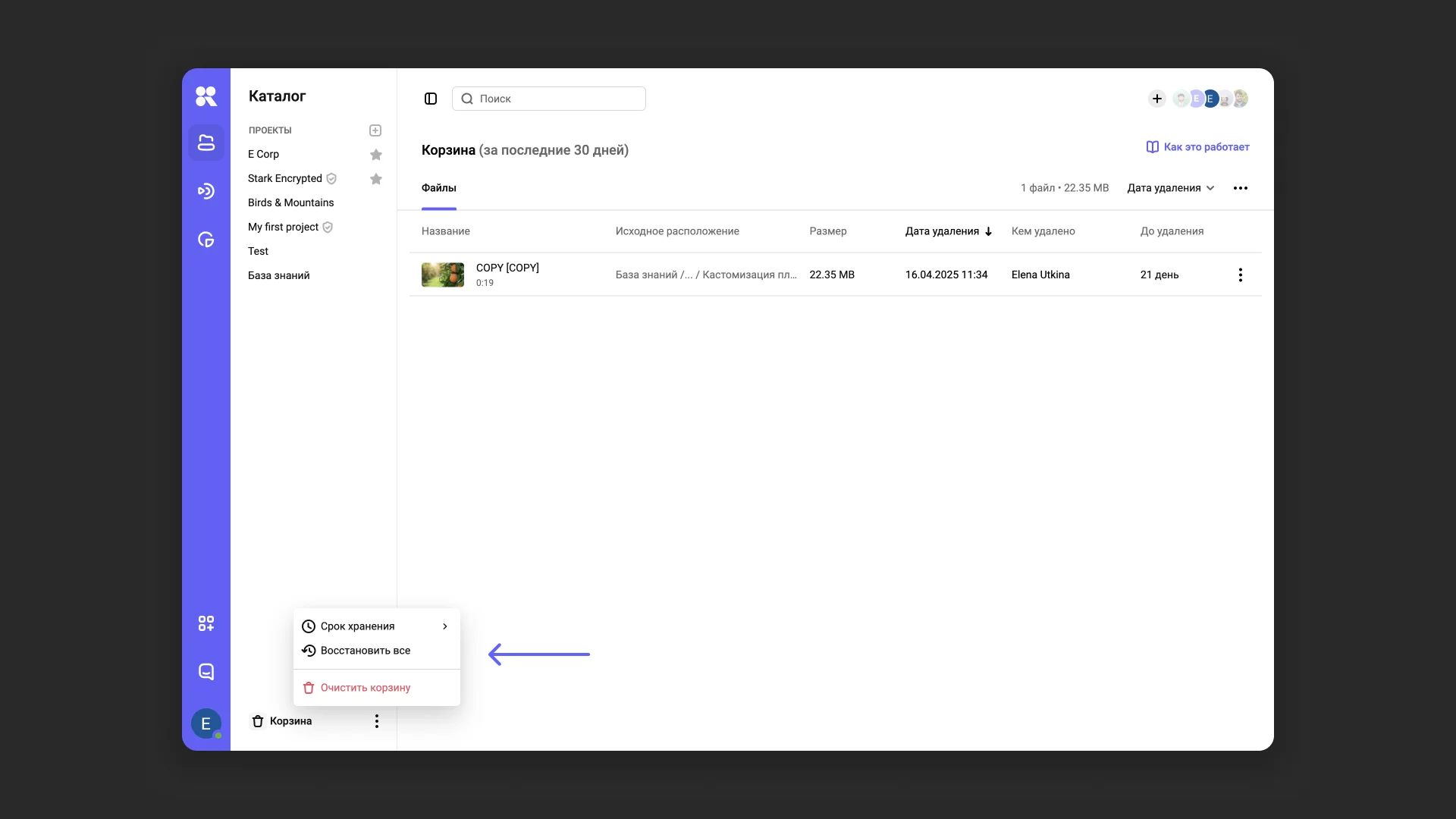
Полная очистка или восстановление
- Наведите курсор на иконку корзины в левом нижнем углу.
- Выберите в меню (⁝) пункт «Очистить корзину» или «Восстановить всё».
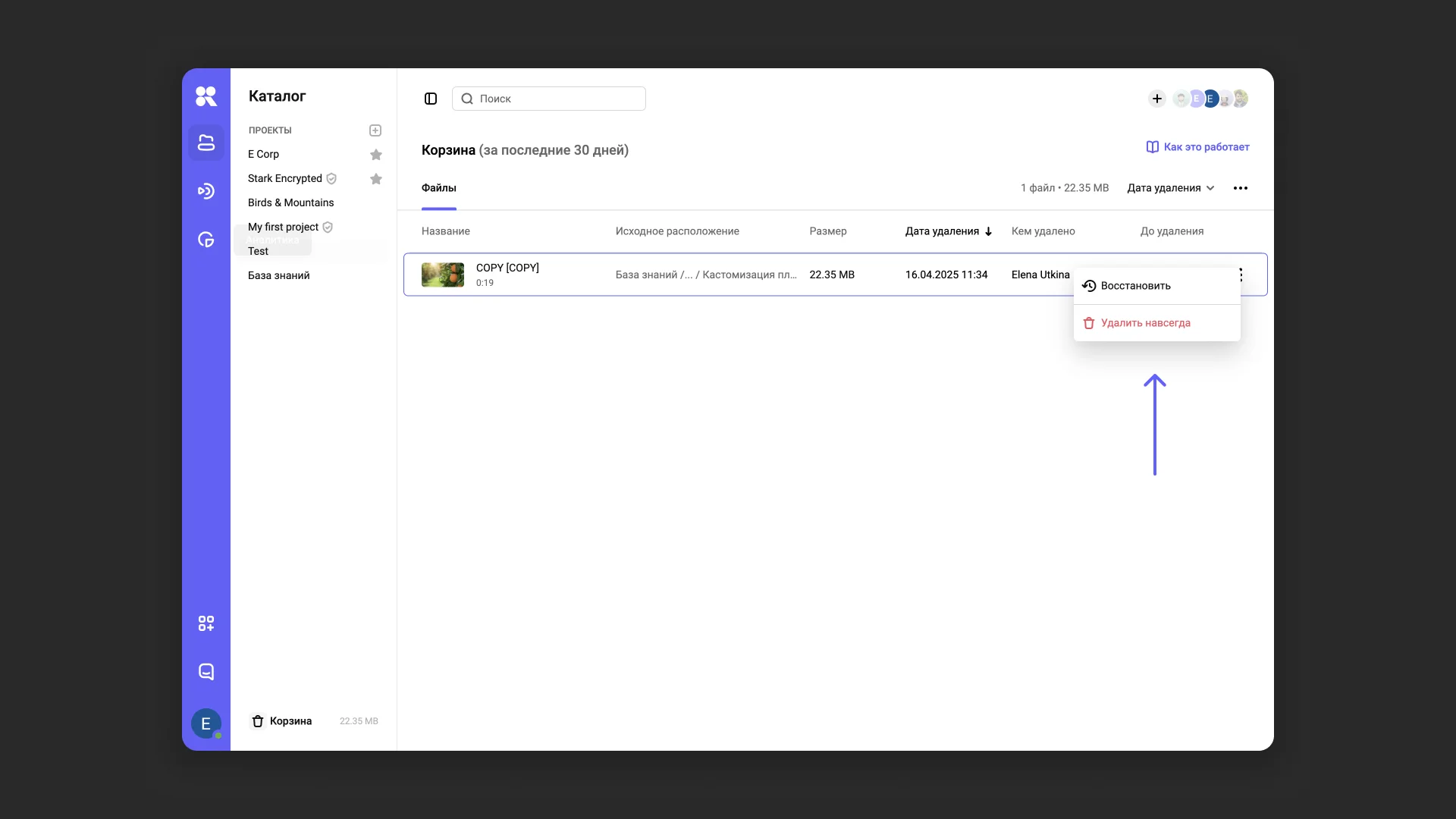
Выборочная очистка или восстановление
- Откройте корзину, кликнув на иконку в левом нижнем углу интерфейса.
- Выберите один или несколько объектов с помощью клавиш Ctrl/Cmd + клик или Shift + стрелки.
- В меню (⁝) для любого из выбранных объектов выберите пункт «Удалить навсегда» или «Восстановить».
Срок хранения
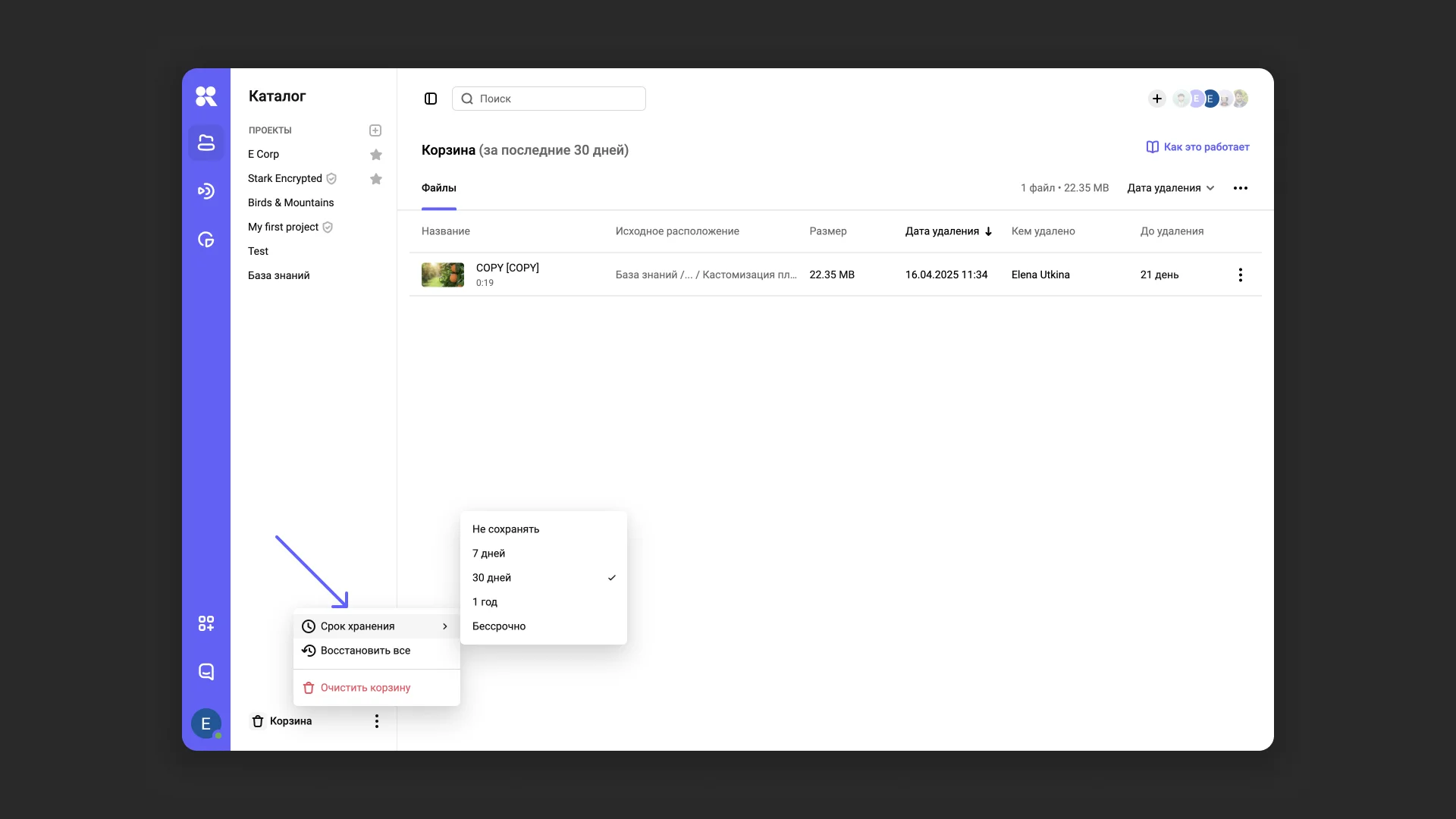
Удалённые файлы доступны в корзине в течение заданного срока. Настроить срок можно через меню (⁝) у иконки корзины → «Срок хранения». Доступные варианты:
- Не сохранять: файлы удаляются сразу.
- 7 дней.
- 30 дней: срок по умолчанию.
- 1 год.
- Бессрочно: Корзина не очищается автоматически.
Тарифы на хранение
Хранение файлов в корзине оплачивается согласно выбранному тарифу: подробнее здесь. Чтобы избежать дополнительных расходов, регулярно очищайте корзину или измените срок хранения файлов в ней.
Права доступа к корзине
Доступ к очистке и восстановлению из корзины имеют только пользователи с ролями «Редактор», «Редактор+» и «Администратор». Подробнее о ролях читайте в разделе «Работа в команде».
Сортировка и поиск файлов
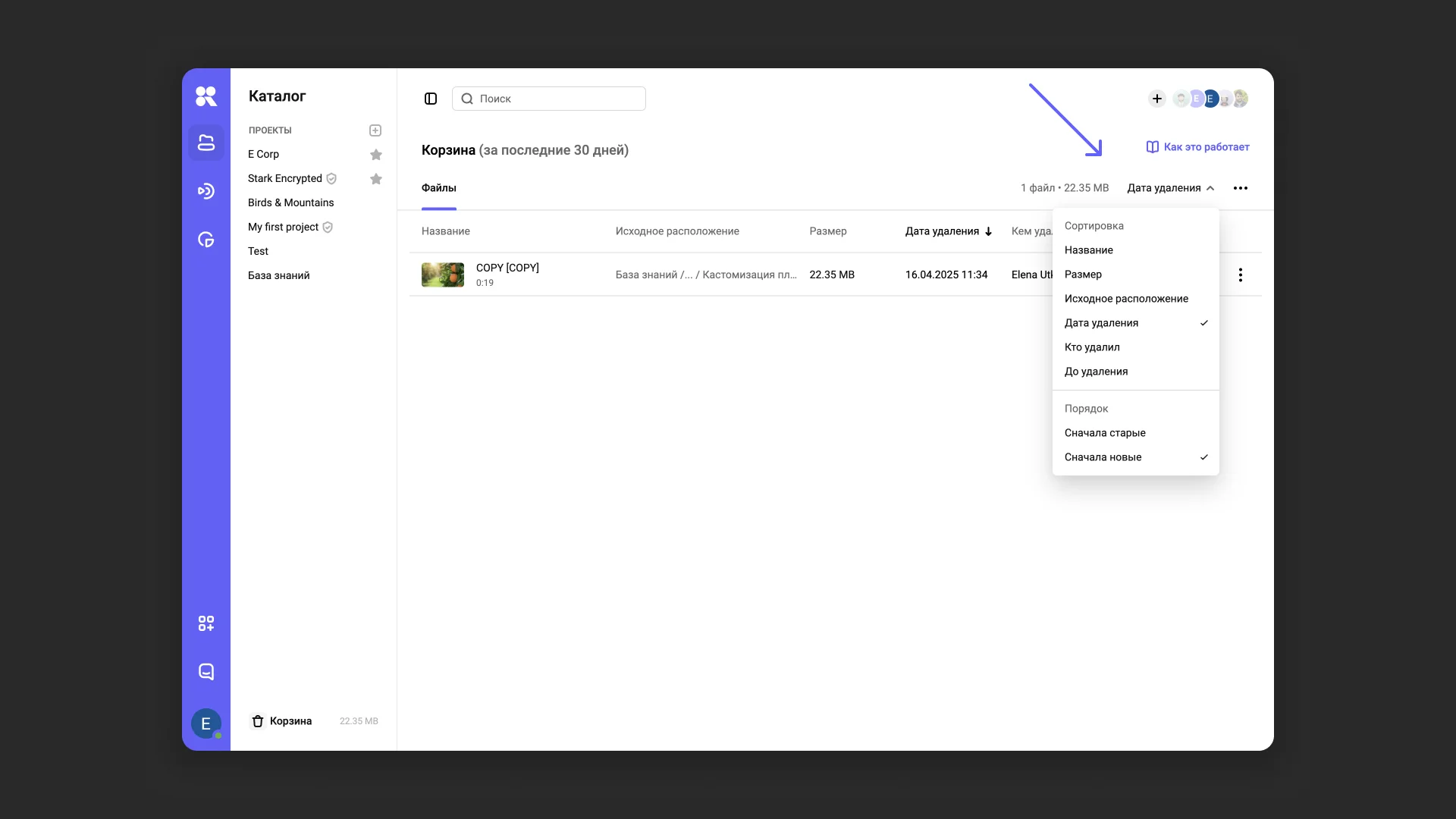
Список удалённых объектов доступен в корзине в течение заданного срока хранения. В правом верхнем углу отображаются общее число файлов и их суммарный размер. Здесь же находятся опции для сортировки по дате, размеру и другим параметрам.
Что дальше?
После настройки корзины рекомендуем:
Что дальше?
После работы с корзиной рекомендуем:
- Организовать медиатеку — используйте проекты и папки для структурирования контента
- Настроить права доступа — ограничьте доступ к корзине для участников команды
- Изучить тарифы — узнайте, как хранение файлов в корзине влияет на стоимость
Остались вопросы? Напишите в чат поддержки — специалисты помогут!