Организация медиатеки в Kinescope
Медиатека Kinescope позволяет организовать хранение видео, записей и других материалов по проектам и папкам, чтобы облегчить совместную работу, управление контентом и поиск нужных файлов. Интерфейс похож на привычную файловую систему, поэтому им легко управлять.
Кому подходит эта статья
- Контент-менеджерам — нужно организовать большую видеотеку и быстро находить нужные файлы
- Администраторам проектов — требуется создать структуру каталога для разных направлений работы
- Командам — нужно организовать совместную работу над видеоконтентом
- Создателям курсов — требуется структурировать обучающие материалы по урокам и модулям
Проекты
Проекты — это основной уровень организации медиатеки. Они представляют собой отдельные группы контента, которые можно использовать для разделения по темам, клиентам или направлениям.
Как создать проект?
- Перейдите в раздел «Каталог» в панели управления.
- Нажмите кнопку «Новый проект» в левом верхнем углу.
- Укажите название проекта и, при необходимости, добавьте описание.
- Нажмите «Создать».
Альтернативный способ: через вкладку проектов на панели управления справа.
Управление проектами
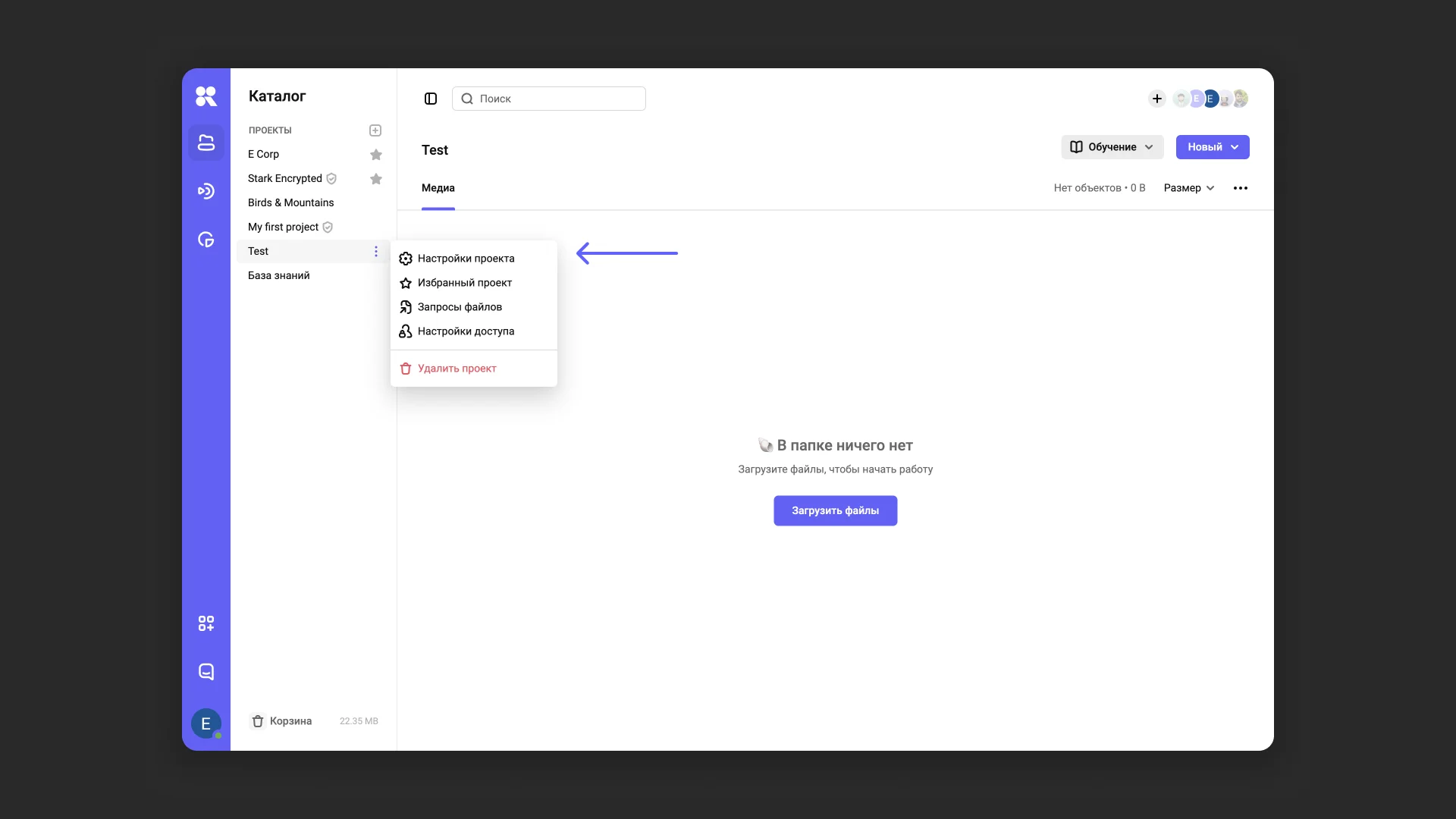
- Переименовать проект можно через контекстное меню (три точки рядом с названием проекта).
- Включить или отключить шифрование, установить настройки приватности и другие параметры проекта можно в разделе «Настройки проекта».
Папки
Папки помогают структурировать контент внутри проекта. Это особенно полезно при работе с большим объёмом материалов. Например, в проекте «Обучение сотрудников» папки можно назвать «Введение», «Кейсы», «Практика».
Как создать папку?
- Откройте проект, в котором хотите создать папку.
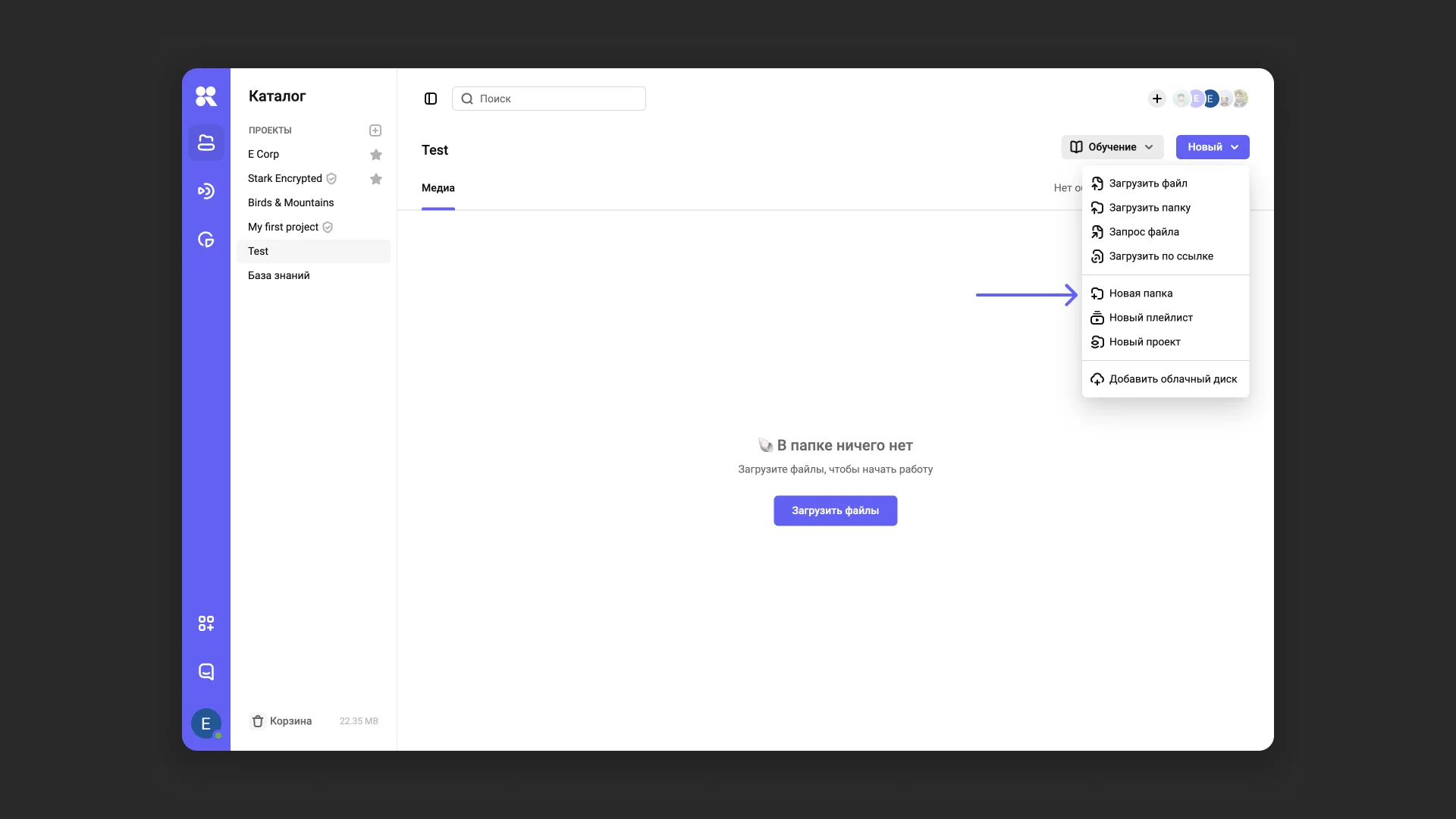
- Нажмите кнопку «Новая папка».
- Укажите название папки.
- Нажмите «Создать».
Особенности работы с папками
- Папки можно перемещать между проектами.
- Переименовать или удалить папку можно через контекстное меню.
- Подпапки в Kinescope не поддерживаются, поэтому рекомендуется заранее продумывать структуру.
Файлы
Чтобы добавить видео или другие материалы в проект:
- Перейдите в нужный проект или папку.
- Нажмите «Загрузить файлы» и выберите видео с вашего устройства.
Подробнее о продвинутой загрузке файлов.
Управление файлами
- Файлы можно перемещать между папками и проектами.
- Изменить настройки видео (например, приватность, доступ или шифрование) можно в разделе «Настройки файла».
- Используйте теги для удобной каталогизации и быстрого поиска.
В статье «Основные настройки медиафайлов» описаны все настройки медиафайлов.
Удаление файлов
Удалённые файлы попадают в корзину и сохраняются там в течение установленного времени. Они продолжают занимать место в хранилище до полной очистки корзины.
Использование тегов
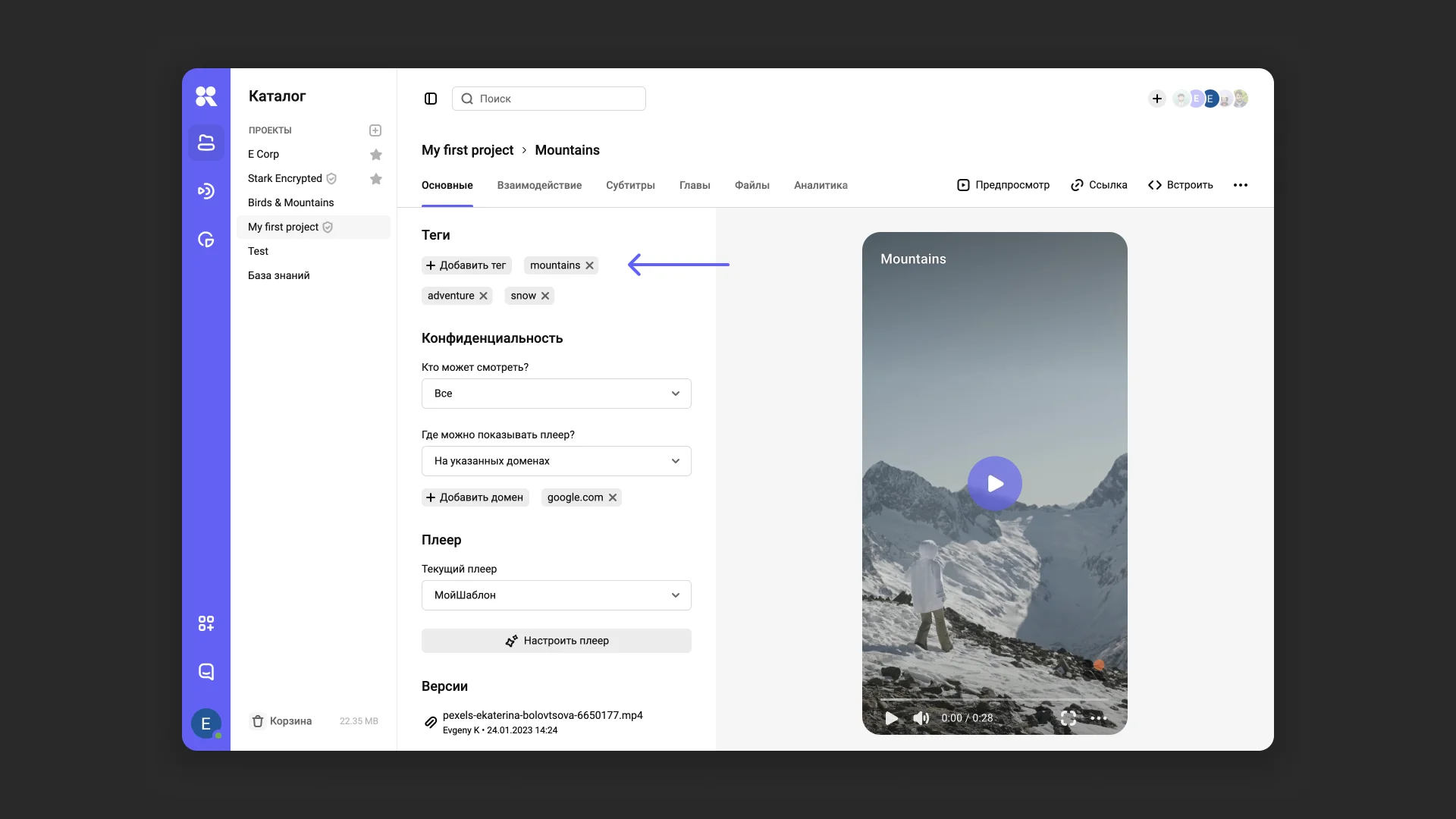
Теги — это ключевые слова, которые можно назначать проектам, папкам и файлам для быстрого поиска. Чтобы добавить теги:
- В настройках медиафайла найдите поле «Теги» и нажмите на кнопку «Добавить тег».
- В появившемся окне введите теги по одному, нажимая Enter после ввода каждого. Также можно нажать на кнопку «Создать новый тег».
- Если введённый тег уже существует, он будет предложен в списке. Щёлкните на нужный вариант, чтобы добавить его.
- Когда список тегов завершён, нажмите «Добавить» → «Сохранить» для подтверждения.
Это не все возможности тегов, узнать о них больше можно в статье «Основные настройки медиафайлов».
Плейлисты
Плейлисты можно создавать внутри проектов и папок. Чтобы добавить видео, просто перетащите его в плейлист. Плейлисты можно встраивать на сайт так же, как и видео.
Детально разбираем возможности плейлистов в статье «Плейлисты».
Корзина
Любые проект, папку и файл можно удалить через контекстное меню по клику правой кнопкой мыши. После удаления они попадают в корзину и хранятся там по умолчанию в течение 30 дней. Срок хранения можно изменить. Как это сделать — описано в статье «Корзина».
Советы по организации библиотеки
- Группируйте контент логически. Создавайте отдельные проекты для каждой задачи, раскладывайте файлы по папкам внутри проектов.
- Используйте понятные названия. Названия проектов, папок и файлов должны быть интуитивно понятными для всех членов команды.
- Добавляйте описания. Это поможет быстрее находить нужный контент.
- Используйте строку поиска, сортируйте папки и файлы в проектах для уточнения результатов. Отсортировать файлы можно помощью общего фильтра и по клику на нужные столбцы в таблице.
- Любые проект или папку можно отметить избранным. Просто наведите на них, кликните на контекстное меню (…) → «Избранное».
Что дальше?
После организации медиатеки рекомендуем:
- Основные настройки медиафайлов — настройка конфиденциальности, тегов и других параметров
- Настроить поиск по каталогу — используйте фильтры и сортировку для быстрого поиска файлов
- Создать плейлисты — объедините видео в последовательные подборки
- Настроить права доступа — добавьте участников команды и настройте их права
Остались вопросы? Напишите в чат поддержки — специалисты помогут!