Основные настройки медиафайлов
Перед публикацией медиафайла нужно настроить его основные параметры: название, описание, постер, теги, конфиденциальность и другие настройки. Эти параметры влияют на видимость видео в поисковых системах, удобство поиска в каталоге и доступность контента для зрителей.
Кому подходит эта статья
- Контент-менеджерам — нужно настроить метаданные видео для SEO и удобного поиска
- Администраторам проектов — требуется настроить конфиденциальность и доступ к видео
- Маркетологам — нужно оптимизировать видео для поисковых систем и социальных сетей
- Создателям курсов — требуется настроить доступ к обучающим материалам
Основные параметры
Во вкладке «Основные» доступны следующие параметры:
- Название и описание. По умолчанию название берётся из исходного файла. Вы можете изменить его, а также добавить описание, которое поможет в SEO-оптимизации.
- Постер, или обложка видео. Это может быть загруженный файл или выбранный кадр.
- Теги — ключевые слова для упрощения поиска и фильтрации.
- Настройки конфиденциальности. Управляйте доступом к видео и возможностью его встраивания на внешние сайты.
- Выбор плеера. По умолчанию используется стандартный плеер Kinescope, но вы можете полностью кастомизировать его.
- Версии файлов. Отслеживайте и управляйте заменой видеоматериалов без повторной вставки видео и замены ссылки на него.
- Предоставление доступа к файлам.
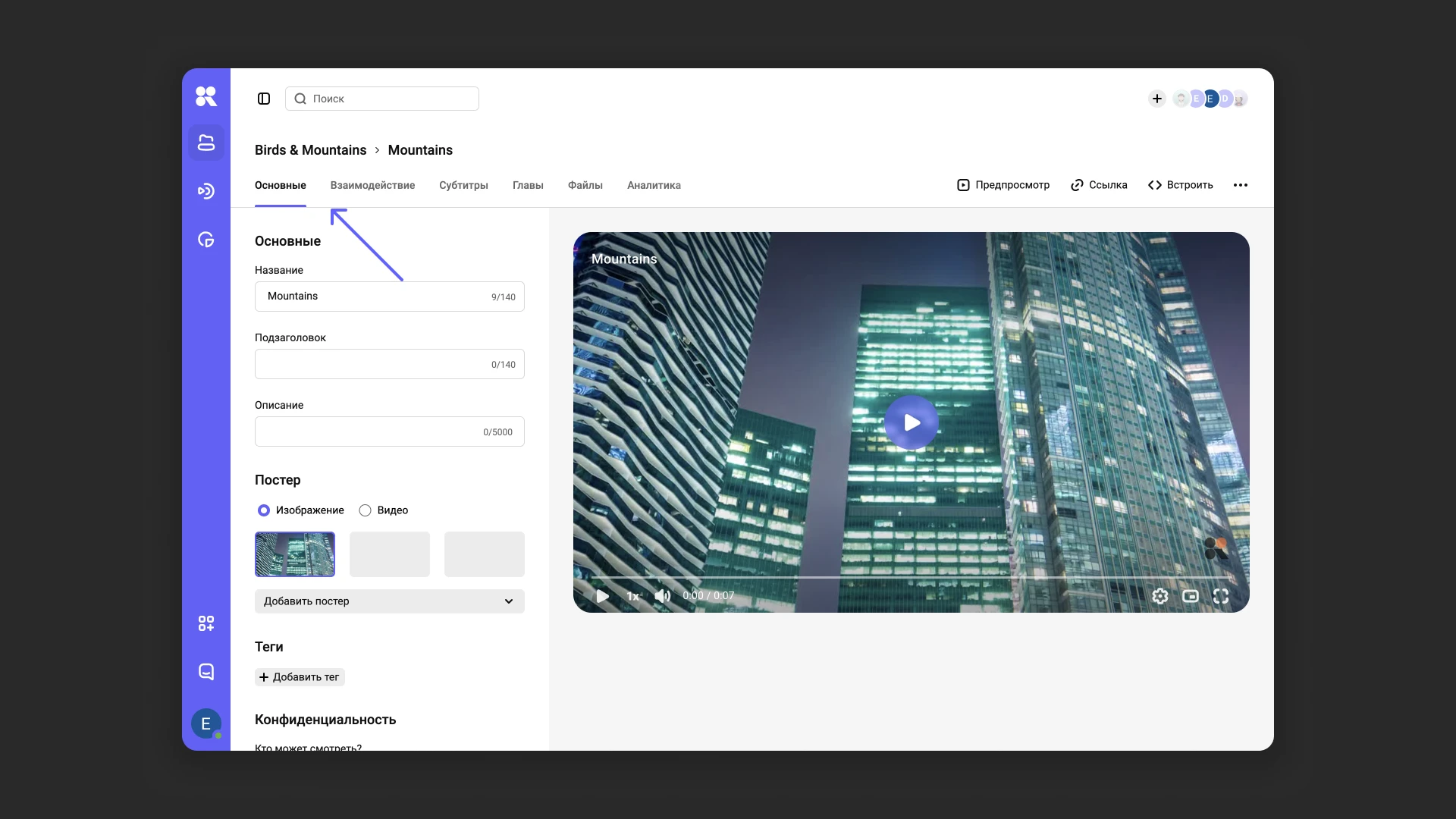
Название, подзаголовок и описание
Название
Название должно быть кратким, но информативным. Оно помогает зрителям понять содержание видео и влияет на видимость в поисковых системах.
- Поле «Название» не может быть пустым. Если оставить его пустым, Kinescope сохранит исходное название файла.
- Длина названия не должна превышать 140 символов.
Подзаголовок и описание
Подзаголовок дополняет название и уточняет тему видео, а описание помогает зрителям и поисковым системам понять, о чём видео.
- Подзаголовок ограничен 140 символами.
- В описании используйте ключевые слова для улучшения SEO.
Нажмите на кнопку «Сохранить», чтобы завершить редактирование.
Автогенерация описания (бета)
Функция автоматически генерирует описание на основе содержания видео. Сейчас она находится в стадии открытого бета-тестирования. Чтобы принять в нём участие, напишите в поддержку.
Выбор постера
Постер — ключевой элемент визуального представления медиафайла. Он отображается везде, где публикуется видео: в результатах поиска, на страницах с видео и в превью ссылок.
По умолчанию Kinescope автоматически выбирает постер. Для роликов длительностью более 30 секунд система выбирает кадр с первого изменения сцены после 30-й секунды. Если такой кадр не найден, используется 25-й кадр видео. Однако этот выбор не всегда соответствует сути видео, поэтому вы можете загрузить свой постер или выбрать подходящий кадр из видео. Для этого откройте выпадающее меню «Добавить постер» и выберите «Загрузить постер» или «Выбрать кадр».
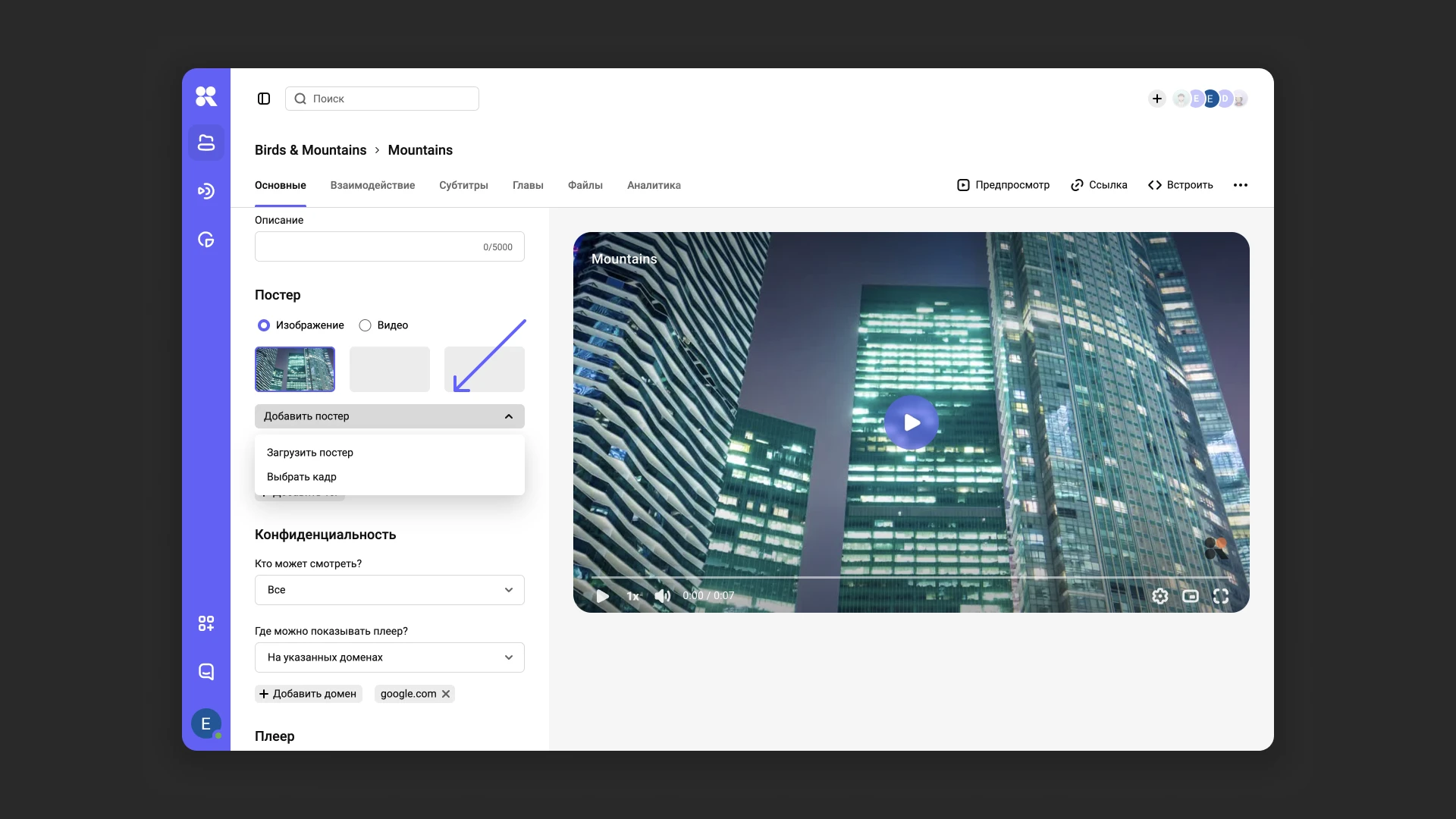
Загрузка постера
Если вы хотите загрузить готовое изображение для постера:
- Нажмите «Добавить постер» → «Загрузить постер».
- В открывшемся окне загрузите изображение с компьютера.
- Нажмите «Сохранить».
Чтобы постер выглядел красиво, убедитесь, что соотношение сторон постера соответствует соотношению сторон видео — их можно найти во вкладке «Файлы».
Выбор кадра из видео
Вы также можете выбрать кадр из самого видео и сделать его постером:
- Нажмите «Добавить постер» → «Выбрать кадр».
- Откроется проигрыватель с функцией выбора кадра.
- Воспроизведите видео до нужного момента и остановите его.
- Нажмите на поле «Кадр». С помощью клавиш вверх и вниз переключайтесь между кадрами, чтобы выбрать подходящий.
- Нажмите «Сохранить постер», чтобы зафиксировать выбор.
- Нажмите «Сохранить».
Скачать постеры к видео на Kinescope по прямым ссылкам
В Kinescope можно скачать постеры к видео по прямым ссылкам. Постеры доступны в разных форматах (JPG и WEBP) и разных размерах.
Скачивание постера в стандартном размере
Если вам нужен постер в стандартном размере (по умолчанию), используйте следующую формулу ссылки: JPG: https://kinescope.io/ссылка_на_видео/poster.jpg
WEBP: https://kinescope.io/ссылка_на_видео/poster.webp
Просто откройте нужную ссылку в браузере или используйте правый клик → «Сохранить изображение как…».
Скачивание постера в определенном размере
Если вам нужен постер в конкретном размере, замените {size} в URL на одно из значений:
- xs – очень маленький постер
- sm – малый постер
- md – средний постер
- lg – большой постер
Примеры:
Маленький постер (sm) в формате JPG: https://kinescope.io/ссылка_на_видео/poster/sm.jpg
Средний постер (md) в формате WEBP: https://kinescope.io/ссылка_на_видео/poster/md.webp
Теги
Что такое теги?
Теги помогают структурировать медиафайлы и повышают их видимость в поиске. Например, к видео о выращивании апельсинов подойдут теги «апельсины», «деревья», «садоводство».
Добавление тегов
- В настройках медиафайла найдите поле «Теги» и нажмите на кнопку «Добавить тег».
- В появившемся окне введите теги по одному, нажимая Enter после ввода каждого. Также можно нажать на кнопку «Создать новый тег», чтобы добавить его в коллекцию.
- Если введённый тег уже существует, он будет предложен в списке. Щёлкните на нужный вариант, чтобы добавить его.
- Когда список тегов завершён, нажмите «Добавить», чтобы сохранить их.
- Нажмите «Сохранить» для подтверждения. Для удаления тега нажмите на «х» рядом с ним.
Управление тегами через менеджер
Менеджер тегов в Kinescope позволяет просматривать, добавлять, изменять или удалять их. Для доступа к менеджеру:
- Откройте диалоговое окно «Теги» в настройках медиафайла → «Менеджер тегов».
- Или наведите на свою аватарку → «Настройки» → «Теги».
Добавление нового тега
- Нажмите «Новый тег».
- Введите название нового тега и нажмите «Добавить».
Редактирование тегов
Для изменения существующего тега:
- Нажмите на значок «Редактировать тег» рядом с ним.
- Внесите изменения и подтвердите.
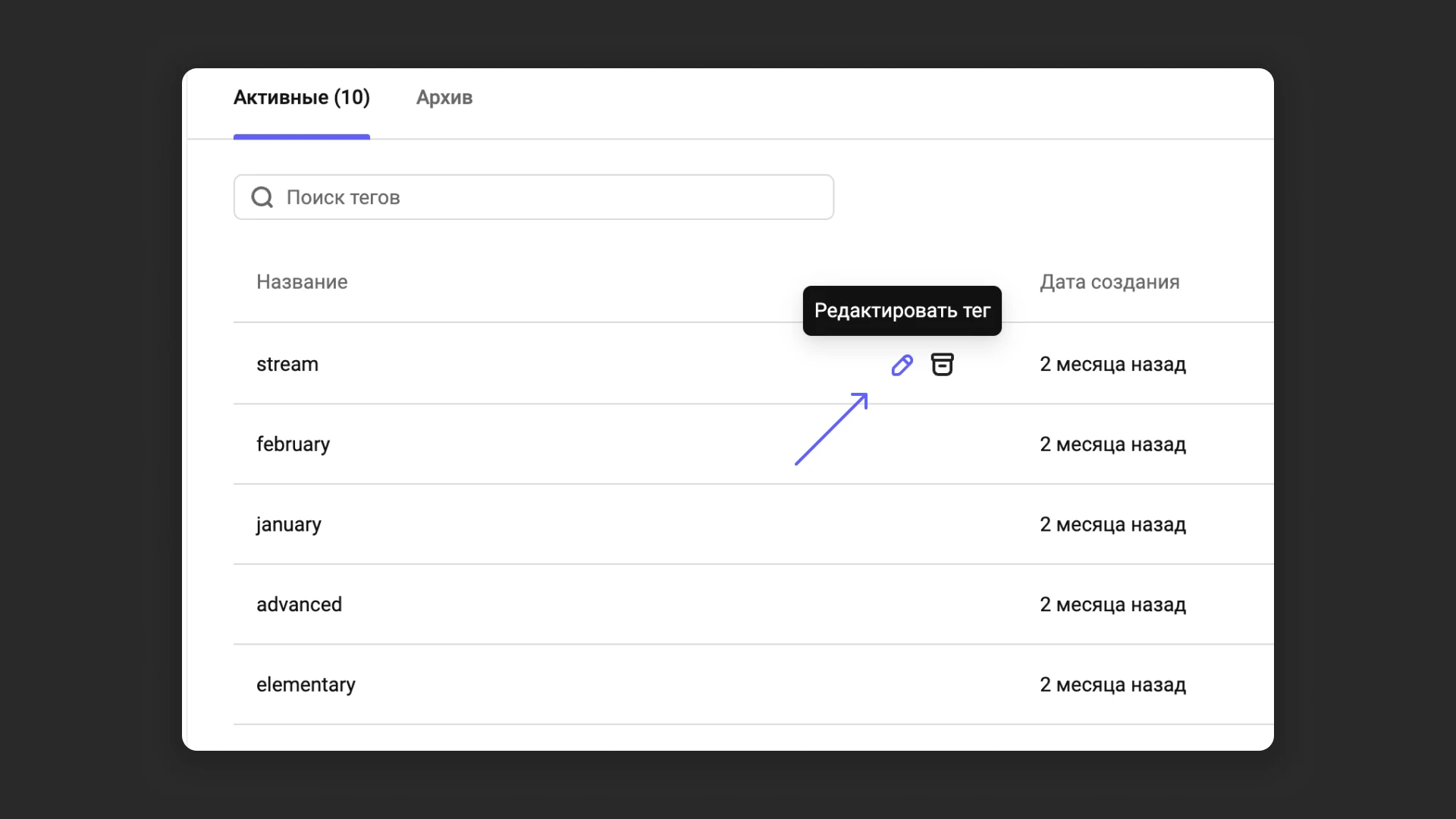
Архивирование и удаление тегов
Ненужные теги можно архивировать или удалить:
- Нажмите на значок «Архивировать тег».
- Выберите действие: отправить тег в архив или удалить его навсегда.
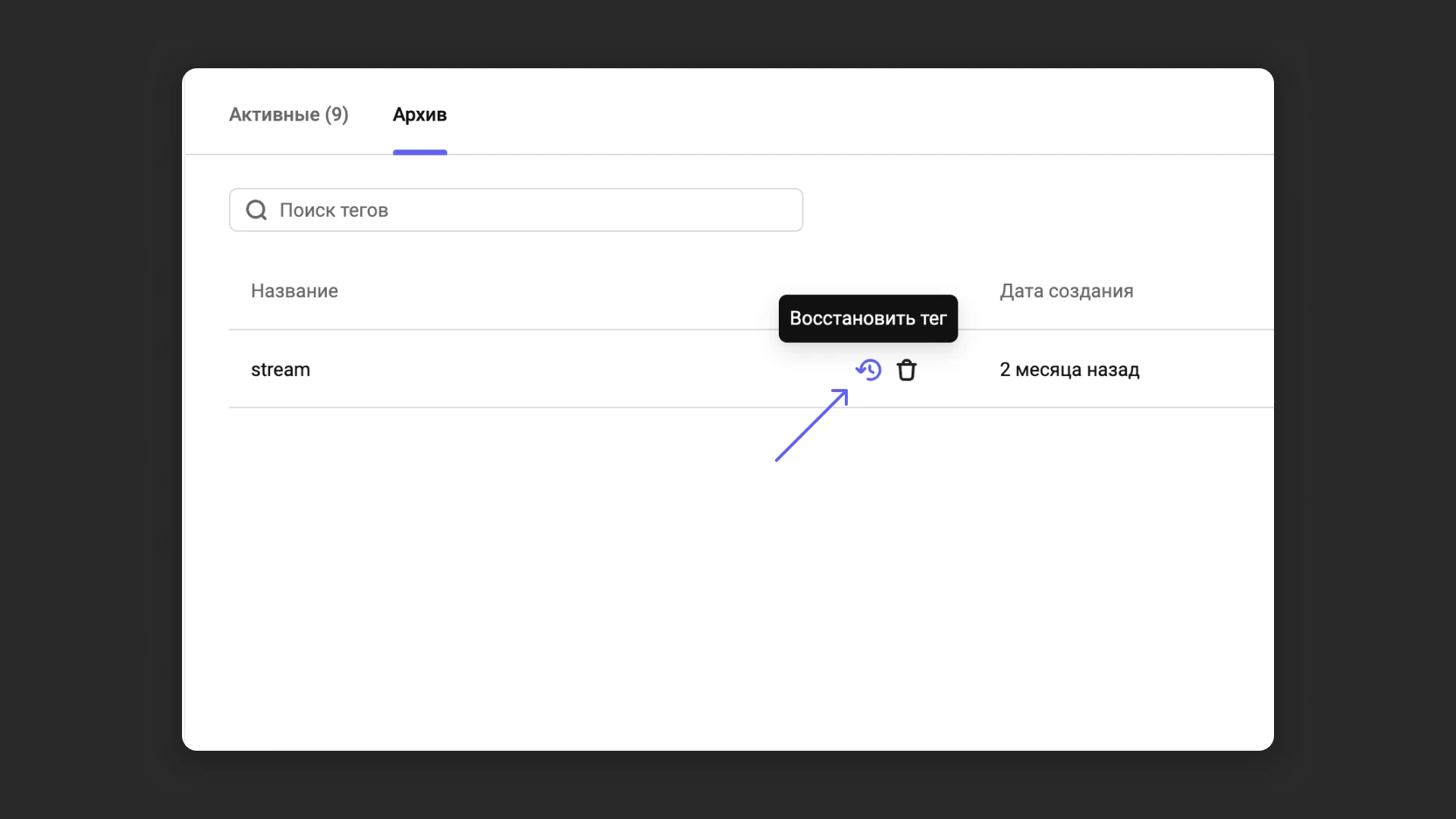
Архивированные теги можно восстановить через вкладку «Архив» → «Восстановить тег».
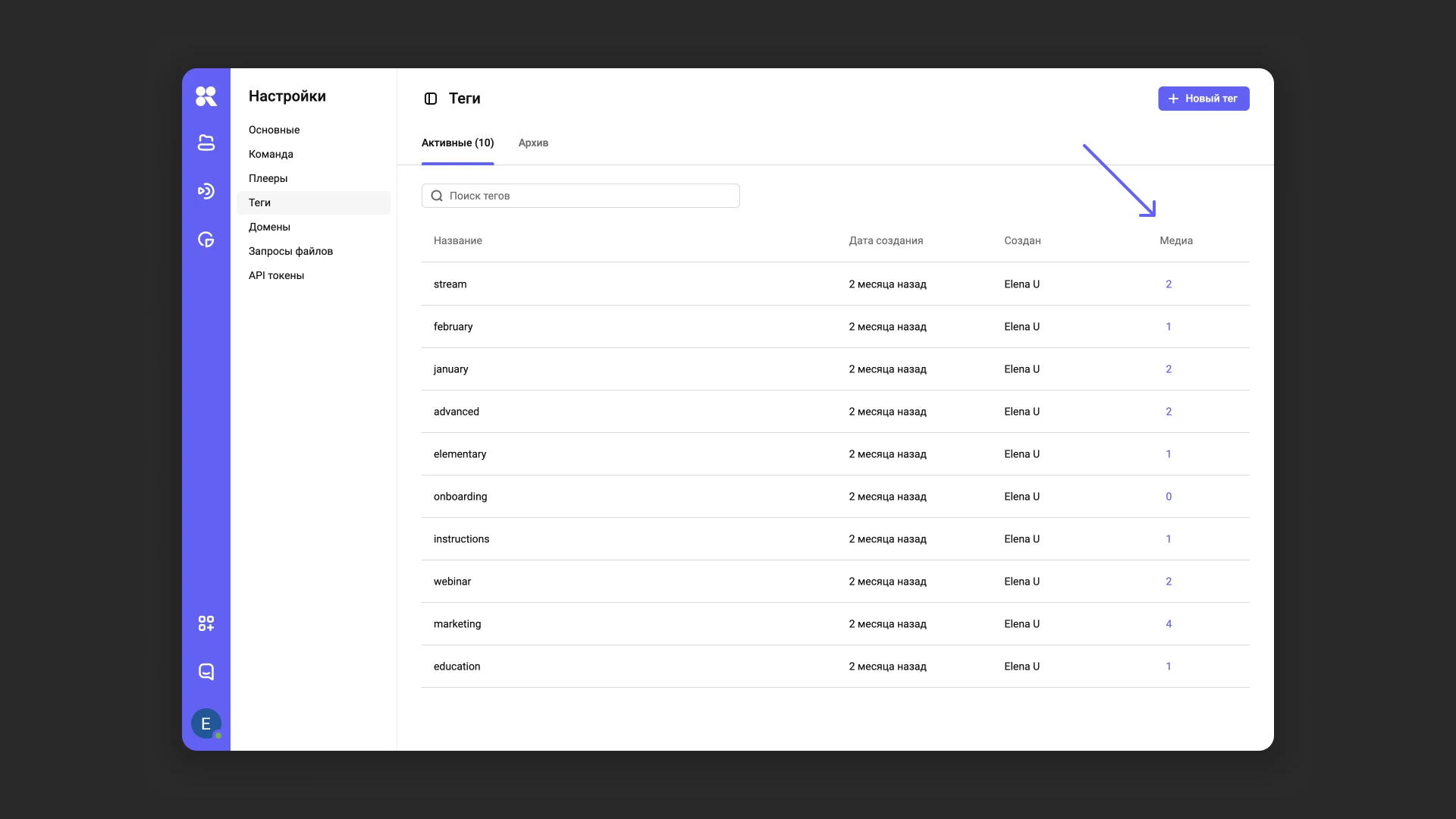
Просмотр медиафайлов, связанных с тегом
Чтобы увидеть медиафайлы, привязанные к конкретному тегу:
- Нажмите на число в столбце «Медиа» рядом с тегом.
- Откроется список всех файлов, связанных с этим тегом.
Управление настройками конфиденциальности медиафайлов
Обзор настроек конфиденциальности
Настройки конфиденциальности в Kinescope позволяют точно определить, кто и где сможет просматривать ваши медиафайлы. Вы можете контролировать доступ к вашим файлам и регулировать их встраивание, подробнее далее.
Управление доступом к просмотру
Чтобы настроить параметры доступа, откройте поле «Кто может просматривать?» в настройках конфиденциальности и выберите один из трёх уровней:
- Все — доступ открыт всем пользователям, независимо от источника просмотра.
- Пользователи с приватной ссылкой — доступ только по уникальной ссылке, которая создаётся автоматически.
- Пользователи с паролем — просмотр доступен после ввода установленного пароля.
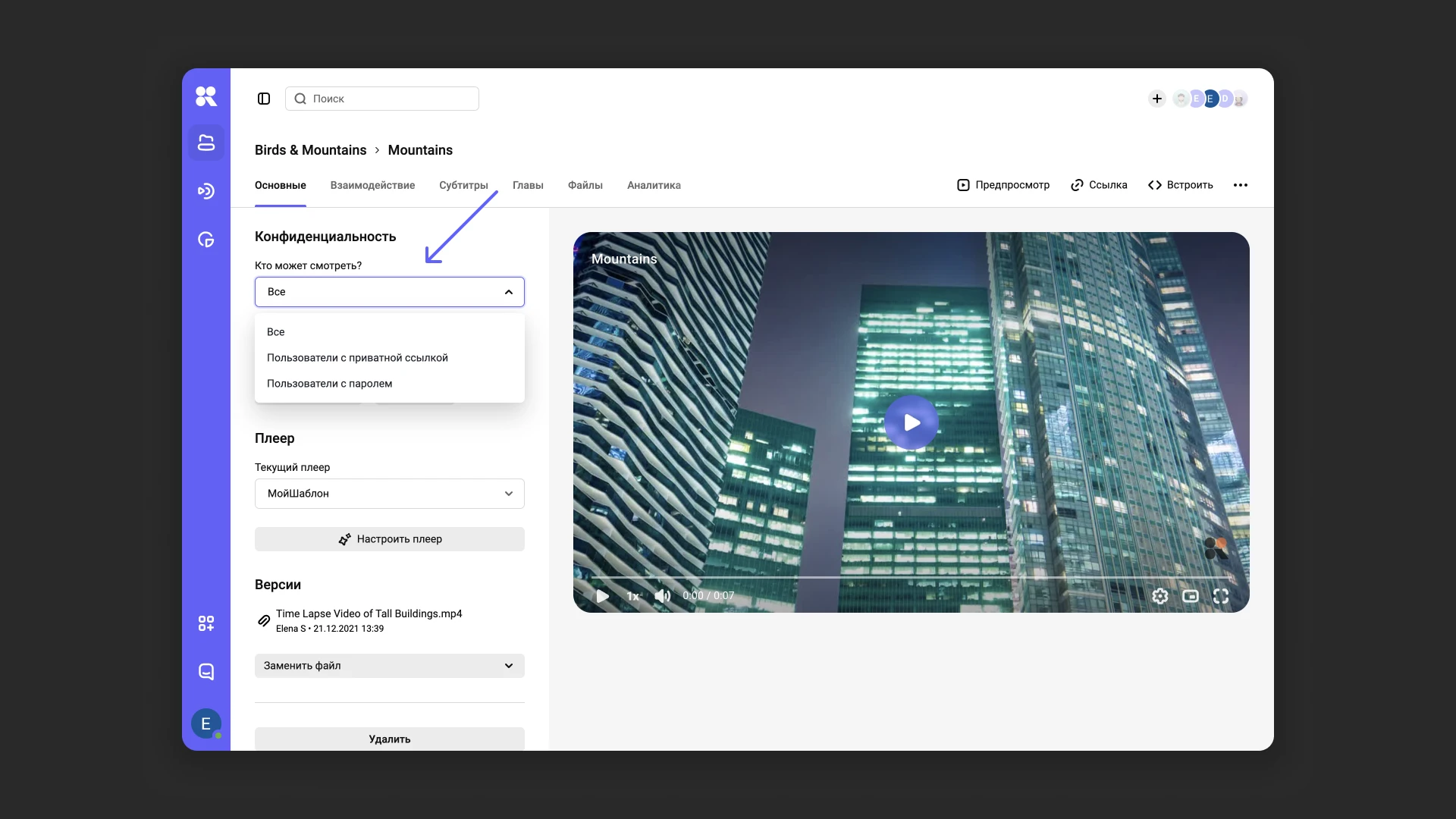
Приватная ссылка
- Выберите уровень доступа «Пользователи с приватной ссылкой».
- Нажмите «Сохранить».
- Если нужно, обновите ссылку через иконку обновления.
Доступ по паролю
- В настройках выберите «Пользователи с паролем».
- Установите пароль и подтвердите изменения кнопкой «Сохранить».
Настройка встраивания
Kinescope позволяет ограничивать встраивание медиафайлов по доменам, чтобы размещать контент только на доверенных веб-сайтах. Настройка доступна в разделе «Где можно показывать плеер?» и предлагает три варианта:
- Везде — без ограничений.
- Нигде — предотвращает встраивание, но не ограничивает доступ по приватной ссылке или паролю.
- На указанных доменах — ограничивает встраивание только указанными доменами.
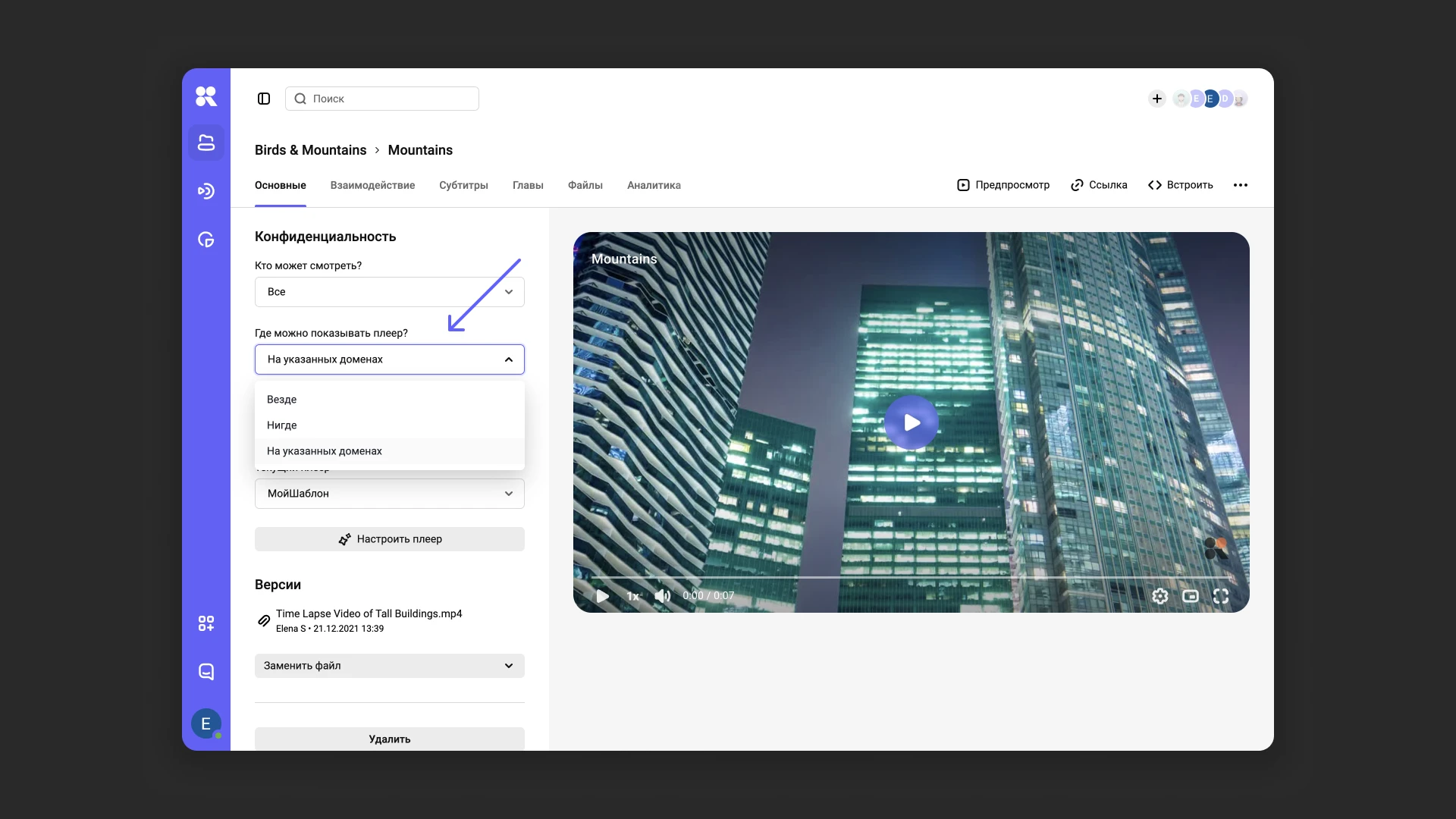
Добавление доменов
Чтобы разрешить встраивание медиафайлов на определённых доменах:
- В настройках конфиденциальности найдите поле «Где можно показывать плеер?» и выберите опцию «На указанных доменах». Затем нажмите «Добавить домен» — откроется окно для ввода данных.
- Введите доверенные домены поочередно в текстовое поле. После каждого домена нажимайте Enter или кликайте «Создать новый домен», чтобы добавить его в список.
- Если домен уже существует, система предложит его в списке. Щёлкните по нужному варианту, чтобы выбрать его.
- Когда все домены будут выбраны, нажмите «Добавить», а затем «Сохранить».
Удаление домена
Чтобы удалить домен из списка доверенных:
- Найдите домен в списке.
- Нажмите на «x» рядом с ним.
Управление доменами через менеджер
С помощью «Менеджера доменов» вы можете добавлять, редактировать и удалять домены, а также просматривать связанные с ними медиафайлы:
- Через диалоговое окно «Домены» в настройках конкретного файла.
- Через раздел настроек в панели управления.
Добавление нового домена
- Нажмите кнопку «Новый домен».
- В поле «Название» введите имя домена.
- Нажмите «Добавить, чтобы сохранить изменения.
Редактирование доменов
- Нажмите на значок «Редактировать домен» рядом с нужным доменом.
- В открывшемся окне внесите изменения → кликните «Сохранить».
Архивирование и удаление доменов
Если домен больше не используется, вы можете:
- Архивировать его, чтобы восстановить позже;
- Удалить навсегда, если он больше не нужен.
Для этого нажмите значок «Архивировать домен» или «Удалить» рядом с доменом. В диалоговом окне выберите нужное действие. Архивированные домены можно восстановить во вкладке «Архив», нажав «Восстановить домен».
Просмотр медиафайлов, связанных с доменом
- Нажмите на число рядом с именем домена в столбце «Медиа».
- Откроется список всех медиафайлов, которые связаны с доменом.
Выбор или создание плеера для медиафайла
В разделе «Плеер» вы можете выбрать готовый шаблон плеера для видео и изменить настройки выбранного шаблона. Если вы измените настройки шаблона, они применятся и для всех видео, для которых выбран этот шаблон.
Разобраться в настройках плеера несложно — подробнее в разделе.
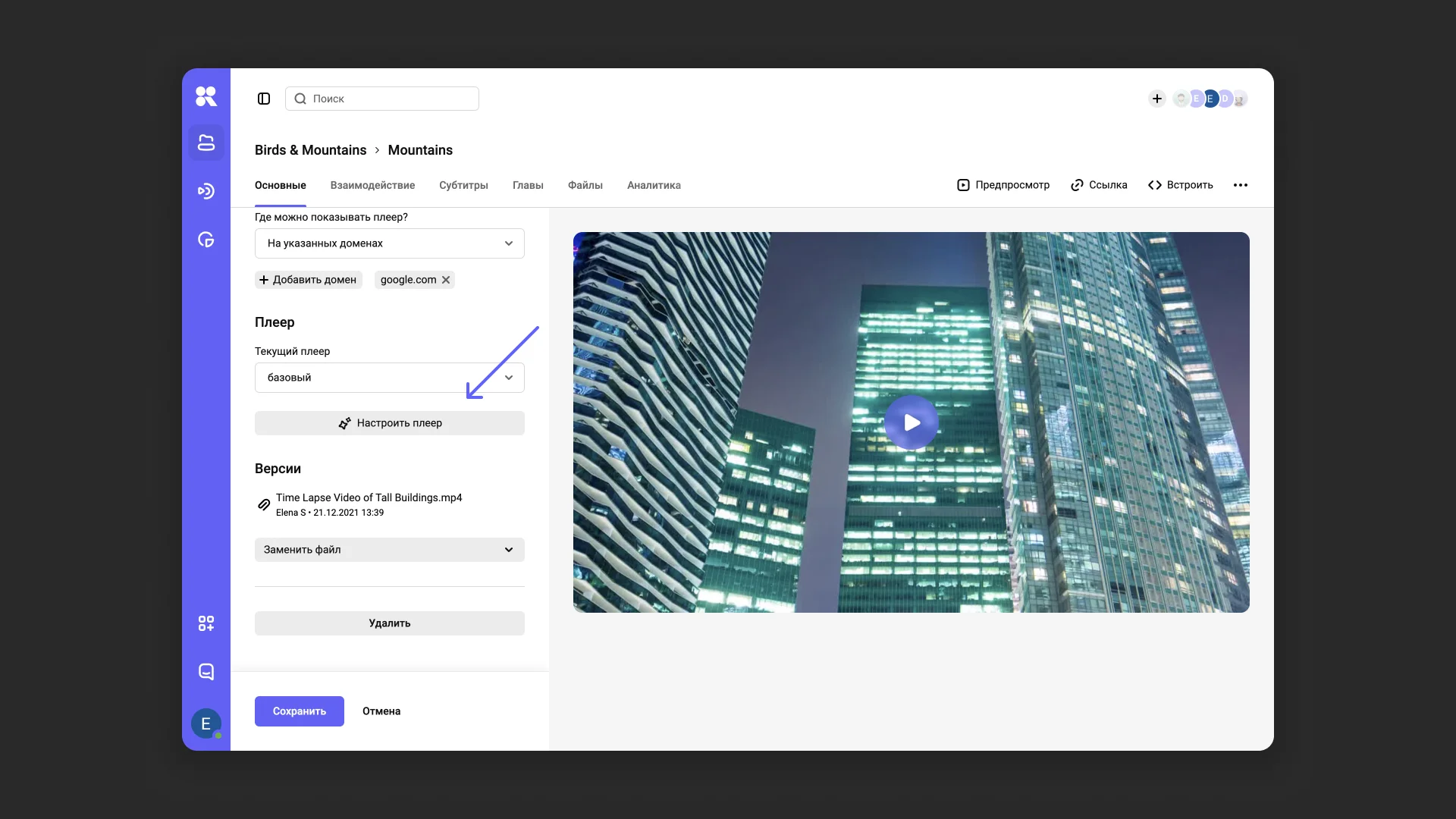
Замена медиафайлов
Если вам нужно обновить файл, но сохранить неизменными ссылку, код для встраивания, аналитику, теги, постер, настройки приватности и другие данные, используйте функцию «Версии».
Как заменить файл
- Вкаталоге или через поиск найдите нужное видео и дважды щёлкните на его названии, чтобы открыть настройки.
- На вкладке «Основные» прокрутите страницу до раздела «Версии». Нажмите на кнопку «Заменить файл», затем выберите «Загрузить» и укажите новую версию во всплывающем окне.
- Процесс загрузки и обработки начнётся автоматически, его можно отслеживать в разделе «Версии».
После завершения загрузки старая версия будет автоматически удалена, а в блоке «Версии» появится информация о текущем файле (название, дата и время замены, имя пользователя, который заменил файл).
Предоставление доступа к медиафайлам
В Kinescope есть два способа публикации: прямые ссылки и коды вставки.
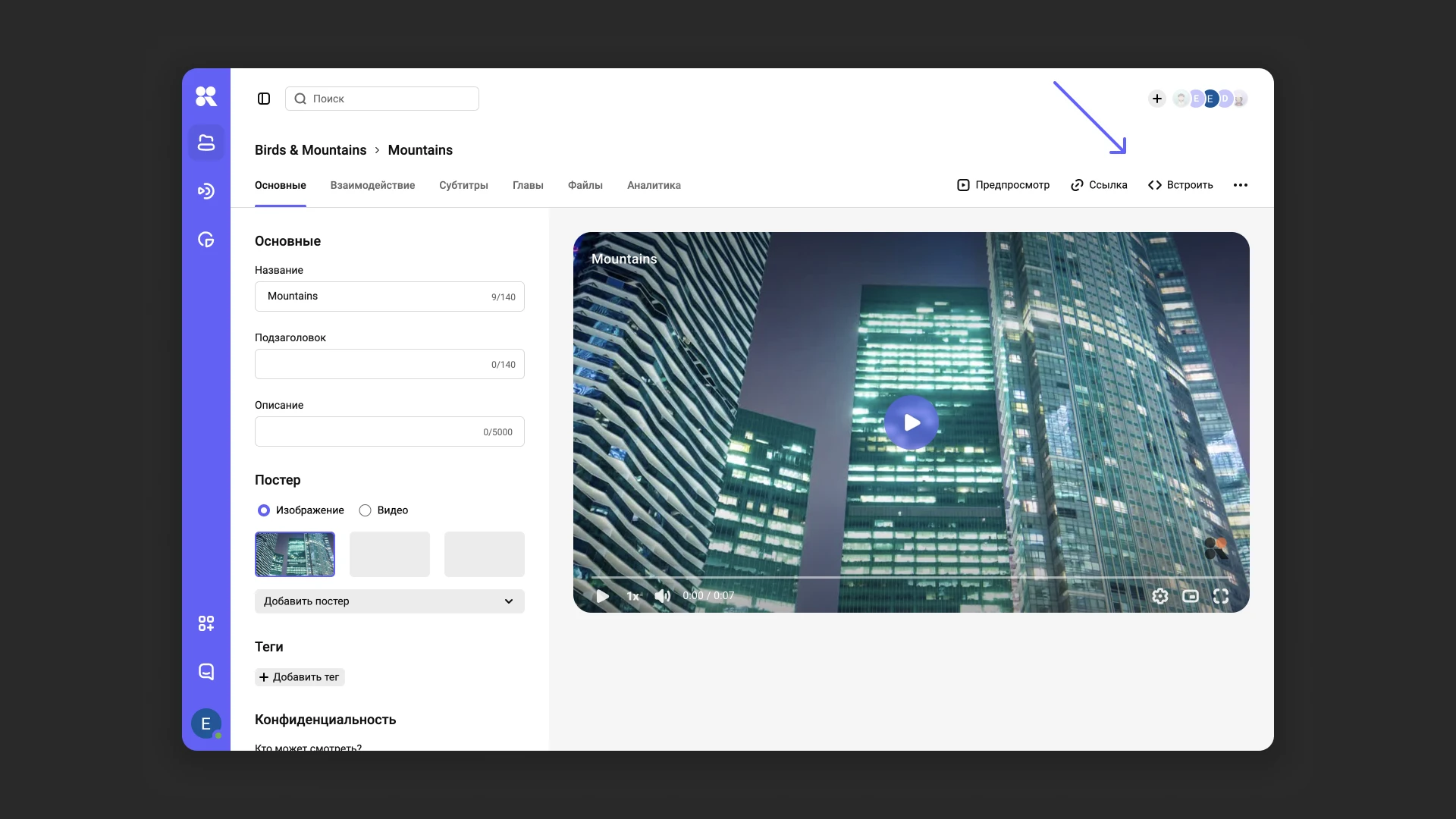
Предоставление свободного доступа по ссылке
- Нажмите на кнопку «Ссылка» над медиаплеером → «Копировать». Вы также можете указать начальное время просмотра, чтобы зрители сразу попадали на нужный фрагмент.
- Альтернативно можно использовать меню с тремя точками в правом верхнем углу панели настроек. Выберите «Копировать ссылку» → «Копировать ссылку на видео».
Если применены параметры конфиденциальности
- Пользователи с паролем: вместе с ссылкой предоставьте пароль, установленный в настройках конфиденциальности (подробнее в разделе «Доступ по паролю»).
- Пользователи с приватной ссылкой: используйте уникальную приватную ссылку, доступную в настройках конфиденциальности (подробнее в разделе «Приватная ссылка»).
Публикация файлов с помощью кода вставки
Для встраивания медиа на веб-сайты и платформы:
- Нажмите на кнопку «Встроить» над медиаплеером.
- Нажмите «Скопировать код» в формате HTML.
Вы можете выбрать:
- Адаптивный код вставки для автоматического подстраивания размеров плеера.
- Фиксированный код вставки, если вам нужен строгий размер плеера.
Для настройки размера и соотношения сторон используйте дополнительные параметры. Также можно воспользоваться меню с тремя точками в правом верхнем углу панели настроек и выбрать «Копировать ссылку» → «Скопировать код для встраивания» (по умолчанию будет скопирован фиксированный код вставки).
Что дальше?
После настройки основных параметров медиафайла рекомендуем:
- Организовать медиатеку — создайте проекты и папки для структурирования контента
- Встраивание — добавление видео на сайт
- Кастомизировать плеер — адаптируйте внешний вид плеера под ваш бренд
- Добавить субтитры и главы — улучшите доступность и навигацию по видео
- Настроить защиту контента — ограничьте доступ к видео по доменам, паролям или через авторизацию
Остались вопросы? Напишите в чат поддержки — специалисты помогут!