Плейлисты
Плейлисты — это удобный инструмент для создания последовательных подборок видео, которые можно встроить на сайт. Плейлисты поддерживают строгий порядок воспроизведения, что делает их идеальными для обучения, демонстрации продуктов или презентаций.
Кому подходит эта статья
- Создателям курсов — нужно объединить уроки в последовательные модули
- Маркетологам — требуется создать подборку продуктовых видео
- Преподавателям — нужно организовать обучающие материалы по темам
- Владельцам сайтов — требуется встроить несколько видео на страницу с возможностью переключения
Создание плейлиста
Способ 1: Превращение папки в плейлист
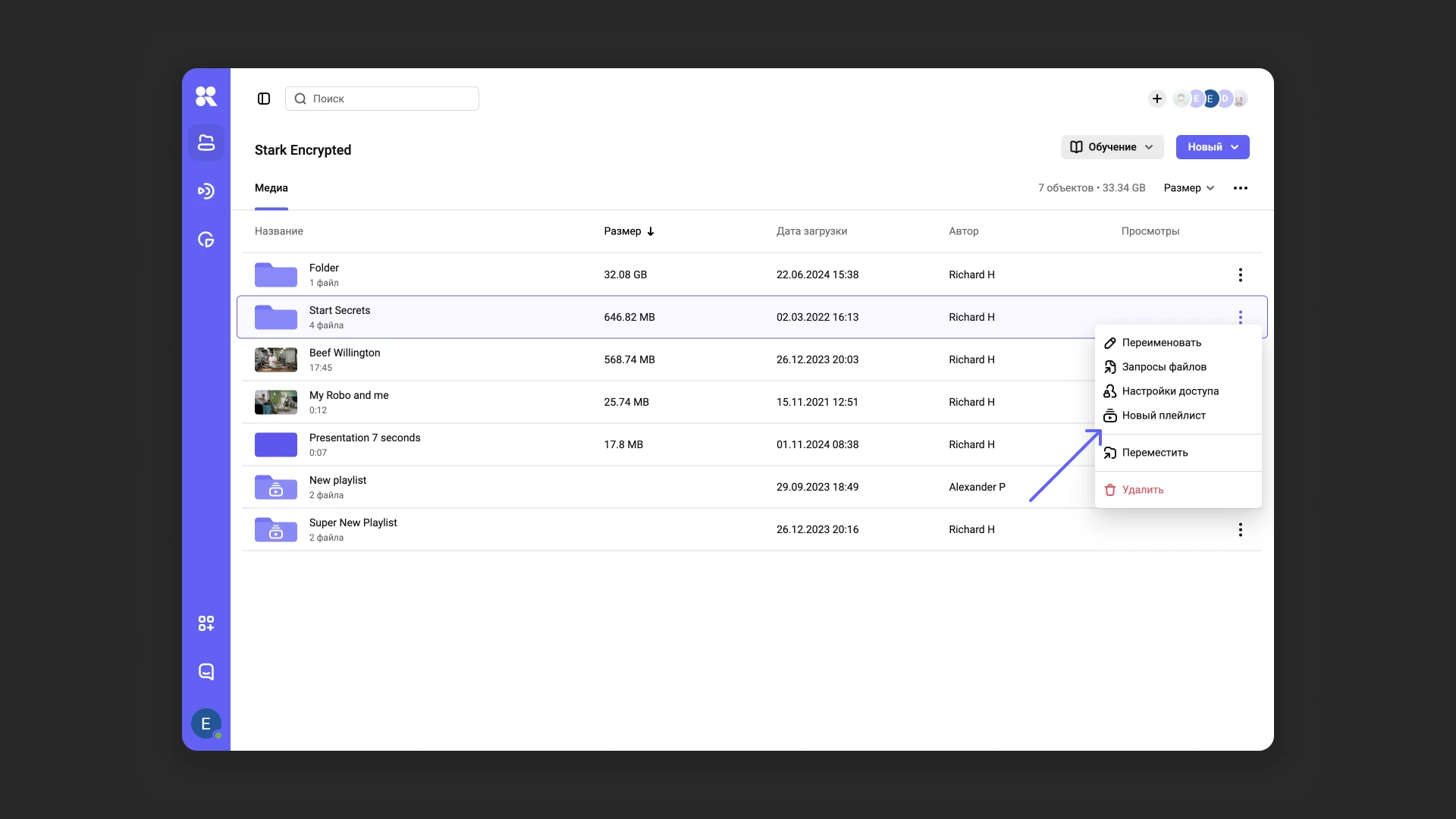
- В каталоге наведите курсор на нужную папку.
- Кликните по ней правой кнопкой мыши или нажмите на иконку меню (⁝) → «Новый плейлист».
- Задайте название плейлиста и нажмите «Создать».
- Плейлист появится в каталоге.
Способ 2: Создание нового плейлиста
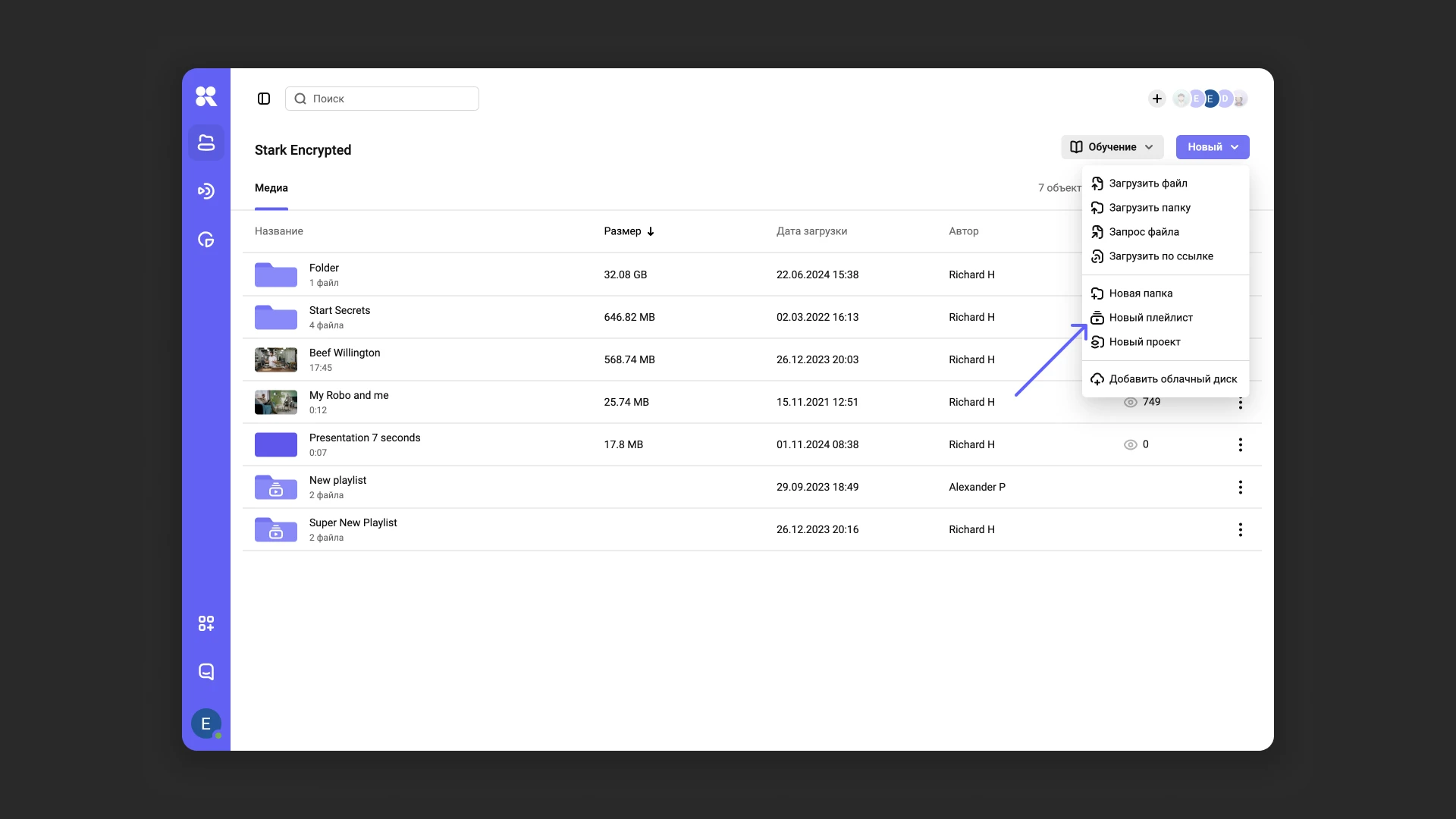
- В панели управления нажмите кнопку «Новый» в правом верхнем углу.
- Выберите «Новый плейлист».
- Укажите название и нажмите «Создать» .
- Новый пустой плейлист отобразится в каталоге.
Добавление файлов в плейлист
- Дважды кликните на название плейлиста или выберите пункт «Настройки» через меню (⁝).
- Нажмите «Добавить файлы» или «Добавить папку».
- В открывшемся окне выберите нужные файлы через каталог или строку поиска.
- Нажмите «Добавить». Выбранные видео отобразятся в списке.
Управление файлами
- Изменение порядка: перетащите видео на нужное место, удерживая значок с шестью точками.
- Удаление: кликните правой кнопкой мыши на файл или используйте меню три точки и выберите «Удалить из плейлиста».
- Предпросмотр: кликните на файл, чтобы открыть его в отдельном окне.
Плейлисты поддерживают сортировку по названию, дате создания, длительности и другим параметрам. По умолчанию используется произвольный порядок.
Настройки плейлиста
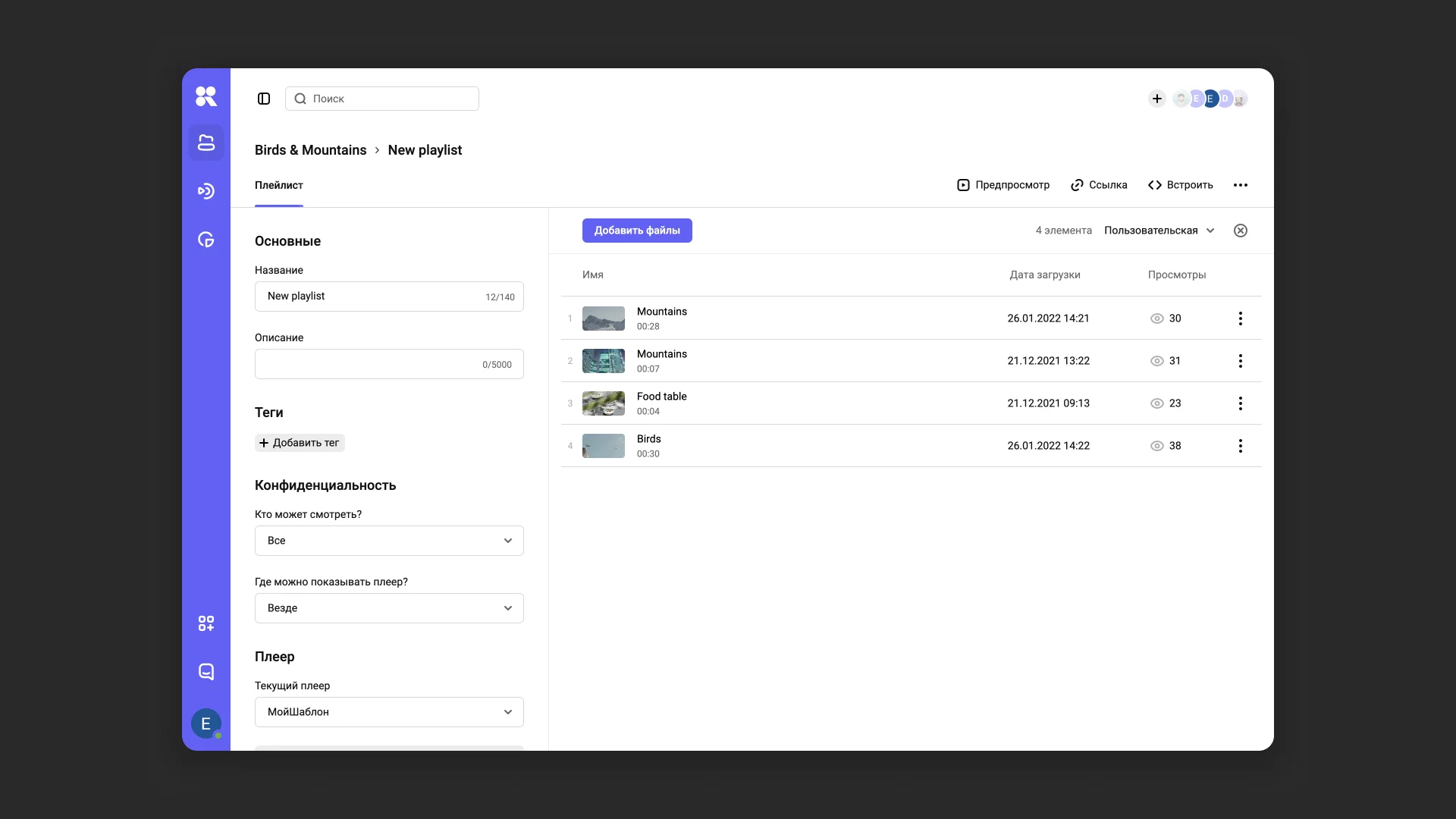
Настройки доступны в быстром меню по клику правой кнопкой мыши на названии плейлиста в Каталоге или через меню (⁝) три точки при наведении на строку с плейлистом → «Настройки».
Основные
Название: не индексируется поисковиками, если видео защищено настройками приватности или отключена SEO-оптимизация во вкладке «Расширенные».
Эта вкладка находится в настройках шаблона плеера, примененного к плейлисту.
- Если во вкладке «Основные» в настройках шаблона плеера включено отображение названия, оно будет видимым в левом верхнем углу плеера.
Описание: не индексируется поисковиками, если видео защищено настройками приватности или отключена SEO-оптимизация во вкладке «Расширенные» в настройках шаблона плеера, примененного к плейлисту.
Теги: помогают организовать и находить плейлисты. К одному плейлисту можно добавить нескольких тегов. Управление всеми созданными тегами доступно в настройках рабочей зоны → «Менеджер тегов».
Конфиденциальность
- Кто может смотреть:
- Все пользователи;
- Пользователи с приватной ссылкой;
- Пользователи с паролем.
Пароль или ссылка уникальны для каждого плейлиста, но их можно изменить или отключить.
- Где можно показывать:
- Везде — нет ограничений на встраивание плейлиста. Также он будет проигрываться по прямой ссылке.
- Нигде — плейлист можно воспроизвести только внутри панели управления Kinescope.
- На указанных доменах — можно создать белый список доменов, где разрешается встраивать плейлист. За пределами этих доменов плейлист проигрываться не будет.
Плеер
Выберите один из готовых шаблонов или создайте новый. Выбранный шаблон применяется ко всем видео в плейлисте**.**
Подробнее о кастомизации дизайна и поведения плеера читайте в статье «Кастомизация плеера».
Встраивание плейлиста
Плейлист встраивается так же, как и обычный плеер. Код вставки позволяет разместить его на сайте вместе с возможностью переключаться между видео.
Подробнее читайте в статье «Встраивание».
Если вы хотите, чтобы плейлист проигрывался с определённого видео, добавьте параметр ?start_item=1 к URL.
Пример плейлиста:
https://kinescope.io/pl/5ifZjJLLGYncrHYBdPNhKE
Встраивание плейлиста в документацию:
Что дальше?
После создания плейлиста рекомендуем:
- Встраивание — добавление плейлиста на сайт
- Кастомизация плеера — настройка внешнего вида плейлиста
- Настроить аналитику — отслеживайте просмотры видео в плейлисте
- Настроить защиту контента — ограничьте доступ к плейлисту по доменам или паролям
- Организовать медиатеку — используйте проекты и папки для структурирования контента
Остались вопросы? Напишите в чат поддержки — специалисты помогут!