
Почему не удаляется проект или папка
Kinescope не удаляет проект или папку, пока они используются: в них загружает файлы запрос, импортирует видео интеграция, сохраняет записи трансляция или внутри идёт эфир. Вместо удаления открывается окно со списком причин и ссылками туда, где каждую причину можно устранить.
Кому подходит эта статья
- Администраторам и контент-менеджерам — наводят порядок в каталоге и удаляют старые проекты и папки
- Организаторам трансляций — хранят записи эфиров в папках каталога и не хотят случайно оборвать трансляцию
Как узнать, что мешает удалению
- Удалите папку через пункт «Удалить» в контекстном меню или проект через пункт «Удалить проект» в меню проекта.
- Подтвердите удаление. Для проекта сначала введите его название.
- Если проект или папка используются, удаления не будет. Откроется окно «Невозможно удалить папку «…»» или «Невозможно удалить проект «…»» со списком причин.
У каждой причины в окне указаны:
- что мешает удалению, например «Запрос файлов Материалы от спикеров загружает файлы сюда»;
- где это находится — строка «В папке …» с путём от удаляемого объекта, например «В папке Онлайн-курс / Материалы курса / Модуль 1»;
- ссылка «Открыть» — ведёт туда, где причину можно устранить. Ссылка открывается в новой вкладке, окно остаётся открытым.
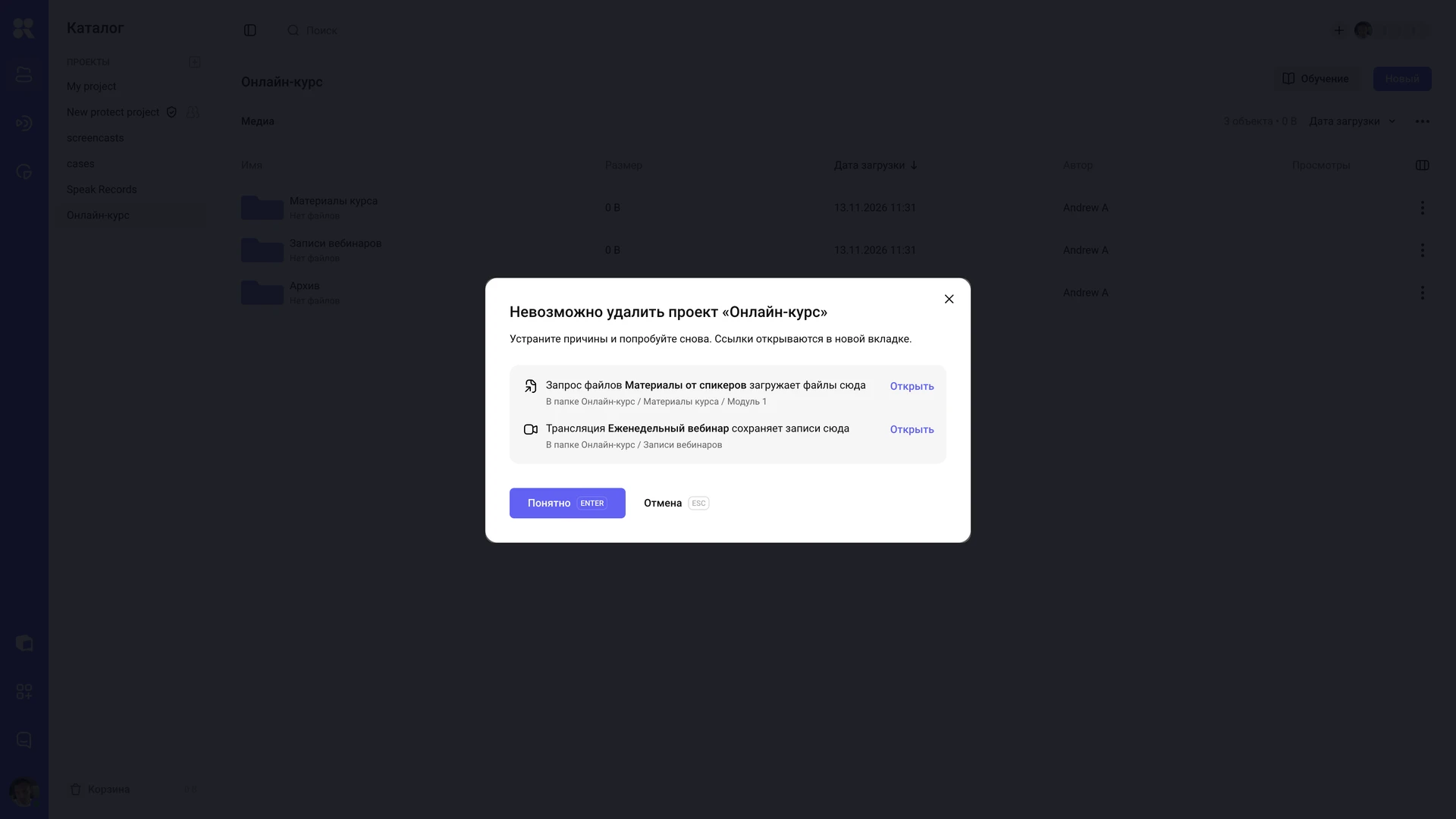
Если причин больше пяти, в окне видны первые пять, остальные раскрываются кнопкой «Показать ещё N».
Кнопки «Понятно» и «Отмена» закрывают окно, ничего не удаляя. Устраните причины и удалите проект или папку снова: при каждой попытке проверка проходит заново.
Какие причины блокируют удаление
Проверяется сам проект или папка и всё, что в них вложено, на любой глубине. Поэтому проект не удалится, если причина есть хотя бы в одной вложенной папке.
| Причина в окне | Когда появляется | Куда ведёт «Открыть» | Как устранить |
|---|---|---|---|
| «Запрос файлов … загружает файлы сюда» | Запрос файлов загружает файлы в эту папку или во вложенную | «Настройки» → «Запросы файлов» | Удалите запрос файлов |
| «Интеграция … импортирует видео сюда» | Интеграция импортирует видео в эту папку или во вложенную | Раздел «Интеграции» | Отключите интеграцию |
| «Трансляция … сохраняет записи сюда» | У трансляции включено «Сохранить видео после трансляции», а в «Расположение записей» выбрана эта папка или вложенная. Регулярное событие блокирует удаление всегда, однократное — пока оно не завершено или не отменено | Настройки трансляции | В настройках трансляции выберите другое «Расположение записей» или отключите «Сохранить видео после трансляции» |
| «Трансляция … сейчас в эфире» | К трансляции внутри папки или проекта подключён сигнал. Удаление блокируется, даже если эфир ещё не запущен | Страница трансляции | Отключите сигнал или дождитесь окончания эфира |
Удаление нескольких объектов сразу
- Выделите несколько объектов в каталоге: зажмите Ctrl/Cmd и кликните по каждому.
- Выберите «Удалить» в контекстном меню любого из выделенных объектов и подтвердите удаление.
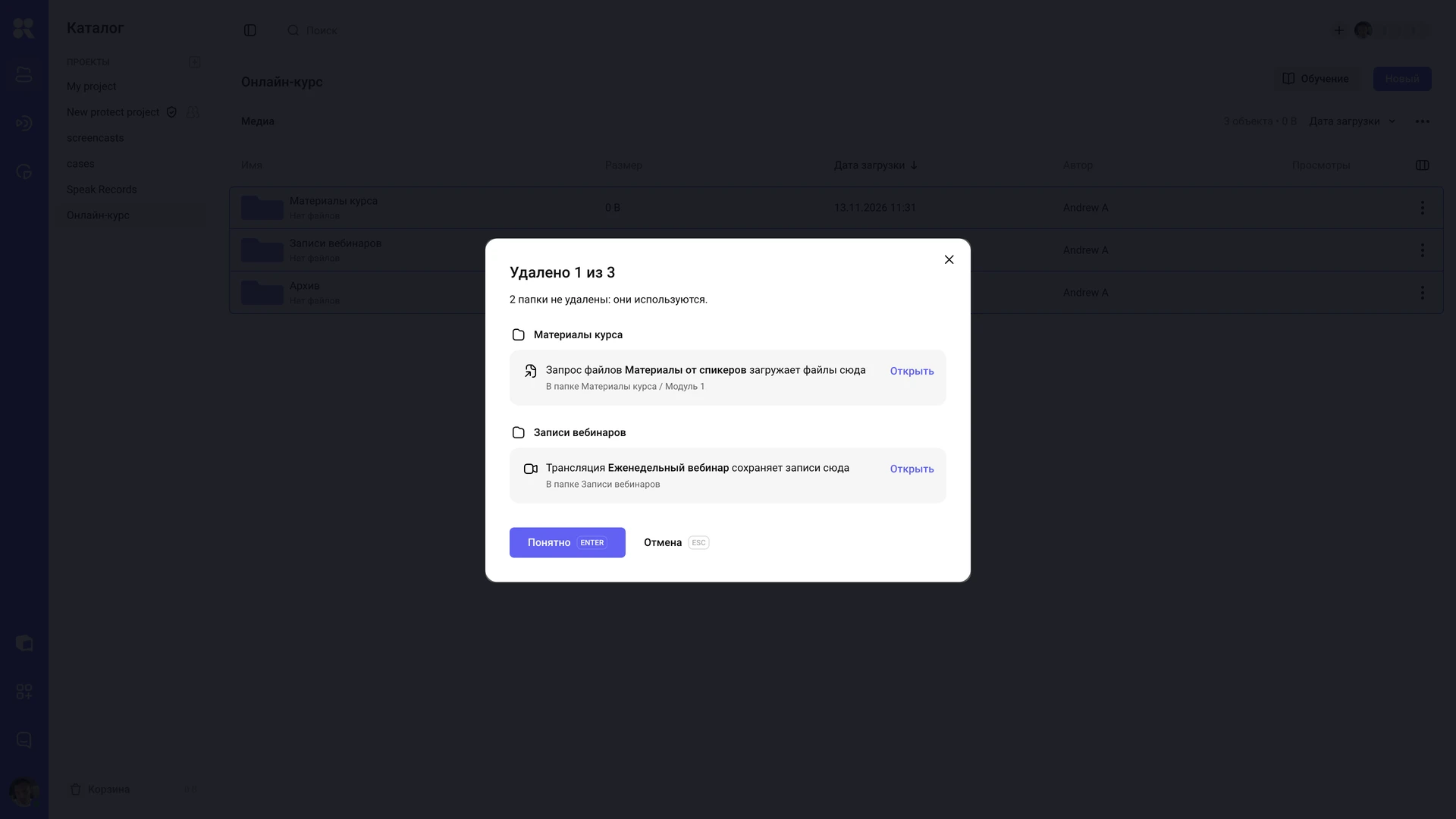
Каждый объект проверяется отдельно. Всё, что не используется, удаляется, а занятые папки остаются на месте. Если удалось удалить не всё, открывается окно с итогом, например «Удалено 1 из 3» и «2 папки не удалены: они используются.». Под каждой оставшейся папкой — её причины со ссылками «Открыть».
Что дальше?
После того как проект или папка удалены, рекомендуем:
- Корзина — удалённые проекты и папки попадают в корзину, оттуда их можно восстановить
- Организация медиатеки — структура каталога из проектов, папок и тегов
- Продвинутая загрузка файлов — как работают запросы файлов
Остались вопросы? Напишите в чат поддержки — специалисты помогут!