Поиск по каталогу
Не можете вспомнить, в каком проекте или папке находится нужный медиафайл? В Kinescope есть удобная строка поиска, которая помогает быстро найти контент, независимо от его местоположения. Поиск поддерживает фильтры по различным параметрам и сортировку результатов.
Кому подходит эта статья
- Контент-менеджерам — нужно быстро находить файлы в большой видеотеке
- Администраторам проектов — требуется найти файлы по автору или тегам
- Командам — нужно найти контент, загруженный конкретным участником
Для перехода в панель поиска просто нажмите на строку в верхней части рабочей области проекта.
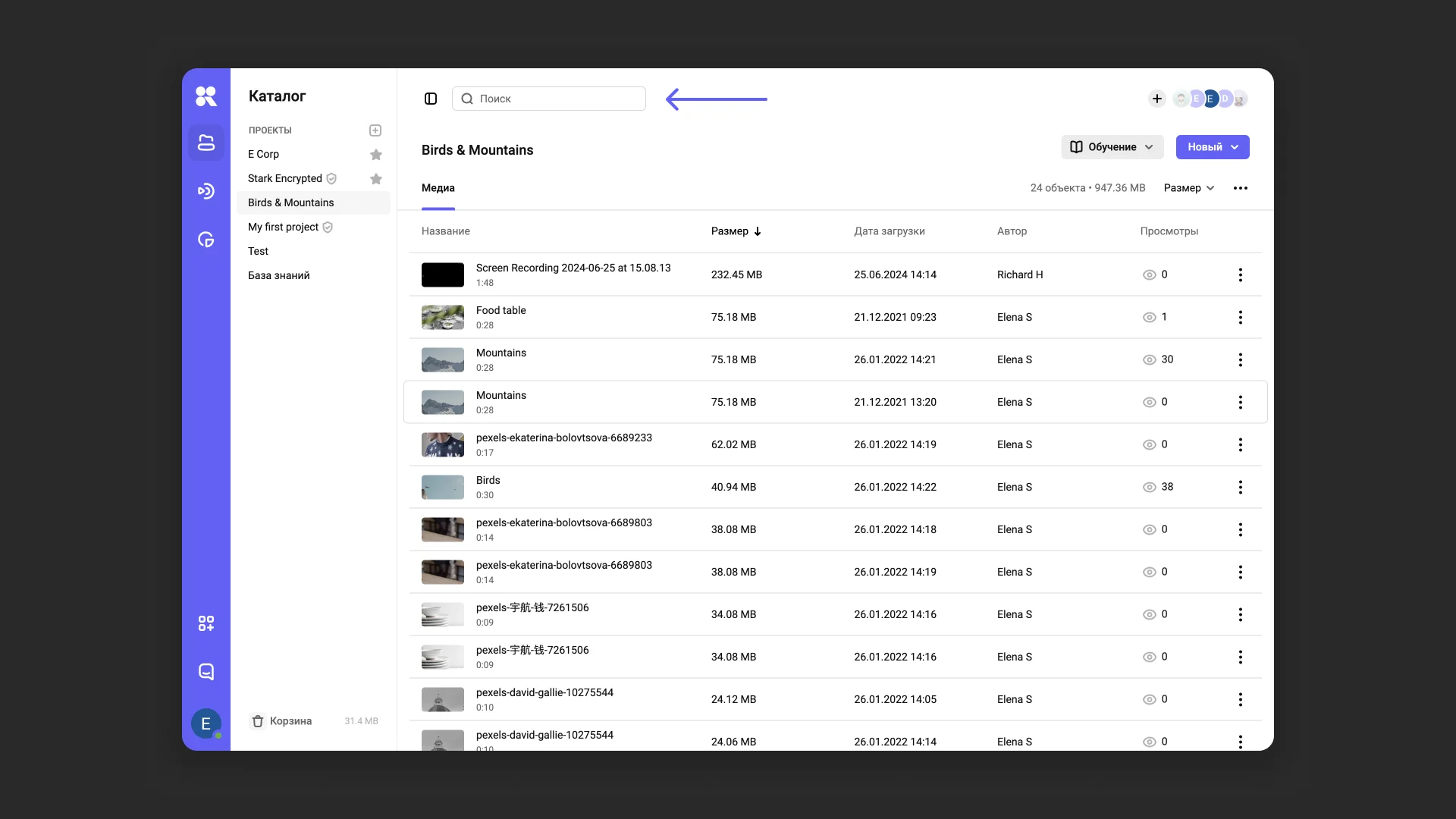
Поиск по названию
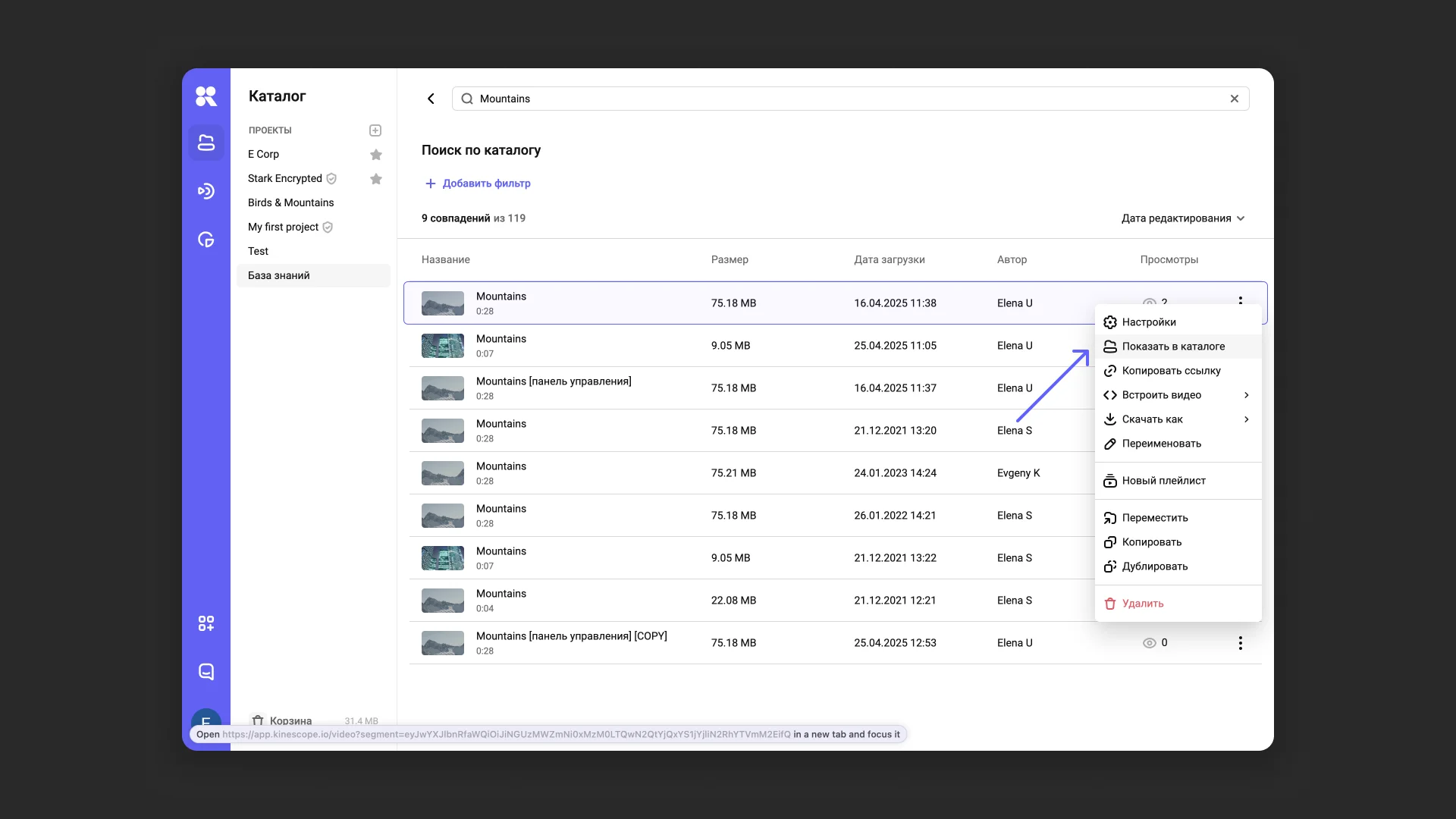
Если вы знаете название медиафайла, введите его в поисковую строку. Kinescope отобразит все совпадения из вашего каталога в виде списка.
- Переход в папку: нажмите на три точки справа от результата и выберите «Показать в каталоге».
- Переход к настройкам: дважды кликните на искомый медиафайл для перехода к его настройкам.
Фильтры для расширенного поиска
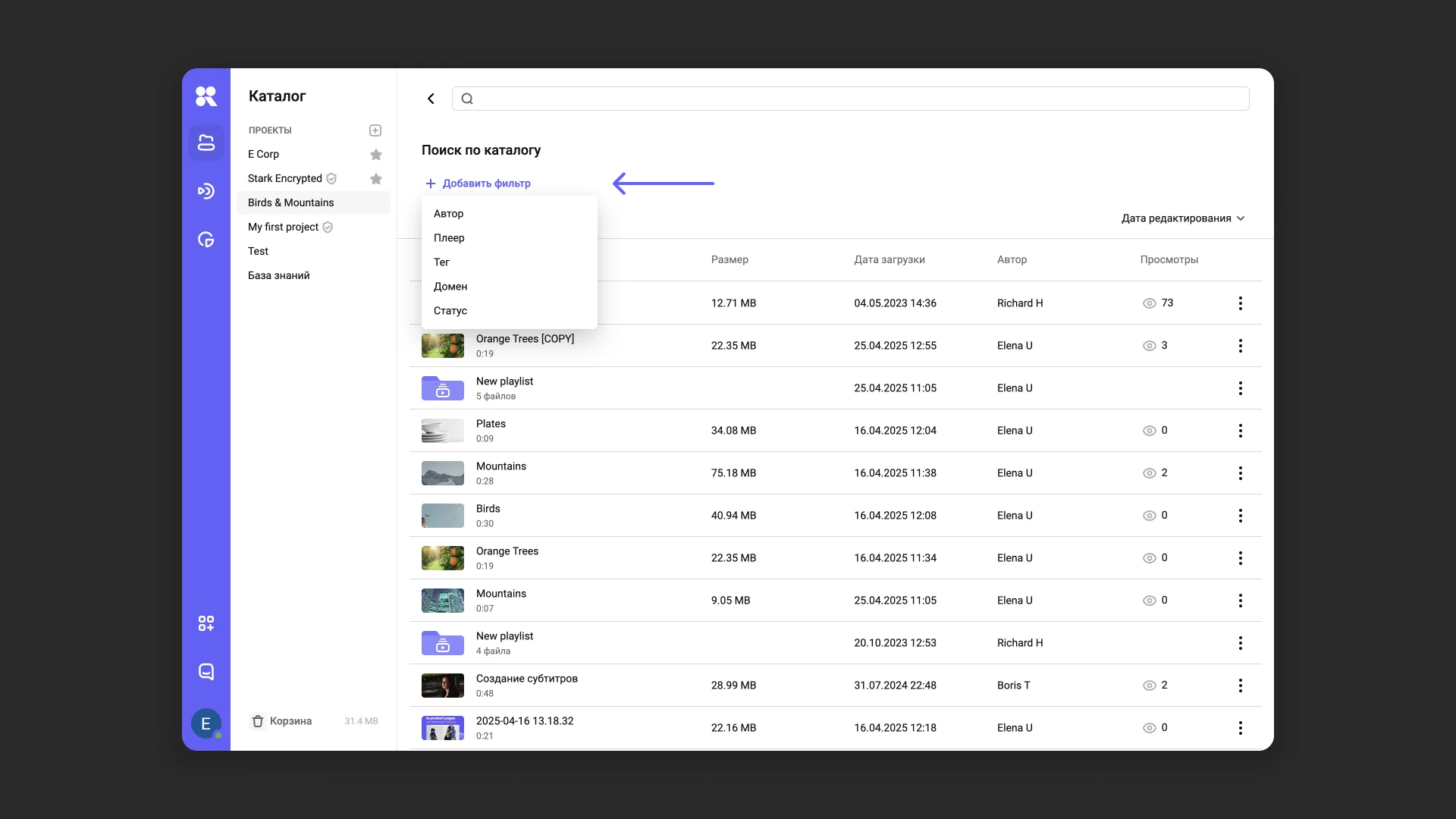
Если точное название неизвестно или нужен детальный поиск, воспользуйтесь фильтрами. Kinescope поддерживает следующие категории:
- Автор: пользователь, загрузивший медиафайл.
- Плеер: плеер, используемый для просмотра видео.
- Тег: метка, присвоенная медиафайлу.
- Домен: домен, на котором используется видео.
- Статус загрузки:
- В очереди: ожидает загрузки.
- Загрузка: файл в процессе загрузки.
- Подготовка: идет транскодирование, или конвертация файла в несколько разрешений.
- Готово: файл загружен.
- Ошибка загрузки: загрузка прервана из-за ошибки в процессе.
Добавление фильтров
Для использования фильтров:
- Нажмите «Добавить фильтр».
- Выберите нужный параметр и уточните его в появившемся окне.
- Нажмите «Готово».
Можно комбинировать несколько фильтров. Результаты обновляются при добавлении каждого нового фильтра.
Фильтры работают в двух режимах: включение и исключение. Например, вы ищете файл, (не) зная, кто его загрузил:
- В фильтре «Автор» укажите имя пользователя в поле «это», чтобы отобразить только его файлы.
- Укажите «это не», чтобы исключить файлы, загруженные этим пользователем.
Сортировка совпадений
Если совпадений много, воспользуйтесь сортировкой результатов. Какие есть варианты:
- Название (по умолчанию): сортировка по названию от А до Я, от A до Z или наоборот.
- Размер: от меньших к большим или наоборот.
- Тип: сортировка по типу контента (папка или видео).
- Дата загрузки: от старых к новым или наоборот.
- Дата редактирования: по времени последних изменений: сначала старые или сначала новые.
- Длительность: от коротких видео к длинным или наоборот.
Что дальше?
После настройки поиска рекомендуем:
- Организовать медиатеку — используйте проекты, папки и теги для удобной навигации
- Основные настройки медиафайлов — добавление тегов и описаний для улучшения поиска
- Настроить аналитику — отслеживайте популярность найденных файлов
Остались вопросы? Напишите в чат поддержки — специалисты помогут!