Продвинутая загрузка файлов
Загрузка медиафайлов — это первый и важный шаг в работе с Kinescope. Платформа поддерживает несколько способов загрузки: перетаскивание файлов, загрузка по ссылке, интеграция с облачными дисками и другие варианты. Файлы размещаются в проектах, которые работают как медиатеки и позволяют применять массовые настройки.
Кому подходит эта статья
- Контент-менеджерам — нужно загрузить большое количество файлов разными способами
- Администраторам проектов — требуется организовать загрузку файлов от внешних пользователей
- Разработчикам — нужно автоматизировать загрузку через API
- Командам — требуется загружать файлы с облачных дисков или по ссылкам
Создание проекта
Для начала работы с файлами нужно создать проект:
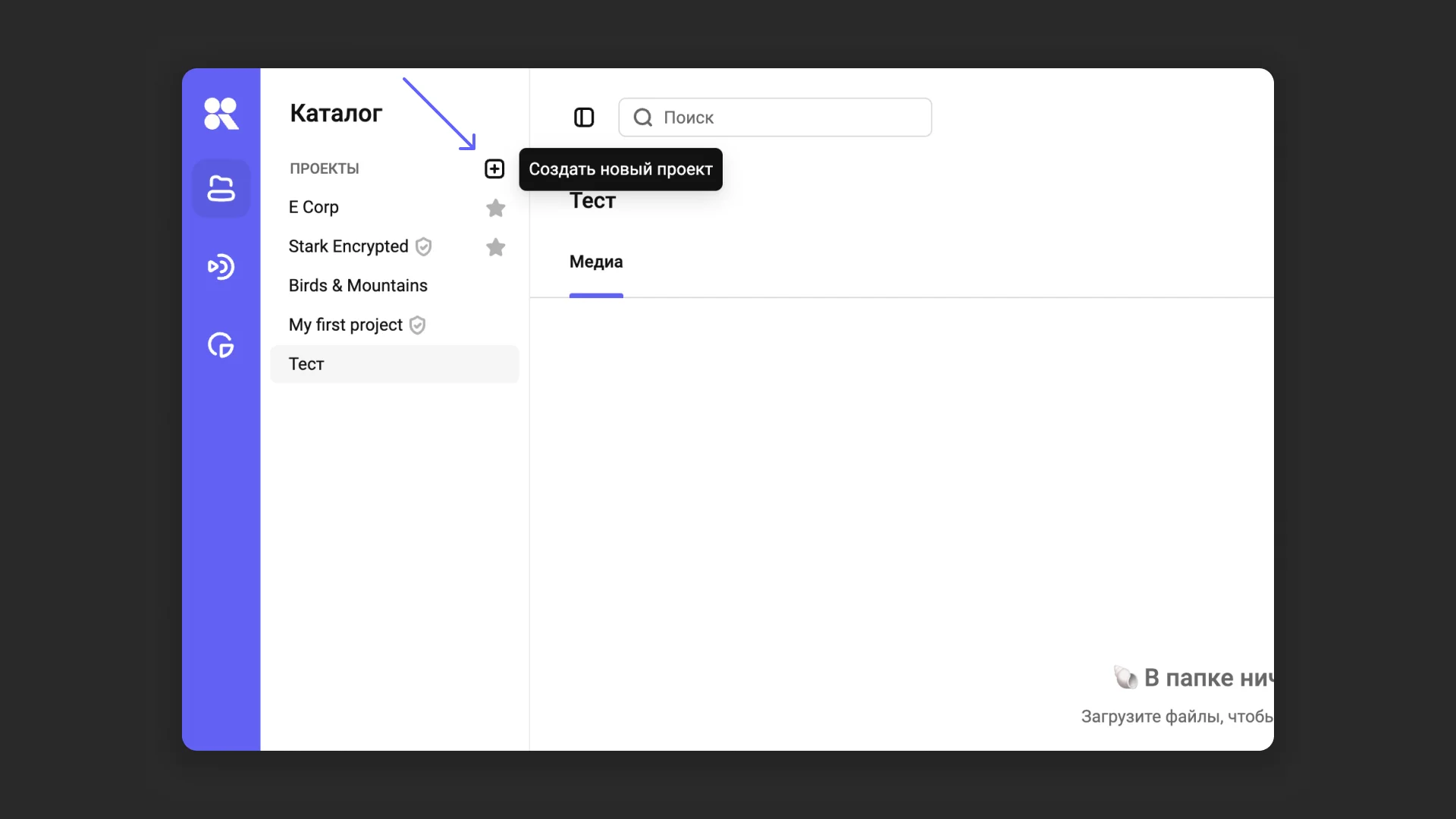
Нажмите кнопку «Создать новый проект» в левом меню раздела «Каталог».
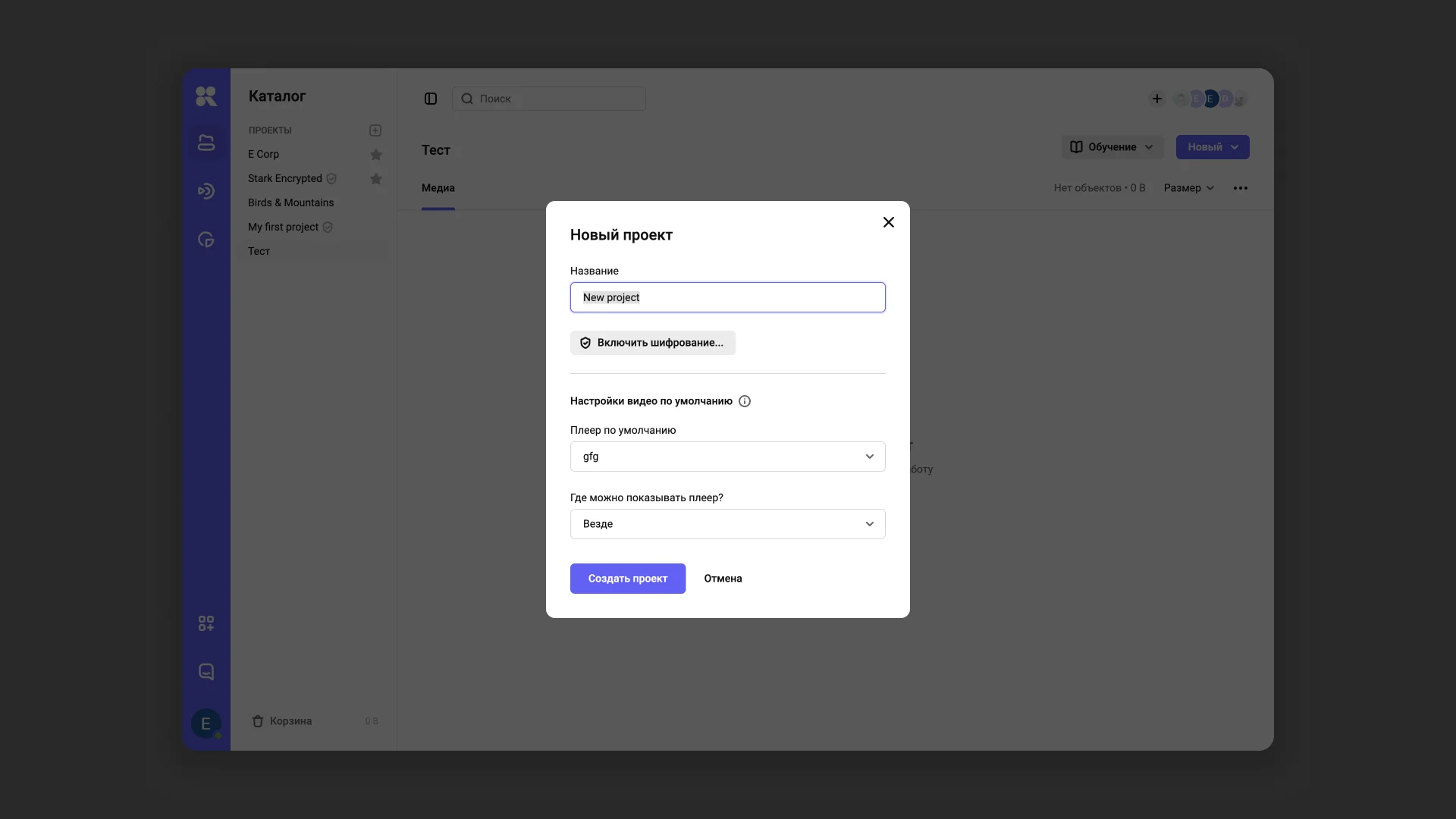
Создание нового проекта В открывшемся диалоговом окне укажите название проекта и настройте параметры:
Включите шифрование для защиты файлов от скачивания.
Укажите настройки по умолчанию: шаблон плеера и разрешённые домены для встраивания видео.
Нажмите «Создать проект».
Варианты загрузки
Kinescope поддерживает шесть способов загрузки:
Загрузка одного или нескольких файлов
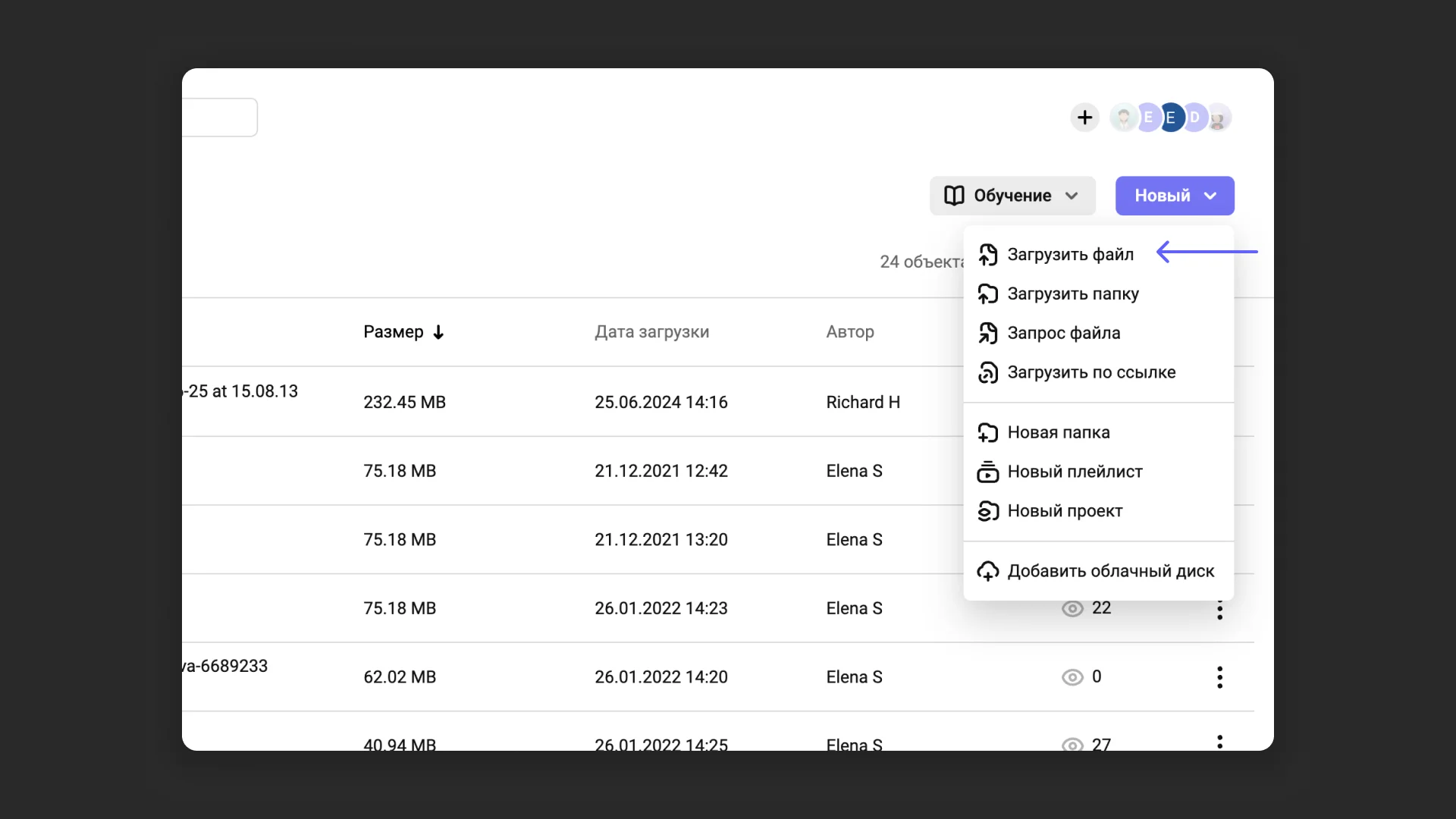
Перетащите файлы с рабочего стола в область проекта или выберите опцию «Новый» → «Загрузить файл». Поддерживается одновременная загрузка нескольких файлов.
Загрузка папок
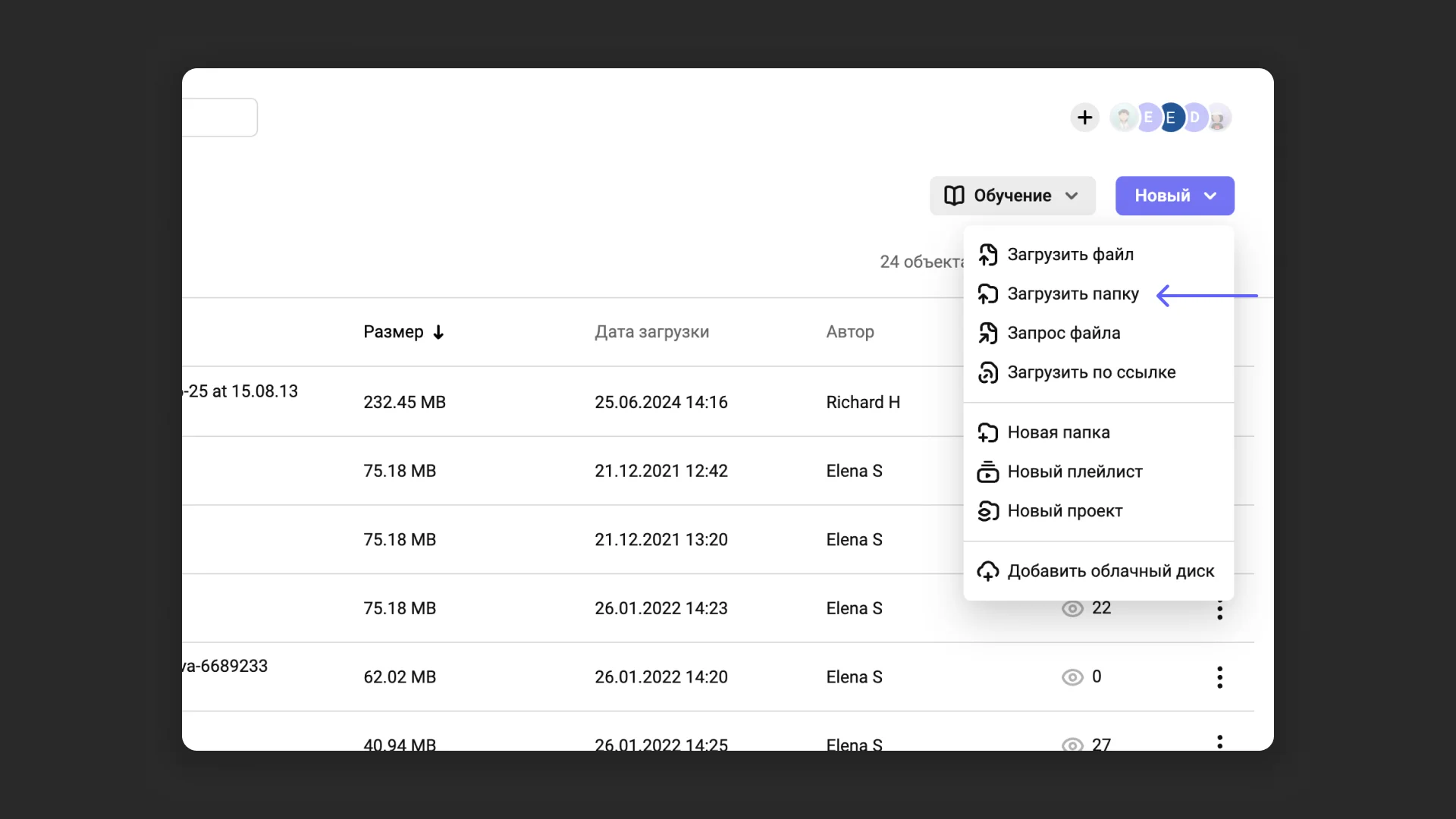
Чтобы загрузить целую папку, перетащите их в область проекта или выберите «Новый» → «Загрузить папку».
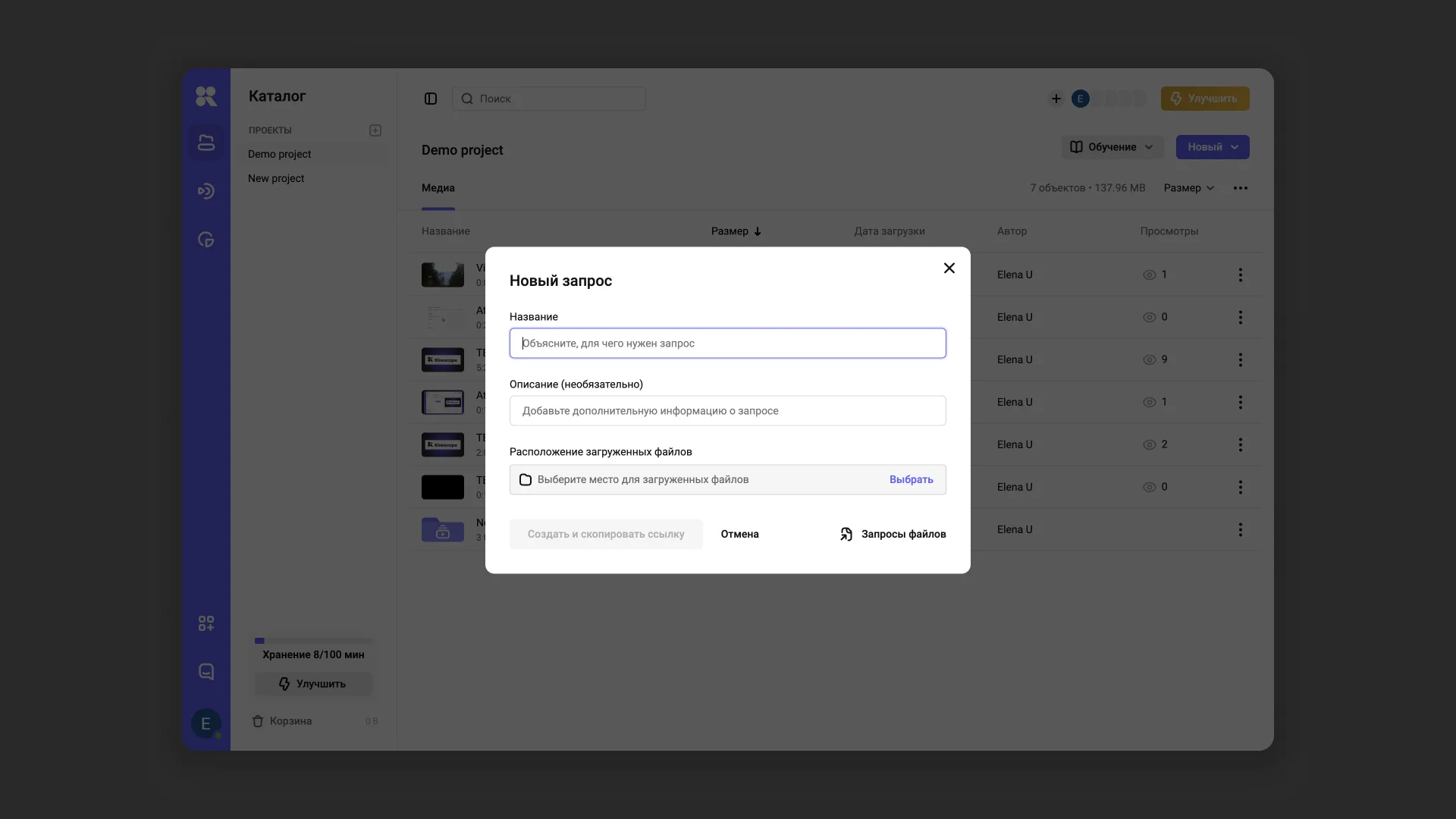
Запрос файла
Запросите файлы у внешних пользователей, не предоставляя им доступ к платформе:
- Выберите «Новый» → «Запрос файла».
- В диалоговом окне задайте название и описание запроса, а также выберите папку или проект, куда будет загружен файл.
- Нажмите «Создать и скопировать ссылку» и отправьте её тому, кто должен загрузить файлы.
Загрузка по ссылке
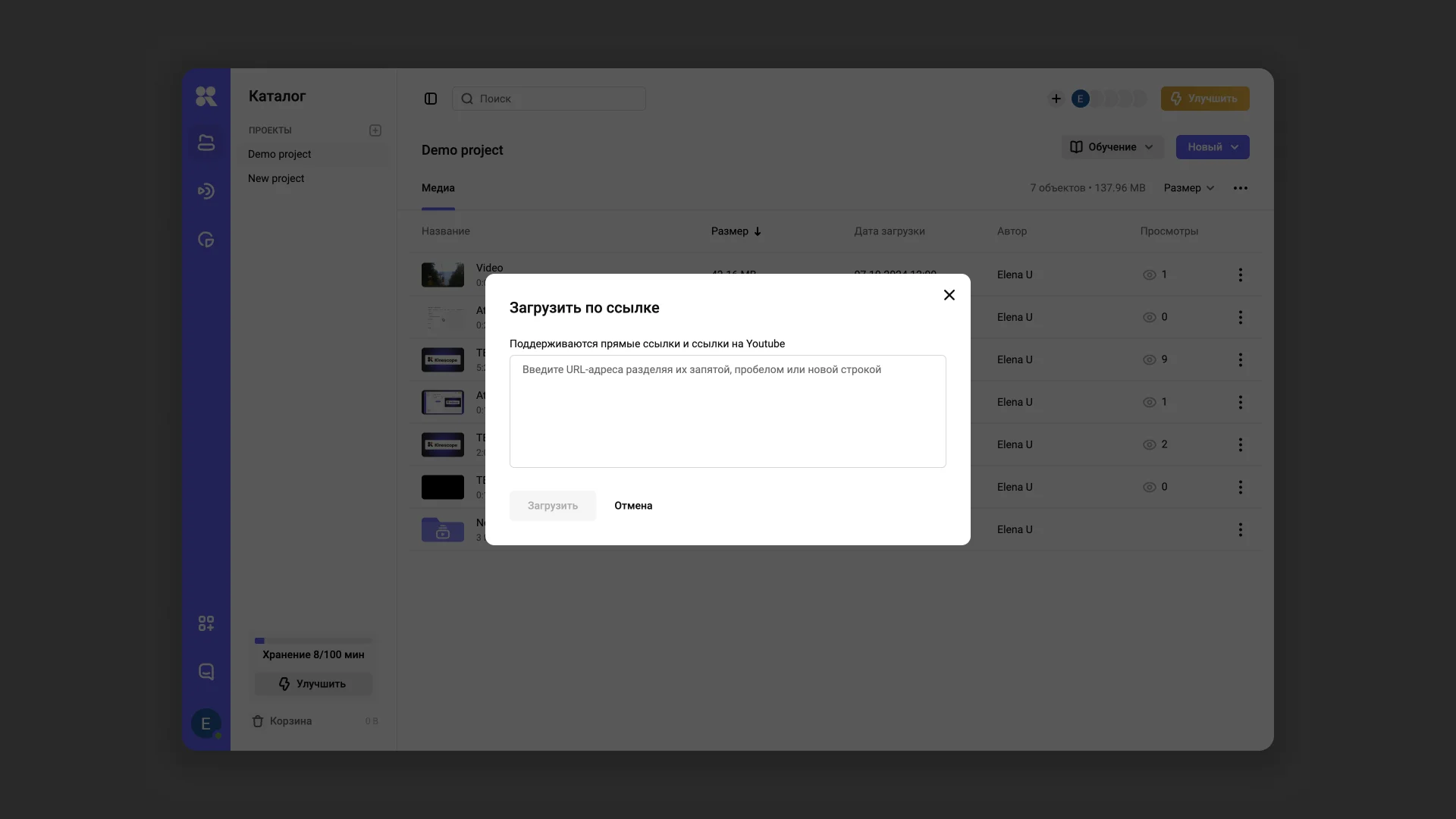
Добавьте видео из интернета:
- Выберите «Новый» → «Загрузить по ссылке».
- Вставьте ссылку на видео (например, с YouTube) и нажмите «Загрузить». Можно загрузить до 50 ссылок одновременно, разделяя их запятой, пробелом или новой строкой. При загрузке с YouTube подгружается не только само видео в максимальном качестве со звуком, но и постер иэпизоды, если видео было размечено.
Загрузка с облачных дисков
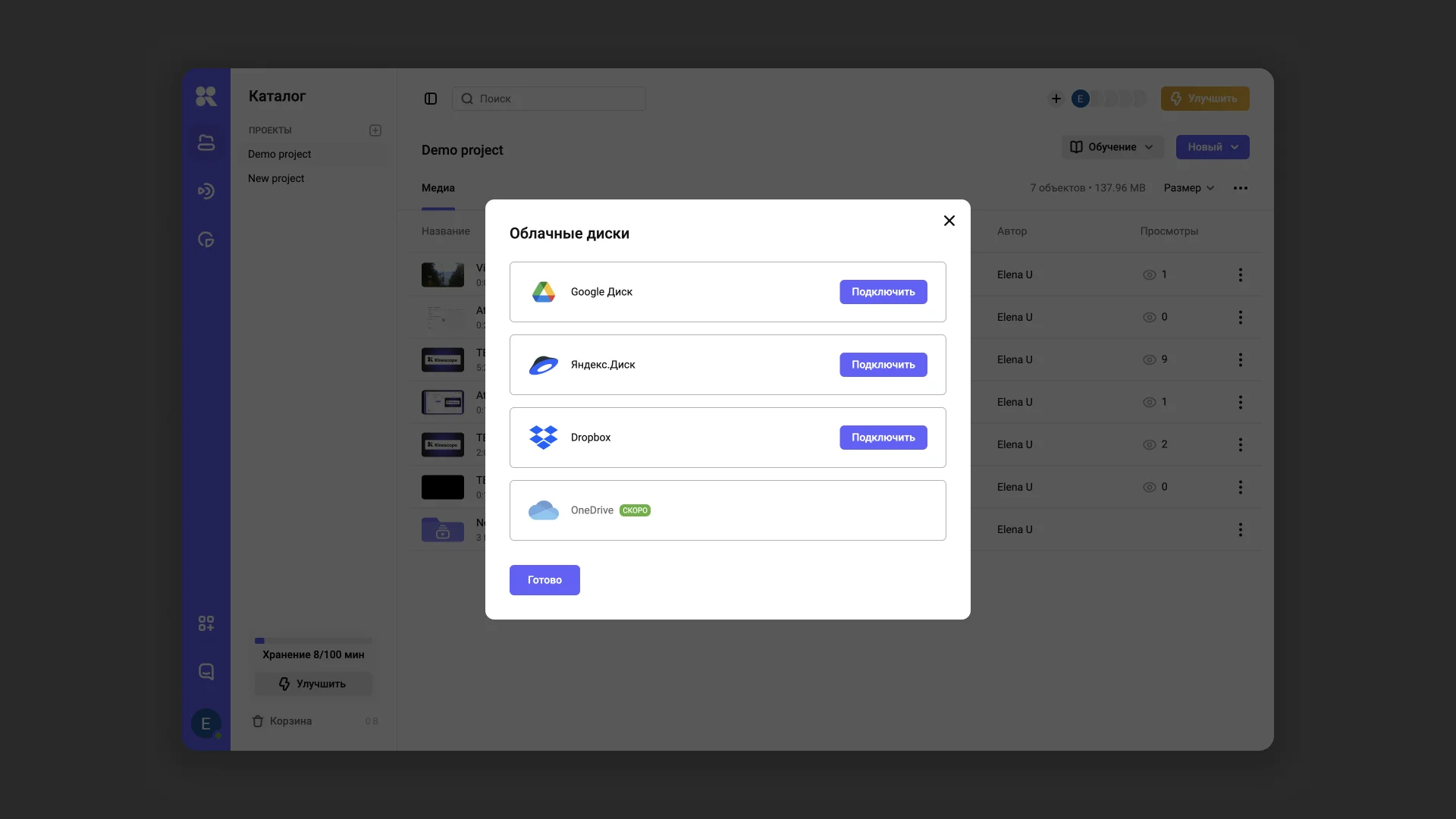
Kinescope поддерживает интеграцию с «Google Диском», «Яндекс Диском» и Dropbox. Набор сервисов может меняться в зависимости от географического расположения пользователя.
- Подключите облачное хранилище через «Новый» → «Добавить облачный диск».
- После авторизации снова перейдите в меню Новый и выберите «Загрузить» <облачный диск> (например, «Загрузить Google Диск»).
- В диалоговом окне выберите один или несколько файлов и нажмите кнопку «Загрузить». Файлы будут добавлены в Kinescope прямо из облачного диска, а не с вашего компьютера.
Загрузка через API
Для разработчиков доступны API-методы для автоматизации загрузки файлов в Kinescope. Подробную документацию можно найти в разделе для разработчиков.
Поддерживаемые форматы файлов
Kinescope работает с большинством популярных видеоформатов, включая MP4, MOV, WMV, AVI и FLV. Видео отображаются с правильным соотношением сторон в любом формате.
Файлы проектов, например, imovieproject и dvdproj, или другие файлы, не относящиеся к видео (например, MP3, JPG или PNG), не поддерживаются.
Почему важно использовать постоянную частоту кадров
Все видео, загруженные в Kinescope, автоматически преобразуются в формат с постоянной частотой кадров (CFR). Это нужно для того, чтобы ролики стабильно воспроизводились на любых устройствах и в плеере без сбоев.
Если у исходного файла переменная частота кадров (VFR), возможны проблемы:
- видео может некорректно обработаться при загрузке;
- после преобразования иногда возникает рассинхрон звука и изображения.
Чтобы избежать таких ошибок, рекомендуем заранее выставлять постоянную частоту кадров в вашей программе для монтажа.
Рекомендуемые настройки битрейта
Приведенные ниже варианты являются рекомендациями для видео, загружаемых в Kinescope. Напоминаем, что битрейт аудио никак не связан с разрешением видео.
Рекомендуемый битрейт для роликов в формате SDR
| Тип | Битрейт видео, стандартная частота кадров (24, 25, 30) | Битрейт видео, высокая частота кадров (60) |
|---|---|---|
| 2160p (4К) | 10–14 Мбит/с | 20–28 Мбит/с |
| 1440p (2К) | 8-10 Мбит/c | 16-20 Мбит/c |
| 1080p | 6-8 Мбит/c | 12-16 Мбит/c |
| 720p | 4 Мбит/c | 7,5 Мбит/c |
| 480p | 2,5 Мбит/c | 4 Мбит/c |
| 360p | 1 Мбит/c | 1,5 Мбит/c |
Рекомендуемый битрейт аудио
| Тип | Битрейт аудио |
|---|---|
| Моно | 128 кбит/с |
| Стерео | 384 кбит/с |
| 5.1 | 512 кбит/с |
Что дальше?
После загрузки файлов рекомендуем:
- Организовать медиатеку — создайте проекты и папки для структурирования контента
- Основные настройки медиафайлов — добавьте название, описание, постер и теги
- Загрузить субтитры и главы — улучшите доступность и навигацию по видео
- Настроить защиту контента — ограничьте доступ к видео по доменам или паролям
- Загрузка файлов через API — автоматизация загрузки для разработчиков
Остались вопросы? Напишите в чат поддержки — специалисты помогут!