Встроенный видеоредактор
Встроенный видеоредактор Kinescope позволяет вносить базовые изменения в видео прямо в браузере, без скачивания и установки сторонних программ. Инструмент подходит для быстрой обрезки, удаления ненужных фрагментов и настройки звука перед публикацией или встраиванием.
Кому подходит эта статья
- Создателям курсов — нужно удалить вступление, паузы или ошибочные дубли из уроков
- Маркетологам — требуется быстро подготовить ролик к публикации: обрезать концовку, вырезать лишнее
- Преподавателям — нужно разделить длинную запись на несколько частей для удобства
- Владельцам контента — требуется оперативно внести правки без экспорта в отдельный видеоредактор
Как открыть редактор
- Откройте страницу видео в каталоге — перейдите на вкладку «Основные», «Субтитры», «Главы» или любую другую.
- Справа от плеера нажмите кнопку с тремя точками (⋮) «Ещё».
- В выпадающем меню выберите «Редактировать».
Откроется видеоредактор для выбранного видео. Интерфейс включает плеер для просмотра, таймлайн с аудиодорожкой и панель инструментов — все элементы подписаны.
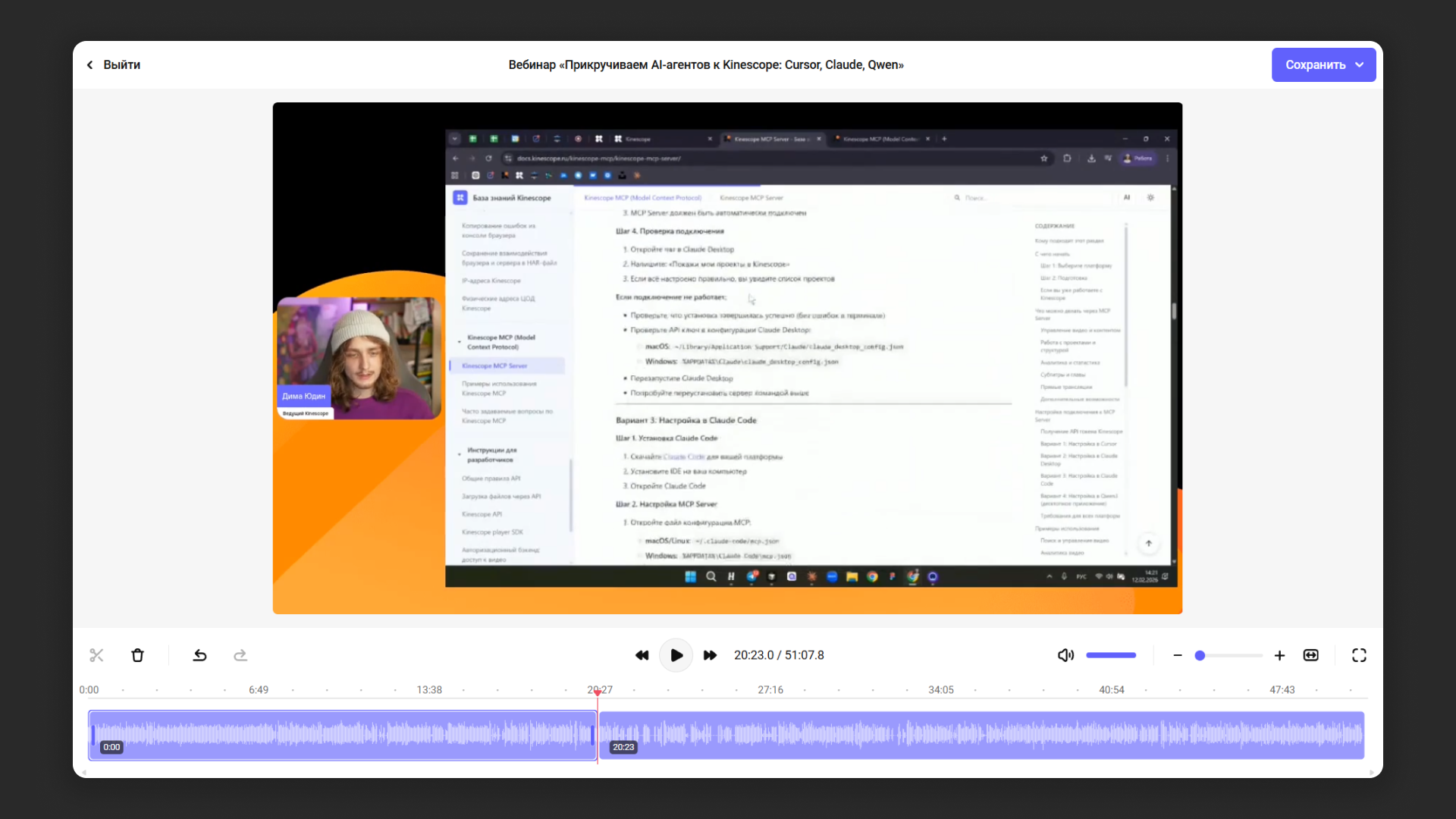
Сценарий 1: Обрезка начала и конца видео
Подходит, когда нужно убрать вступление, паузу в конце записи или «мёртвое» время в начале.
- В таймлайне найдите момент, с которого должно начинаться видео. Поставьте ползунок на это место.
- Нажмите кнопку «Ножницы» — видео разделится на сегменты.
- Выделите левый сегмент (ненужную часть в начале) и удалите его кнопкой «Корзина».
- Перейдите к концу видео. Поставьте ползунок в точку, где нужно обрезать концовку.
- Снова нажмите «Ножницы», выделите правый сегмент и удалите его.
Просмотрите результат в плеере и при необходимости повторите шаги. Используйте «Отменить», если ошиблись.
Сценарий 2: Вырезание фрагмента из середины видео
Полезно, когда нужно убрать оговорку, неловкую паузу или лишний дубль из записи.
- Поставьте ползунок на начало фрагмента, который хотите удалить. Нажмите «Ножницы».
- Поставьте ползунок на конец этого фрагмента и снова нажмите «Ножницы».
- Выделите получившийся средний сегмент (фрагмент для удаления) и нажмите «Корзина».
- Два оставшихся сегмента автоматически соединятся.
Проверьте стык в плеере — переход должен быть плавным.
Сценарий 3: Разделение длинного видео на несколько частей
Когда запись лекции или вебинара нужно разбить на отдельные уроки или эпизоды:
- Поставьте ползунок на место, где заканчивается первая часть. Нажмите «Ножницы».
- Удалите правый сегмент — он станет «отрезанным» материалом.
- Сохраните первую часть (см. раздел ниже про типы сохранения).
- Восстановите правый сегмент кнопкой «Отменить».
- Удалите левый сегмент — останется вторая часть. Сохраните её как новый файл, чтобы не перезаписывать оригинал.
Повторите для каждой следующей части.
Типы сохранения — в чём разница
В меню «Сохранить» доступны два варианта:
- Сохранить — применяет правки к текущему видео. Исходный файл будет заменён отредактированной версией. Используйте, когда правки окончательные и исходник не нужен.
- Сохранить как новый файл — создаёт отдельную копию с внесёнными изменениями. Оригинал остаётся без изменений. Рекомендуем этот вариант, если хотите сохранить исходник или создаёте несколько версий одного видео.
Что дальше?
После редактирования рекомендуем:
- Настроить параметры доступа — задать конфиденциальность и настройки встраивания
- Добавить субтитры и главы — улучшить навигацию и доступность контента
- Встроить видео на сайт — разместить плеер на нужных страницах
Остались вопросы? Напишите в чат поддержки — мы поможем.