Взаимодействие с файлами: субтитры, главы и др.
Вы можете размечать главы для быстрого поиска нужных фрагментов видео, прикреплять дополнительные материалы (например, изображения или PDF-файлы) и загружать субтитры. Эти функции улучшают доступность контента и помогают зрителям лучше ориентироваться в видео.
Кому подходит эта статья
- Создателям курсов — нужно добавить субтитры, главы и дополнительные материалы к урокам
- Маркетологам — требуется улучшить доступность контента и добавить интерактивные элементы
- Преподавателям — нужно структурировать обучающие материалы с помощью глав и аннотаций
- Владельцам сайтов — требуется сделать видео более доступным и удобным для навигации
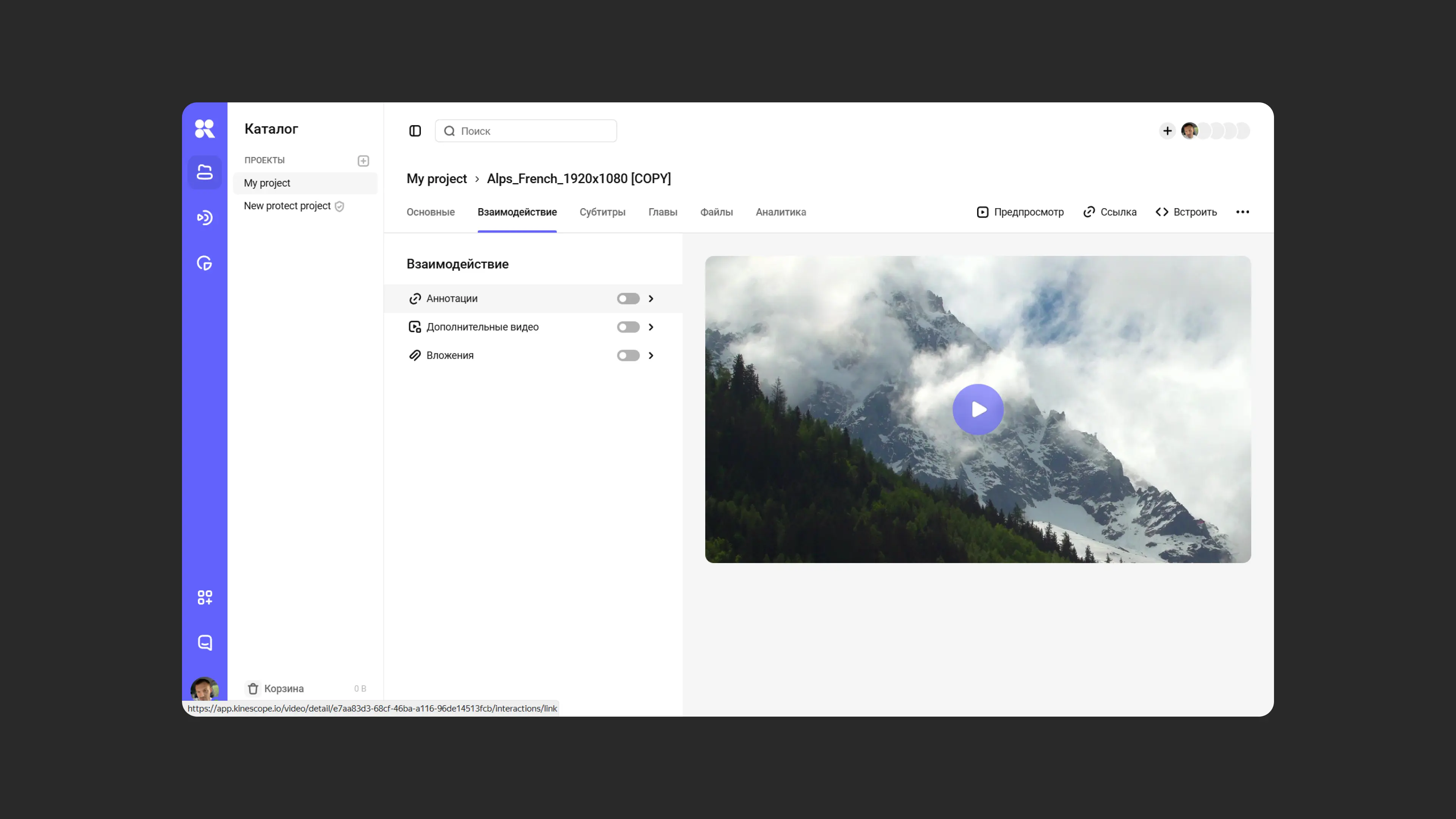
Аннотации
Аннотации — это инструмент, который помогает зрителям быстро понять содержание видео и найти ключевые моменты через краткие пояснения.
Как добавить аннотации
- Перейдите в настройки видео и откройте вкладку «Взаимодействие».
- Включите функцию «Аннотации» и нажмите «Добавить».
- Укажите точное время появления аннотации, добавьте текст и, при необходимости, вставьте ссылку.
Аннотация будет отображаться на таймлайне под видео. Вы можете передвигать её на временной шкале и добавлять новые аннотации на другие моменты видеоряда.
Дополнительные видео
Эта функция позволяет разместить ссылку на другое видео из Kinescope прямо в плеере. Например, в видео вы кратко упомянули какую-то тему и добавляете ссылку на видео с её более подробным объяснением.
Как добавить дополнительное видео
- Перейдите в настройки видео и выберите вкладку «Взаимодействие».
- Включите функцию «Дополнительные видео» и нажмите «Добавить видео».
- Выберите нужное видео из вашей библиотеки Kinescope, задайте заголовок и укажите точное время появления на таймлайне.
Сохраните изменения, чтобы видео стало доступным в плеере. Вы можете перемещать ссылки на таймлайне и добавлять другие видео на свободные участки.
Вложения
Функция «Вложения» позволяет зрителям получать доступ к дополнительным материалам прямо во время просмотра видео. Это удобно, если вы хотите предоставить доступ к презентациям, инструкциям или другим файлам для скачивания.
Как добавить вложения
- Откройте настройки видео и перейдите на вкладку «Взаимодействие».
- Включите функцию «Вложения».
- Загрузите файлы через перетаскивание в выделенное поле или через файловый менеджер.
- Упорядочьте файлы по необходимости.
Зрители смогут открыть и скачать вложения, нажав на иконку скрепки в плеере.
Субтитры: генерация и управление
Как загрузить субтитры
- Перейдите на вкладку «Субтитры» в настройках видео.
- Загрузите файл в формате SRT или WebVTT, перетащив его в область загрузки или выбрав вручную.
- Укажите язык субтитров и, при необходимости, добавьте описание.
- Включите субтитры, переключив тумблер «Отобразить в плеере».
- Нажмите «Сохранить».
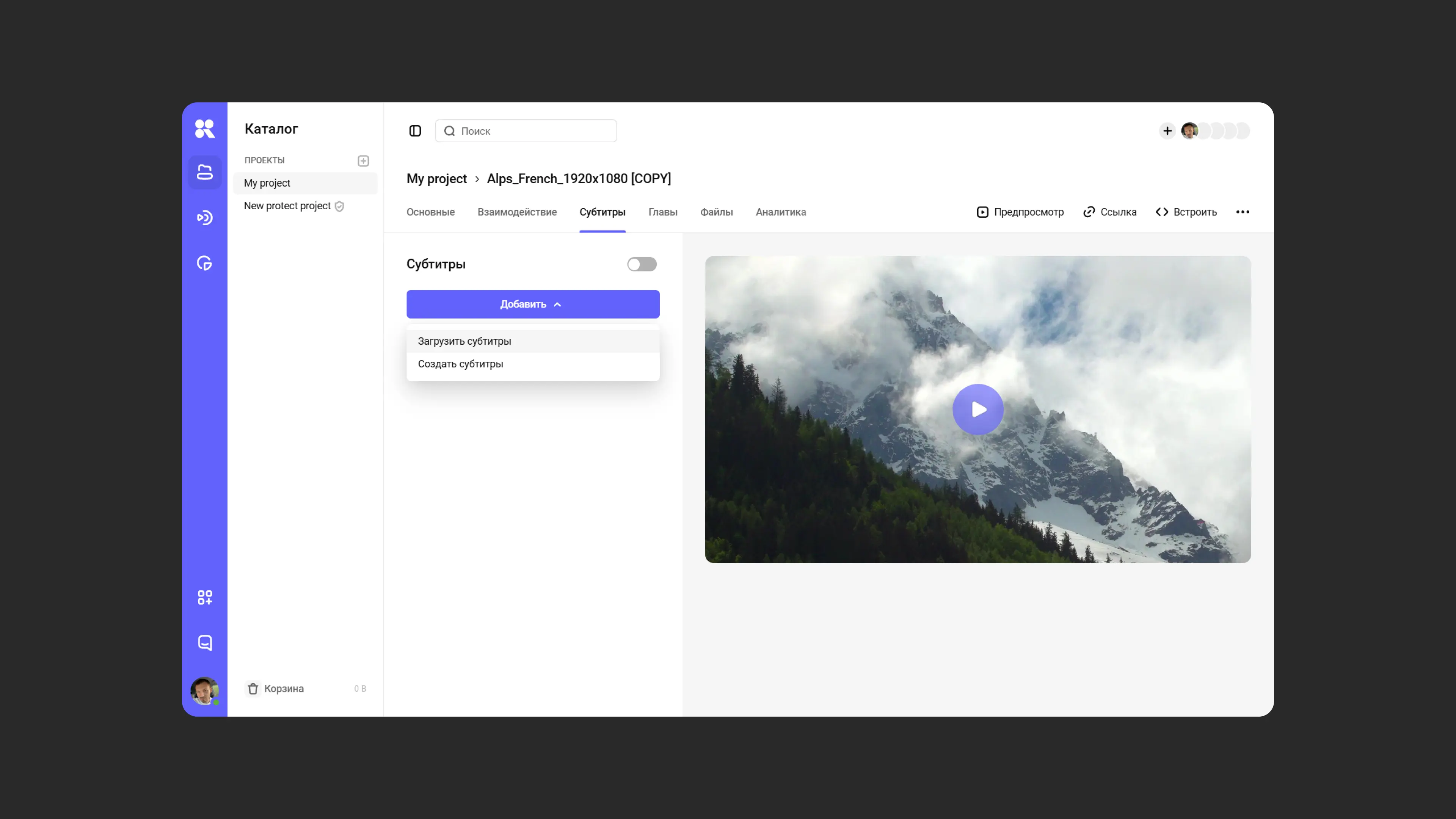
Автосубтитры
Генерация автосубтитров в Kinescope доступна через поддержку. Напишите в поддержку для активации функции на вашем аккаунте.
После активации. автосубтитры сгенерируются для всех прошлых видео и далее будут генерироваться для всех новых.
Главы
Добавление глав позволяет зрителям легко находить нужные моменты и делиться отдельными фрагментами длинных видео.
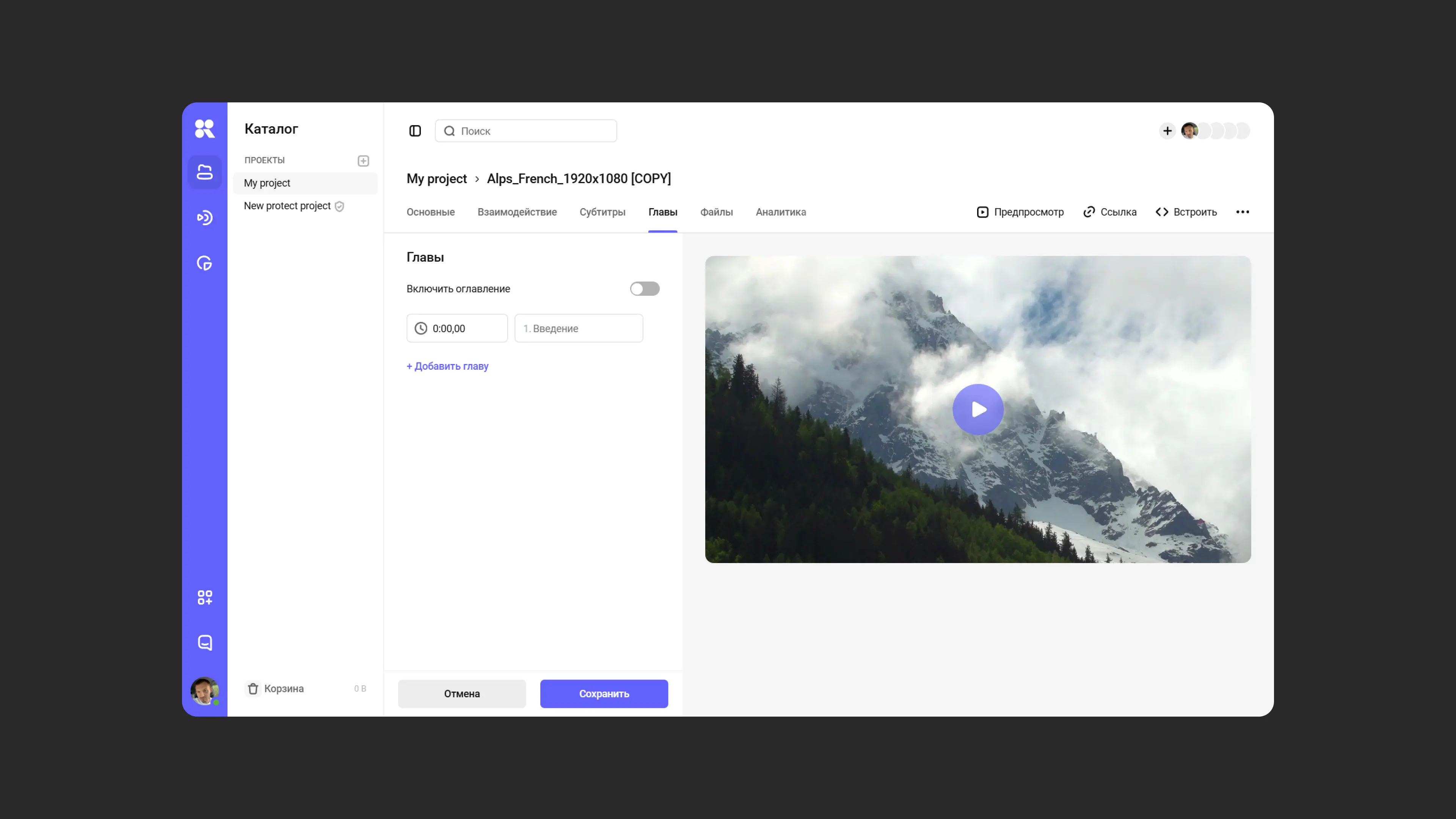
Как добавить главы
- Перейдите на вкладку «Главы».
- Воспользуйтесь одним из способов:
- Укажите время начала главы и её название вручную.
- Или добавьте главы из плеера:
- Нажмите «Добавить главу», введите название.
- Дойдите до нужного момента в видео, приостановите воспроизведение и снова нажмите «Добавить главу».
- После добавления всех глав переключите тумблер «Включить оглавление».
- Нажмите «Сохранить».
Автогенерация глав (бета)
Автогенерация автоматически анализирует содержание видео и создаёт структуру глав на основе контента. Сейчас она находится в стадии открытого бета-тестирования. Чтобы принять в нём участие, напишите в поддержку.
Файлы
В этом разделе представлен список доступных разрешений видео, которые автоматически создаются при загрузке файлов в Kinescope. Во время просмотра разрешение видео подстраивается под место размещения видео на сайте, устройство и скорость интернет-соединения зрителя.
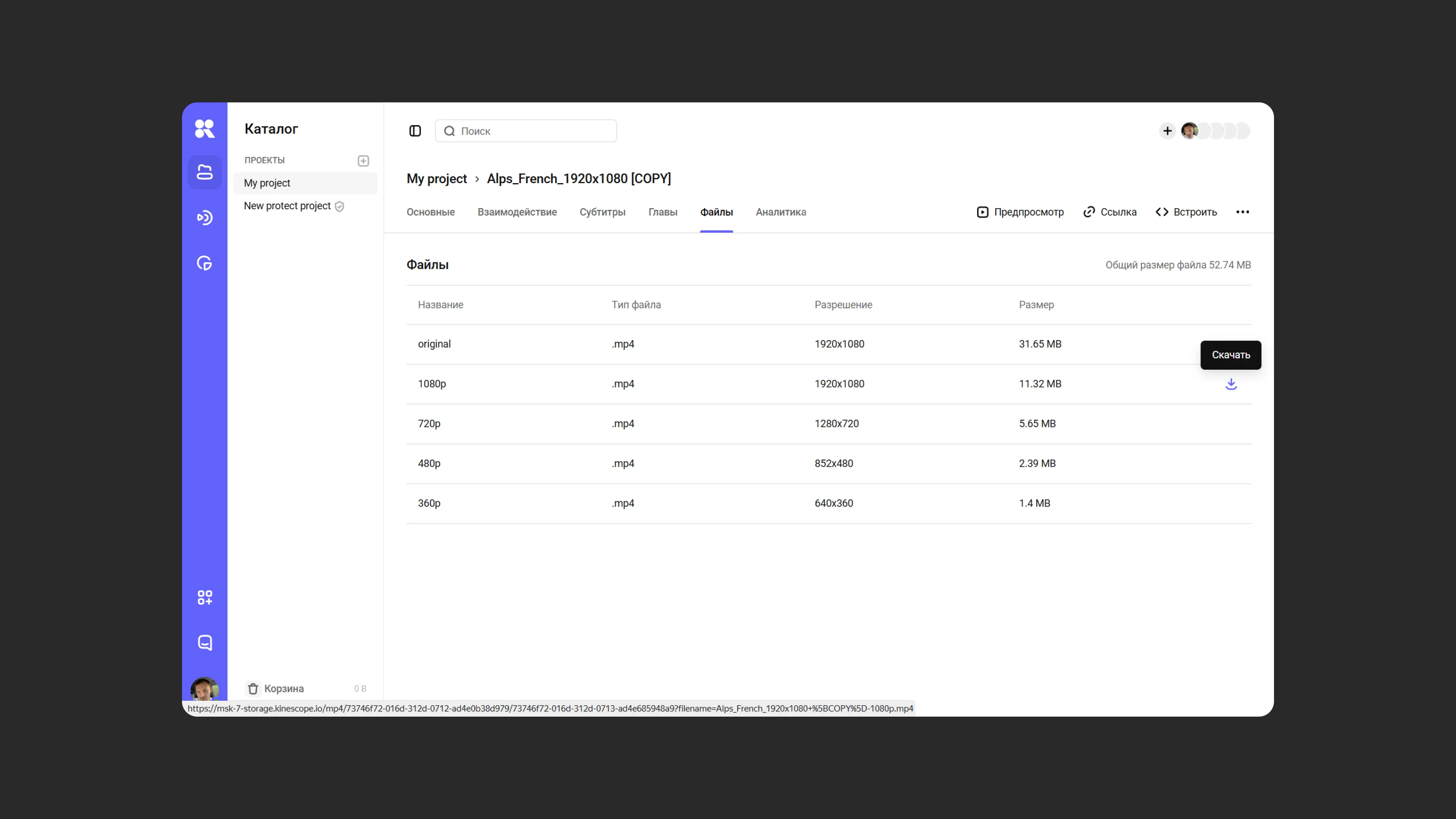
Вы можете скачать нужную версию видео или субтитров:
- Перейдите на вкладку «Файлы».
- Найдите нужный файл в таблице и наведите курсор на строку с ним.
- Нажмите на кнопку «Скачать».
Аудиодорожки
Kinescope поддерживает добавление нескольких дорожек к видео, загруженных одним файлом, например, упакованным через MKVToolNix.
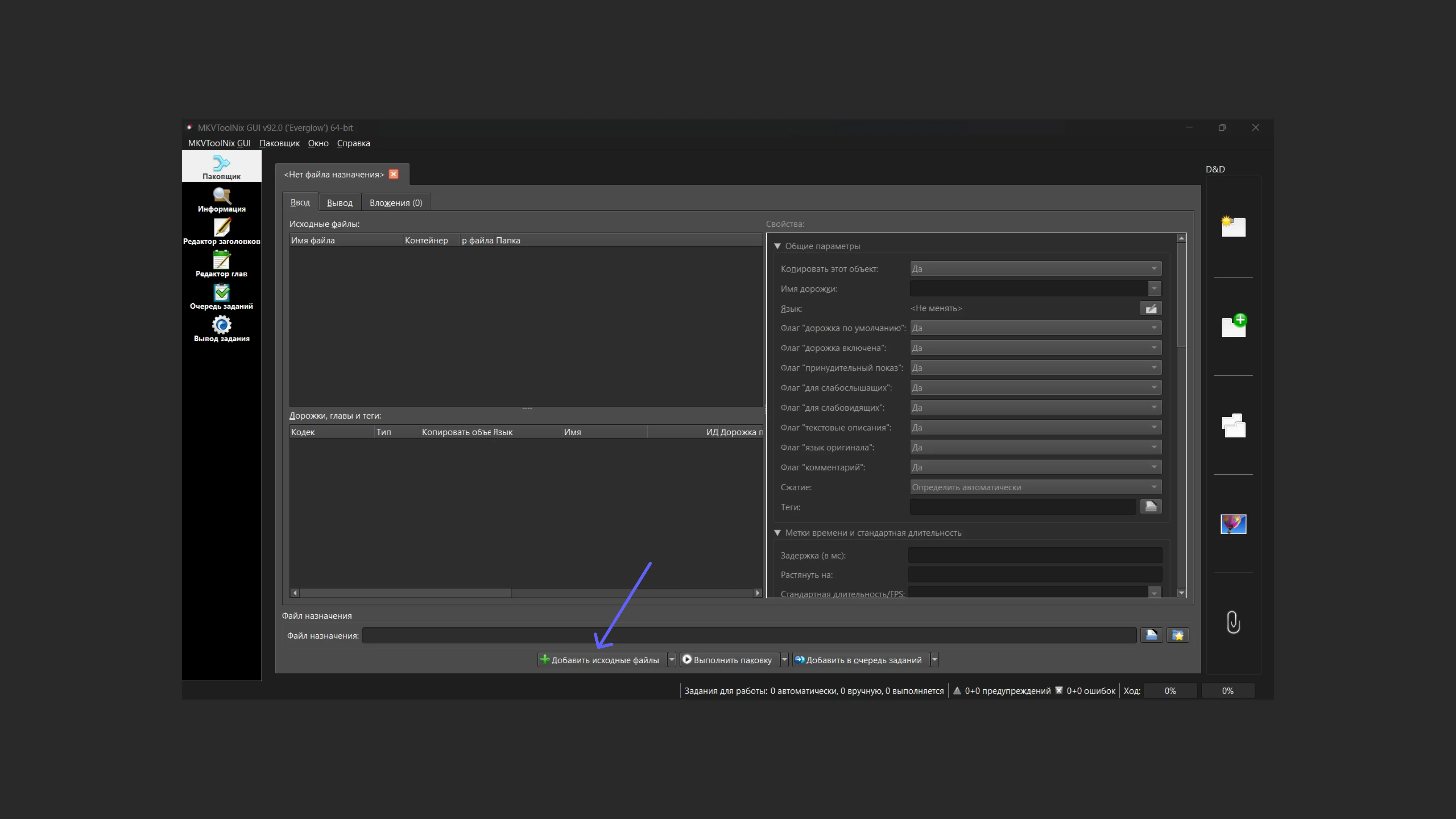
- Проверьте, что ваши звуковые дорожки в формате .mp3. Если нет, воспользуйтесь конвертером звуковых файлов, напримерConvertio.
- Скачайте и установите программу MKVToolNix. Версия дляWindows иmacOS.
- Откройте программу и добавьте аудиофайлы с помощью кнопки «Добавить исходные файлы».
- Выберите в левом нижнем меню нужную звуковую дорожку и измените её свойства. Если это дополнительная дорожка, снимите флажок «Дорожка по умолчанию». В настройках языка выставьте соответствующий язык.
- Нажмите на кнопку «Выполнить упаковку» и выберите место сохранения файла. Вернитесь в Kinescope и загрузите файл. Дополнительные аудиодорожки появятся в видео автоматически.
Лид-формы
Kinescope поддерживает лид-формы в видео, но пока что настроить их самостоятельно нельзя. Команда разработчиков поможет вам добавить лид-формы в видеоконтент — просто свяжитесь с поддержкой.
Что дальше?
После настройки взаимодействия с файлами рекомендуем:
- Основные настройки медиафайлов — базовые настройки видео
- Кастомизировать плеер — настройте отображение глав и субтитров в плеере
- Настроить аналитику — отслеживайте, как зрители используют главы и субтитры
- Организовать медиатеку — структурируйте контент с помощью проектов и папок
Остались вопросы? Напишите в чат поддержки — специалисты помогут!