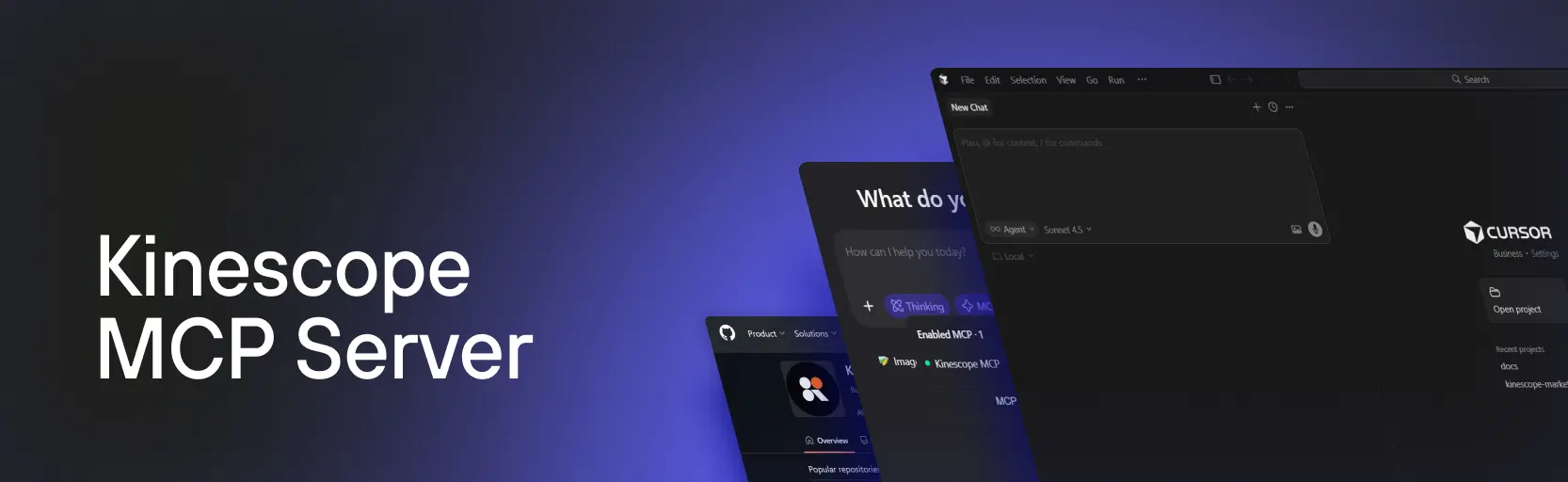
Kinescope MCP Server
Kinescope MCP Server — это сервер, реализующий протокол Model Context Protocol (MCP), который позволяет AI-ассистентам взаимодействовать с платформой Kinescope через естественные языковые запросы. Вы можете управлять видео, получать аналитику, настраивать проекты и работать с контентом, просто общаясь с AI-ассистентом.
Кому подходит этот раздел
- Менеджерам проектов — управляйте видеоконтентом через AI-ассистент, автоматизируйте рутинные задачи
- Маркетологам — быстро анализируйте эффективность видео, создавайте отчёты и управляйте контентом
- Разработчикам — интегрируйте возможности Kinescope в AI-приложения через стандартизованный протокол
- Контент-менеджерам — организуйте видеотеку, обновляйте метаданные и получайте аналитику в диалоговом режиме
С чего начать
Шаг 1: Выберите платформу
Вариант 1: Cursor (рекомендуем для разработчиков)
- Встроенная поддержка MCP
- Простая настройка через JSON
- Интеграция с кодом
Вариант 2: Claude Desktop (рекомендуем для общего использования)
- Официальный AI-ассистент от Anthropic
- Быстрая установка через терминал
- Полная поддержка MCP из коробки
Вариант 3: Claude Code (для разработчиков с Claude)
- IDE с встроенным Claude
- Настройка через JSON конфигурацию
- Интеграция с кодом
Вариант 4: Qwen3 (десктопное приложение, для пользователей из РФ)
- Десктопное приложение с поддержкой MCP
- Настройка через JSON конфигурацию
- Бесплатное использование
- Доступно без VPN для пользователей из РФ
Шаг 2: Подготовка
- Создайте аккаунт в Kinescope — рекомендуем тариф Супер или выше
- Получите API ключ:
- Откройте настройки аккаунта Kinescope
- Перейдите в раздел “API”
- Создайте новый API ключ или скопируйте существующий
- Загрузите несколько видео для тестирования
Если вы уже работаете с Kinescope
- Получите API ключ (см. выше)
- Выберите подходящую платформу (Cursor, Claude или Qwen3)
- Настройте подключение (см. раздел ниже)
- Ознакомьтесь с примерами запросов для автоматизации ваших задач
Что можно делать через MCP Server
Управление видео и контентом
- Поиск видео по названию, описанию, тегам
- Просмотр информации о видео, субтитрах, главах, постерах
- Редактирование метаданных: названия, описания, теги
- Копирование и перемещение видео между проектами
- Управление настройками приватности
Работа с проектами и структурой
- Создание и управление проектами
- Организация видео по папкам
- Создание плейлистов и добавление видео
- Просмотр списка проектов и их структуры
Аналитика и статистика
- Получение метрик просмотров
- Анализ вовлечённости аудитории
- Географическое распределение зрителей
- Кастомные аналитические запросы
- Обзорная статистика по видео
Субтитры и главы
- Добавление файлов субтитров
- Управление языками субтитров
- Получение содержимого субтитров
- Обновление глав с временными метками
Прямые трансляции
- Создание событий для трансляций
- Управление настройками стримов
- Планирование трансляций
- Настройка рестриминга
- Получение записей трансляций
Дополнительные возможности
- Управление постерами и превью
- Добавление дополнительных материалов к видео
- Создание запросов на загрузку файлов
- Управление комнатами Speak
- Просмотр статистики использования и биллинга
Настройка подключения к MCP Server
Получение API токена Kinescope
Перед настройкой получите API токен:
- Откройте app.kinescope.io/workspace/api_token
- Перейдите в раздел «API токены»
- Нажмите «Создать API токен»
- Укажите имя токена (например, «cursor mcp» или «qwen mcp»)
- Выберите права доступа (только чтение или более широкие в зависимости от ваших задач)
- Сохраните токен в безопасном месте
Вариант 1: Настройка в Cursor
Шаг 1. Установка Cursor
- Скачайте Cursor
- Установите IDE на ваш компьютер
- Откройте Cursor
Шаг 2. Настройка MCP Server
Откройте файл конфигурации MCP:
- macOS/Linux:
~/.cursor/mcp.json - Windows:
%APPDATA%\Cursor\mcp.json
- macOS/Linux:
Добавьте конфигурацию Kinescope:
{
  "mcpServers": {
    "Kinescope MCP": {
      "type": "streamable-http",
      "url": "https://api.kinescope.io/mcp",
      "headers": {
        "Authorization": "Bearer ВАШ_API_ТОКЕН"
      }
    }
  }
}
- Замените
ВАШ_API_ТОКЕНна ваш реальный API токен Kinescope - Сохраните файл
- Перезапустите Cursor
Шаг 3. Проверка подключения
- Откройте AI-чат в Cursor (Cmd/Ctrl+L)
- Напишите: «Покажи мои проекты в Kinescope»
- Если всё настроено правильно, вы увидите список проектов
Если подключение не работает:
- Проверьте, что API токен указан правильно (без лишних пробелов)
- Убедитесь, что в заголовке
AuthorizationуказаноBearer ВАШ_API_ТОКЕН - Перезапустите Cursor после изменения конфигурации
- Проверьте логи в Developer Tools (Cmd/Ctrl+Shift+I)
Вариант 2: Настройка в Claude Desktop
Шаг 1. Установка Claude Desktop
- Скачайте Claude Desktop для вашей платформы
- Установите приложение на ваш компьютер
- Пройдите авторизацию или зарегистрируйтесь
- Откройте приложение Claude Desktop
Шаг 2. Установка MCP Server через терминал
- Откройте терминал (Terminal на macOS/Linux или PowerShell на Windows)
- Выполните команду установки:
npx -y @smithery/cli@latest install kinescope/kinescope-mcp --client claude
- Следуйте инструкциям установщика
- Когда будет запрошен API ключ, введите ваш токен Kinescope
Шаг 3. Перезапуск приложения
- Закройте Claude Desktop полностью
- Откройте приложение снова
- MCP Server должен быть автоматически подключен
Шаг 4. Проверка подключения
- Откройте чат в Claude Desktop
- Напишите: «Покажи мои проекты в Kinescope»
- Если всё настроено правильно, вы увидите список проектов
Если подключение не работает:
- Проверьте, что установка завершилась успешно (без ошибок в терминале)
- Проверьте API ключ в конфигурации Claude Desktop:
- macOS:
~/Library/Application Support/Claude/claude_desktop_config.json - Windows:
%APPDATA%\Claude\claude_desktop_config.json
- macOS:
- Перезапустите Claude Desktop
- Попробуйте переустановить сервер командой выше
Вариант 3: Настройка в Claude Code
Шаг 1. Установка Claude Code
- Скачайте Claude Code для вашей платформы
- Установите IDE на ваш компьютер
- Откройте Claude Code
Шаг 2. Настройка MCP Server
Откройте файл конфигурации MCP:
- macOS/Linux:
~/.claude-code/mcp.json - Windows:
%APPDATA%\Claude Code\mcp.json
- macOS/Linux:
Добавьте конфигурацию Kinescope:
{
  "mcpServers": {
    "Kinescope MCP": {
      "type": "streamable-http",
      "url": "https://api.kinescope.io/mcp",
      "headers": {
        "Authorization": "Bearer ВАШ_API_ТОКЕН"
      }
    }
  }
}
- Замените
ВАШ_API_ТОКЕНна ваш реальный API токен Kinescope - Сохраните файл
- Перезапустите Claude Code
Шаг 3. Проверка подключения
- Откройте AI-чат в Claude Code
- Напишите: «Покажи мои проекты в Kinescope»
- Если всё настроено правильно, вы увидите список проектов
Если подключение не работает:
- Проверьте, что API токен указан правильно (без лишних пробелов)
- Убедитесь, что в заголовке
AuthorizationуказаноBearer ВАШ_API_ТОКЕН - Убедитесь, что JSON конфигурация корректна (проверьте кавычки, запятые)
- Перезапустите Claude Code после изменения конфигурации
- Проверьте логи в Developer Tools
Вариант 4: Настройка в Qwen3 (десктопное приложение)
Шаг 1. Установка Qwen3
- Скачайте последнюю версию десктопного приложения Qwen3 с сайта qwen.ai/download
- Установите приложение на ваш компьютер
- Пройдите регистрацию
- Откройте приложение Qwen3
Шаг 2. Настройка MCP Server
- Кликните на аватар в левом нижнем углу
- Выберите Настройки → MCP (слева в меню) → вкладка «Мой MCP»
- Нажмите кнопку + Добавить MCP и выберите вариант «Добавить с использованием JSON»
- Вставьте следующую конфигурацию в поле редактора:
{
  "mcpServers": {
    "Kinescope MCP": {
      "type": "streamable-http",
      "url": "https://api.kinescope.io/mcp",
      "headers": {
        "Authorization": "Bearer ВАШ_API_ТОКЕН"
      }
    }
  }
}
- Замените
ВАШ_API_ТОКЕНна ваш реальный API токен Kinescope - Нажмите кнопку «Сохранить и включить»
- Убедитесь, что Kinescope MCP активен (зеленый индикатор)
- При необходимости перезагрузите приложение Qwen3
Шаг 3. Проверка подключения
- Откройте новый чат в Qwen3
- Важно: Предварительно кликните на кнопку MCP, чтобы агент понимал, что нужно использовать сервер
- Убедитесь, что сервер активен (зеленый статус)
- Напишите: «Покажи список моих проектов в Kinescope»
- Qwen3 должен вернуть список ваших проектов
Если возникли проблемы:
- Проверьте правильность API токена
- Проверьте синтаксис JSON конфигурации (правильность кавычек, запятых)
- Убедитесь, что Kinescope MCP активирован (зеленый индикатор)
- Убедитесь, что в новом чате активирована кнопка MCPц
- Перезапустите приложение Qwen3
- Проверьте интернет-соединение
- Qwen3 имеет как веб-версию (qwen.chat), так и десктопное приложение
- Только десктопное приложение поддерживает MCP Server
- В каждом новом чате нужно активировать MCP, кликнув на соответствующую кнопку
- Убедитесь, что сервер имеет зеленый статус перед началом работы
Требования для всех платформ
Системные требования:
- Интернет: стабильное подключение
- API ключ Kinescope: обязателен для работы
Примеры использования
Поиск и управление видео
Простой поиск:
Найди все видео с тегом «tutorial» за последний квартал
Просмотр информации:
Покажи информацию о видео с ID fb6ee692-c7bc-475c-a0ef-6eaba6574766
Редактирование метаданных:
Обнови название видео fb6ee692-c7bc-475c-a0ef-6eaba6574766 на «MCP Integration Demo»
и добавь описание «Демонстрация работы с Kinescope через Model Context Protocol»
Аналитика видео
Общая статистика:
Покажи статистику просмотров для всех видео в проекте «Маркетинг» за последний месяц
Детальный анализ:
Какие страны чаще всего смотрят наши демо-видео?
Анализ вовлечённости:
Покажи retention rate для обучающих видео и определи, какие из них работают хуже всего
Организация контента
Создание структуры:
Создай новый проект «Маркетинговые видео 2026» с приватными настройками доступа
Работа с плейлистами:
Добавь все видео с тегом «onboarding» в плейлист «Обучение новых сотрудников»
Управление папками:
Покажи список всех моих проектов и укажи, в каких больше всего видео
Работа с субтитрами и главами
Субтитры:
Получи полный текст субтитров с таймкодами из видео «Презентация продукта»
Главы:
Добавь главы к видео: в 5:30 — «Обзор API», в 12:15 — «Обсуждение тарифов»
Прямые трансляции
Создание события:
Создай событие для прямой трансляции «Запуск продукта Q4» на следующую неделю
Управление трансляциями:
Покажи все активные трансляции в моём аккаунте
Рестриминг:
Включи рестриминг для события «Серия вебинаров» на YouTube и Twitch
Работа с билингом
Использование ресурсов:
Покажи статистику использования хранилища за последние 3 месяца
Анализ по проектам:
Какой проект потребляет больше всего трафика в этом месяце?
Продвинутые сценарии использования
Создание квартального отчёта по видеоаналитике
Шаг 1. Сбор данных из Google Drive:
Получи мою таблицу с OKR за Q3 по метрикам видеоплатформы из Google Drive
Шаг 2. Анализ видео в Kinescope:
Найди все видео с тегами «tutorial» или «demo» за последний квартал и получи их аналитику
Шаг 3. Детальная статистика:
Покажи retention rate и географическое распределение для каждого видео
Шаг 4. Сравнение с целями:
Сравни метрики вовлечённости с целевыми KPI из моей таблицы
Шаг 5. Выявление проблем:
Какой контент показывает результаты ниже нашей цели в 80% retention?
Шаг 6. Создание отчёта:
Создай документ Google Doc с отчётом, который объединяет данные по видео и прогресс по OKR
Шаг 7. Рекомендации:
Добавь рекомендации по контенту, требующему переработки, на основе точек оттока зрителей
Шаг 8. План действий:
На основе видео с completion rate меньше 50% и нашего календаря контента на Q4,
какие видео нужно обновить в первую очередь?
Аудит контента и оптимизация
Поиск неоптимизированного контента:
Найди все видео без описаний, глав или с устаревшими тегами
Массовое обновление:
Создай таблицу для отслеживания видео, которым нужны новые главы,
улучшенные описания или перезапись
Управление правами доступа
Обновление приватности:
Обнови настройки приватности для нашей внутренней демонстрации,
чтобы доступ был только с корпоративных доменов
Аудит доступа:
Покажи все видео с публичным доступом в проекте «Внутреннее обучение»
Управление доступом команды
Участники вашей команды получают доступ к MCP Server в соответствии с правами доступа к проектам в Kinescope.
Настройка прав:
Для Cursor:
- Каждый разработчик создаёт свой API токен в Kinescope
- Каждый настраивает MCP Server в своём файле конфигурации со своим токеном
- Права доступа определяются аккаунтом Kinescope
- Каждый видит только свои проекты
Для Claude Desktop:
- Каждый участник создаёт свой API токен
- Устанавливает MCP Server через терминал со своим токеном
- Права доступа определяются аккаунтом Kinescope
- Каждый видит только свои проекты
Для Claude Code:
- Каждый разработчик создаёт свой API токен в Kinescope
- Каждый настраивает MCP Server в своём файле конфигурации со своим токеном
- Права доступа определяются аккаунтом Kinescope
- Каждый видит только свои проекты
Для Qwen3:
- Каждый участник создаёт свой API токен
- Каждый настраивает свою конфигурацию с личным токеном
- Используйте корпоративные аккаунты для управления доступом
- Права наследуются из Kinescope
Безопасность API токенов:
- Не делитесь API токенами с коллегами
- Не храните токены в публичных репозиториях
- Каждый сотрудник использует свой токен
- Регулярно обновляйте токены
- Удаляйте токены уволенных сотрудников
Ограничения и особенности
Что недоступно в MCP Server
- Удаление данных — видео, проекты, плейлисты нельзя удалить через MCP Server из соображений безопасности
- Изменение настроек аккаунта — управление тарифом, платёжными данными доступно только в веб-интерфейсе
- Загрузка файлов — прямая загрузка видеофайлов через MCP пока недоступна (используйте веб-интерфейс или API)
Ограничения по тарифам
- Rate limits — количество запросов к API зависит от вашего тарифа Kinescope
- Объём данных — на более высоких тарифах доступны расширенные возможности аналитики
- Функции — некоторые продвинутые функции доступны на тарифах Business и выше
Рекомендуем использовать тариф Супер или выше для полного доступа к возможностям MCP Server.
Безопасность и лучшие практики
Безопасность данных
- Аутентификация — все запросы проходят через защищённое соединение
- Разграничение прав — доступ ограничен правами вашего аккаунта и проектов
- Логирование — все действия через MCP Server записываются в логи аккаунта
- Шифрование — данные передаются по протоколу HTTPS
Рекомендации по использованию
- Используйте конкретные запросы — чем точнее формулировка, тем лучше результат
- Проверяйте ID видео — при редактировании убедитесь, что работаете с нужным видео
- Начинайте с просмотра — перед изменениями сначала получите текущую информацию
- Тестируйте на копиях — для сложных операций создайте тестовые видео
- Сохраняйте резервные копии метаданных — перед массовыми изменениями экспортируйте данные
Решение проблем
MCP Server не отвечает
Возможные причины:
- Неправильно указан API токен
- Проблемы с сетевым подключением
- Ошибка в JSON конфигурации
Решение:
Для Cursor:
- Проверьте API токен в
~/.cursor/mcp.json(macOS/Linux) или%APPDATA%\Cursor\mcp.json(Windows) - Проверьте логи в Developer Tools (Cmd/Ctrl+Shift+I)
- Перезапустите Cursor
Для Claude Desktop:
- Проверьте API токен в конфигурации:
- macOS:
~/Library/Application Support/Claude/claude_desktop_config.json - Windows:
%APPDATA%\Claude\claude_desktop_config.json
- macOS:
- Попробуйте переустановить сервер:
npx -y @smithery/cli@latest install kinescope/kinescope-mcp --client claude - Перезапустите Claude Desktop
Для Claude Code:
- Проверьте API токен в
~/.claude-code/mcp.json(macOS/Linux) или%APPDATA%\Claude Code\mcp.json(Windows) - Проверьте синтаксис JSON конфигурации
- Проверьте логи в Developer Tools
- Перезапустите Claude Code
Для Qwen3:
- Проверьте API токен в настройках MCP приложения
- Проверьте синтаксис JSON конфигурации (правильность кавычек, запятых)
- Убедитесь, что Kinescope MCP активирован (зеленый индикатор)
- Убедитесь, что в чате активирована кнопка MCP
- Перезапустите приложение Qwen3
Для всех платформ:
- Проверьте интернет-соединение
- Убедитесь, что API токен активен в настройках Kinescope
- Попробуйте создать новый API токен
- Обратитесь в поддержку
Ошибки авторизации
Возможные причины:
- Неправильный API токен
- API токен был удалён или деактивирован
- Недостаточно прав доступа
- Аккаунт заблокирован или приостановлен
Решение:
- Проверьте API токен в настройках Kinescope
- Убедитесь, что токен активен и не удалён
- Создайте новый API токен, если старый не работает
- Обновите API токен в конфигурации:
- Cursor:
~/.cursor/mcp.json(macOS/Linux) или%APPDATA%\Cursor\mcp.json(Windows) - Claude Desktop:
~/Library/Application Support/Claude/claude_desktop_config.json(macOS) или%APPDATA%\Claude\claude_desktop_config.json(Windows) - Claude Code:
~/.claude-code/mcp.json(macOS/Linux) или%APPDATA%\Claude Code\mcp.json(Windows) - Qwen3: Настройки → MCP → «Мой MCP»
- Cursor:
- Перезапустите приложение
- Свяжитесь с поддержкой
Медленные ответы
Возможные причины:
- Высокая нагрузка на сервер
- Сложный запрос требует обработки большого объёма данных
- Достигнут rate limit
Решение:
- Упростите запрос — разбейте на несколько меньших
- Используйте фильтры для сужения выборки
- Подождите несколько секунд перед повторной попыткой
- Рассмотрите переход на более высокий тариф
Неожиданные результаты
Возможные причины:
- Неточная формулировка запроса
- AI-ассистент неправильно интерпретировал запрос
- Данные изменились с момента последнего запроса
Решение:
- Переформулируйте запрос более конкретно
- Укажите точные ID объектов (видео, проектов)
- Используйте примеры из документации
- Проверьте актуальность данных в веб-интерфейсе
Сравнение с другими способами работы
| Способ работы | Когда использовать | Преимущества |
|---|---|---|
| MCP Server (Cursor) | Разработка, автоматизация в IDE | Интеграция с кодом, быстрый доступ |
| MCP Server (Claude Desktop) | Общее использование, управление контентом | Официальный ассистент, простая установка, полная поддержка MCP |
| MCP Server (Claude Code) | Разработка с Claude | Интеграция с кодом, Claude ассистент |
| MCP Server (Qwen3) | Для пользователей из РФ, бесплатное использование | Десктопное приложение, без VPN, JSON конфигурация |
| Веб-интерфейс | Визуальная работа, загрузка файлов | Полный контроль, визуальный редактор |
| API | Разработка приложений, интеграция | Максимальная гибкость, автоматизация |
| SDK | Встраивание плеера | Готовые компоненты, примеры кода |
Что дальше?
Дополнительные ресурсы
- API Reference — полная документация по API Kinescope, которые использует MCP Server
- Документация MCP — официальная документация Model Context Protocol от Anthropic
- GitHub репозиторий — актуальная техническая документация и примеры
Связанные разделы
- Инструкции для разработчиков — работа с API и SDK для глубокой интеграции
- Аналитика — подробнее о метриках и отчётах
- Интеграции — другие способы интеграции Kinescope
- Управление видео — организация и управление видеотекой
Нужна помощь?
- Telegram поддержка — быстрые ответы от специалистов
- Сайт Kinescope — форма обратной связи
- База знаний — инструкции и руководства
Остались вопросы? Напишите в чат поддержки — специалисты помогут!