Миграция с других платформ на Kinescope
Переход на Kinescope с Vimeo, YouTube, Wistia, JW Player, Dacast, Boomstream, а также с облачных хостингов Amazon AWS, Azure, Yandex Cloud и других платформ помогает перенести медиатеку и сохранить доступ к контенту. Дальше разберём варианты миграции и что подготовить заранее.
Чтобы начать перенос медиатеки, напишите в поддержку и кратко опишите ваш случай: поддержка подскажет варианты и поможет организовать процесс.
Кому подходит эта статья
- Владельцам видеотек на других платформах — нужно перенести контент на Kinescope
- Администраторам платформ — требуется мигрировать большие библиотеки видео
- Создателям курсов — нужно перенести обучающие материалы с других платформ
- Владельцам контента — требуется улучшить защиту и аналитику видео
Подготовка
Проведите аудит видеотеки: определите количество роликов, их форматы, метаданные и состояние архива.
Создайте карту контента: разделите его по категориям, приоритетам и важности.
Способы миграции: пошаговое руководство
Во время переезда вы предоставляете данные с правами на чтение: так содержимое сохраняется на текущем хостинге и создаётся копия в новом аккаунте Kinescope.
Миграция с YouTube
Полная миграция канала
Для автоматического переноса всего канала обратитесь в поддержку.
Нам понадобятся ссылка на канал или список ссылок на отдельные видео. Видео должны быть публично доступны на момент переноса (или доступны по ссылке).
Технические особенности
YouTube не предоставляет Business API, поэтому список всех видео с канала получается и скачивается в лучшем доступном качестве.
Некоторые видео могут быть не перенесены из-за ограничений YouTube. В этом случае после завершения миграции будет предоставлен список не перенесенных видео.
Самостоятельная миграция
Для начала настройте интеграцию с YouTube:
- Перейдите в раздел «Настройки» → «Интеграции»
- Выберите YouTube и нажмите «Подключить»
- Нажмите «Войти через Google»
- Выберите аккаунт Google, к которому привязан нужный YouTube-канал.
Затем выберите одну из двух опций:
- Автоматический перенос всех видео с канала в папку в каталоге Kinescope.
- Загрузка только видео, доступных по ссылке (для приватного контента).
Контент загрузится в выбранную папку в каталоге Kinescope в автономном режиме.
Частичная миграция
Вы можете загрузить отдельные видео в личный кабинет по прямой ссылке. Подробнее о загрузке файлов читайте в статье «Продвинутая загрузка файлов».
Миграция с Vimeo
Миграция через API доступна только для аккаунтов Vimeo с тарифным планом Pro и выше. Посмотреть текущий план на Vimeo можно в разделе редактирования профиля. Если у вас другой тариф, можно запросить список ссылок для скачивания через поддержку. Ссылки обычно действуют ограниченное время, поэтому передайте их как можно быстрее.
- Зайдите в Личный кабинет разработчика Vimeo и создайте ключ с правами на чтение (пример в видеоинструкции) для передачи в поддержку.
- После передачи ключа будет проверено количество видео, и вы получите информацию: иногда оно меньше, чем отображается в Vimeo, так как видео с ошибками тоже учитываются.
- После согласования с вами будет запущено копирование. Обычно оно занимает от нескольких часов до 2–3 дней. В процессе будет создана полная копия библиотеки видео из Vimeo, включая папки, постеры, названия видео и субтитры. Файлы не просто скачиваются, но и переподготавливаются с оптимальными настройками.
- По окончании переноса вы получите JSON/CSV таблицу со списком соответствия ссылок (vimeo id <-> kinescope id). С её помощью можно автоматизированно или вручную заменить видео на сайте или в приложении без временной потери доступа к видео
Миграция с Wistia
Чтобы перенести видео с Wistia, достаточно создать и предоставить нам API-токен с правами на чтение. Чтобы это сделать:
- Авторизуйтесь в личном кабинете Wistia.
- Зайдите в меню Account > Settings > API Access.
- Создайте новый токен [New token] c любым названием и поставьте галочку ✓ Read all data. Создайте [Create token] и скопируйте [Copy] токен, затем передайте его в поддержку Kinescope.
Миграция с VdoCipher
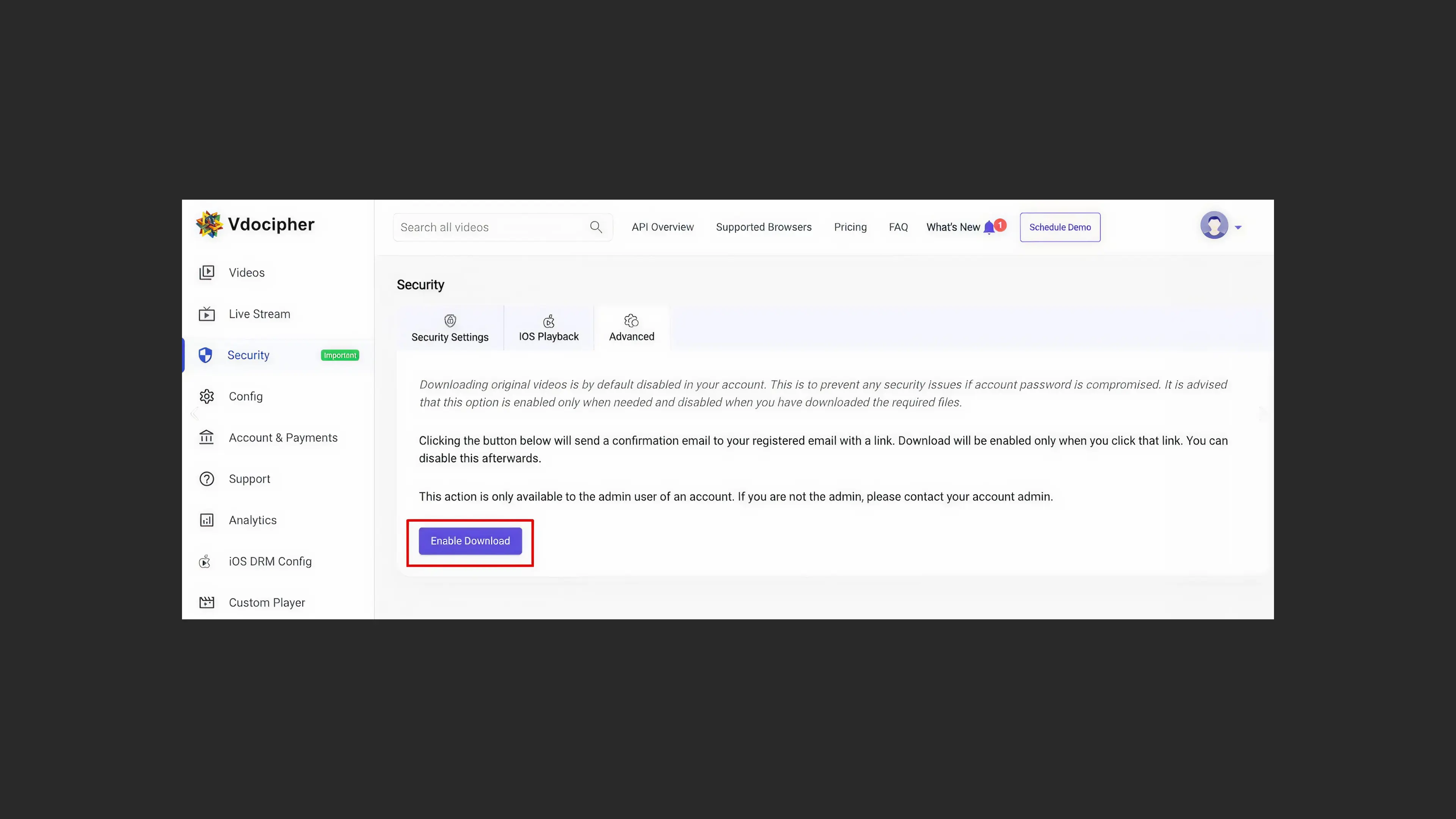
- Для миграция с VdoCipher включите скачивание оригинальных видео в настройках личного кабинета. По умолчанию эта опция отключена. Нажмите кнопку Enable Download:
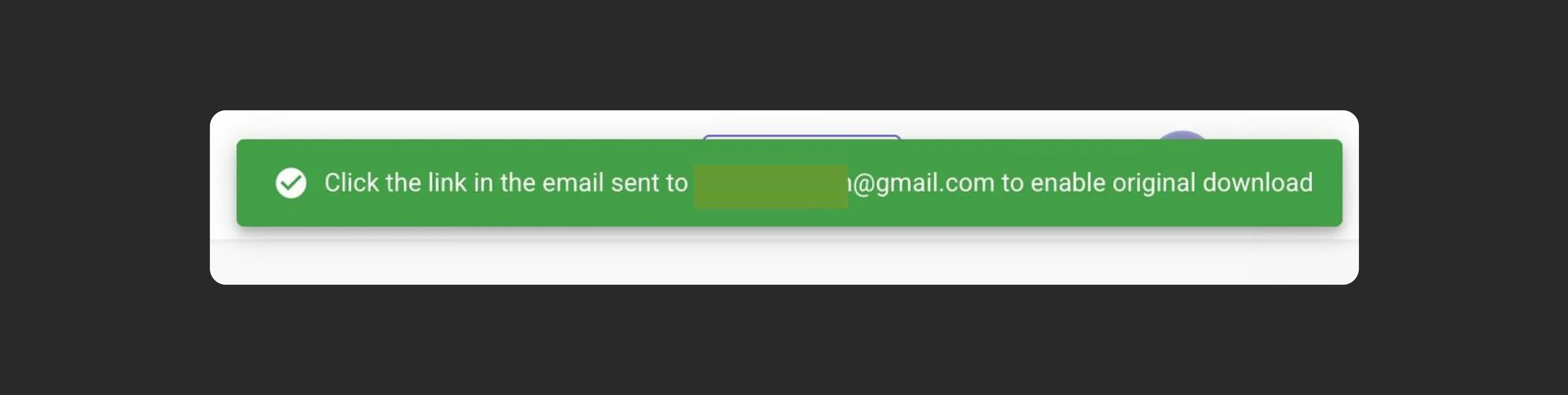
- Вы получите письмо с подтверждением на зарегистрированный email. Перейдите по ссылке в письме, для активации этой опции.
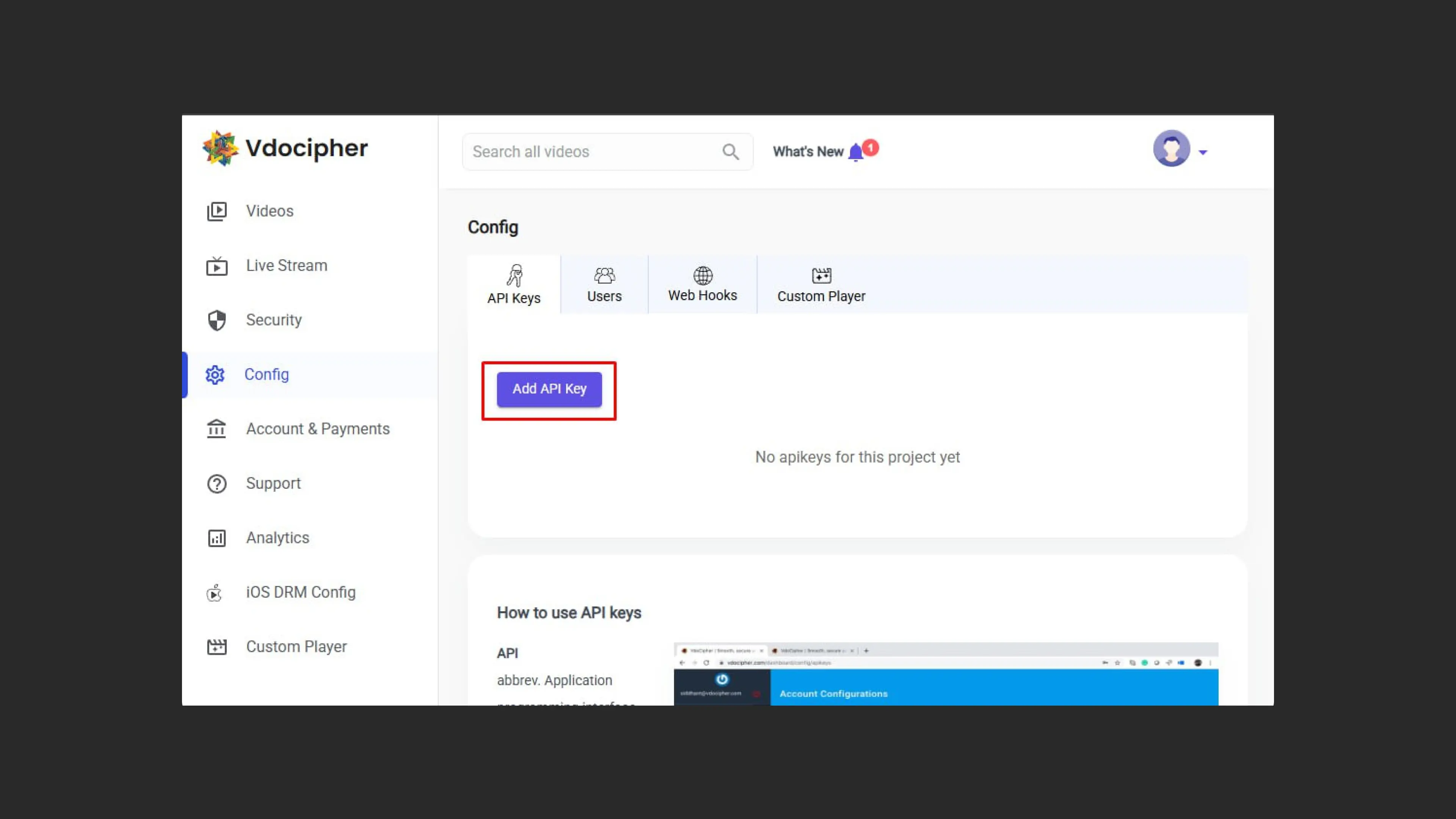
- Далее создайте API Key и передайте его нашей поддержке.
Миграция с HTML5
- Экспортируйте видеофайлы с серверов.
- Загрузите их на Kinescope с использованием панели управления или API.
- Разложите видео по проектам и папкам.
- С помощью API или вручную замените видео на сайте или в приложении.
Миграция с других платформ
Если сомневаетесь в своих действиях, обратитесь в поддержку Kinescope — специалисты подберут подходящий способ и помогут переехать.
- Используйте ручную загрузку в Kinescope для ограниченного количества видео.
- Для больших библиотек настройте автоматизированные процессы через API Kinescope, чтобы сэкономить время.
- Если видео хранятся на облачных дисках Google, Yandex или Dropbox, вы можете подключить их прямо в личном кабинете Kinescope. Подробнее об этом читайте в статье «Продвинутая загрузка файлов».
После переноса видео на Kinescope
- Проверьте качество загруженных видео, убедитесь, что все ролики на месте, а метаданные, включая названия, описания и категории, перенесены корректно.
- Настройте перенаправление URL-адресов с предыдущих платформ на Kinescope.
- Изучите возможности Kinescope, добавьте участников в команду.
- Кастомизируйте плеер: добавьте логотип и настройте фирменные цвета. Создайте динамичные превью («живые обложки») для привлечения внимания.
Примеры успешных миграций
- Кейс платформы для онлайн-курсов ZenClass
- Кейс платформы для бухгалтеров и предпринимателей Klerk.ru
- История переезда с Vimeo онлайн-школы Skillfactory
Что дальше?
После миграции на Kinescope рекомендуем:
- Организовать медиатеку — создайте проекты и папки для структурирования контента
- Продвинутая загрузка файлов — загрузка видео с облачных дисков
- Настроить защиту контента — включите DRM-шифрование и водяные знаки для защиты видео
- Настроить аналитику — отслеживайте просмотры и вовлечённость зрителей
- Кастомизировать плеер — настройте внешний вид плеера под ваш бренд
Если остались вопросы, напишите в поддержку — вам помогут с миграцией и настройкой.