Обзор возможностей Kinescope
В этом разделе собраны основные возможности платформы Kinescope. Вы узнаете, что можно делать с видео, как организовать контент и какие инструменты доступны для работы с видеоконтентом.
Кому подходит эта статья
- Новым пользователям — нужно быстро понять возможности платформы
- Потенциальным клиентам — требуется оценить функциональность Kinescope
- Всем пользователям — нужен обзор доступных инструментов и возможностей
Панель управления
Панель управления — это быстрый доступ к ключевым разделам платформы: каталогу, трансляциям, аналитике, интеграциям, поддержке, управлению профилем и рабочей зоной. Она закреплена слева и доступна из любого места системы.
Подробнее о панели управления читайте в статье «Создание первого проекта и загрузка файлов».
Каталог
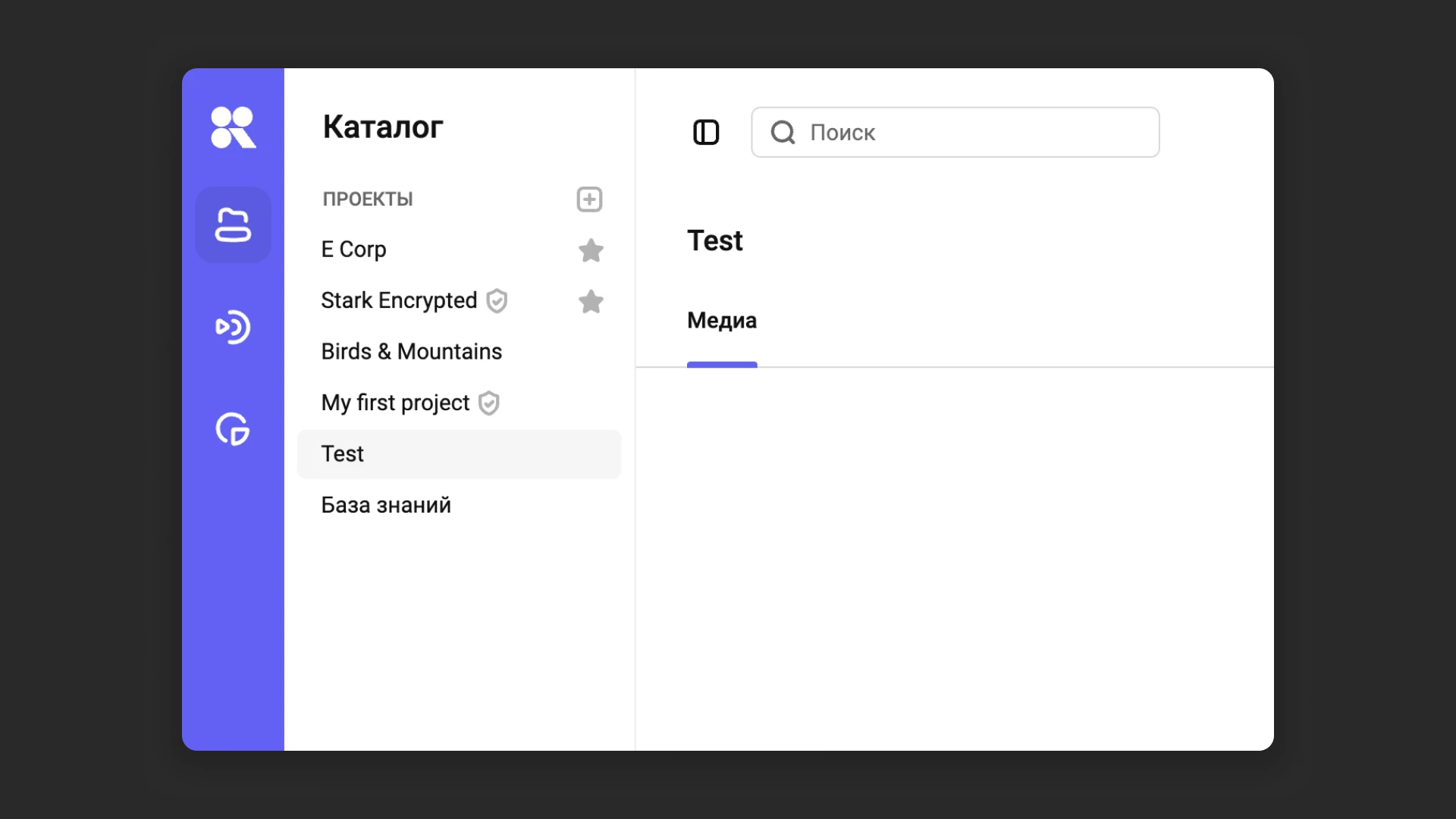
Каталог — это пространство для организации видео, где можно сгруппировать контент по проектам, папкам и тегам. Его интерфейс похож на привычную файловую систему, поэтому им легко управлять и находить нужное.
Больше о возможностях каталога читайте в статье «Организация медиатеки в Kinescope».
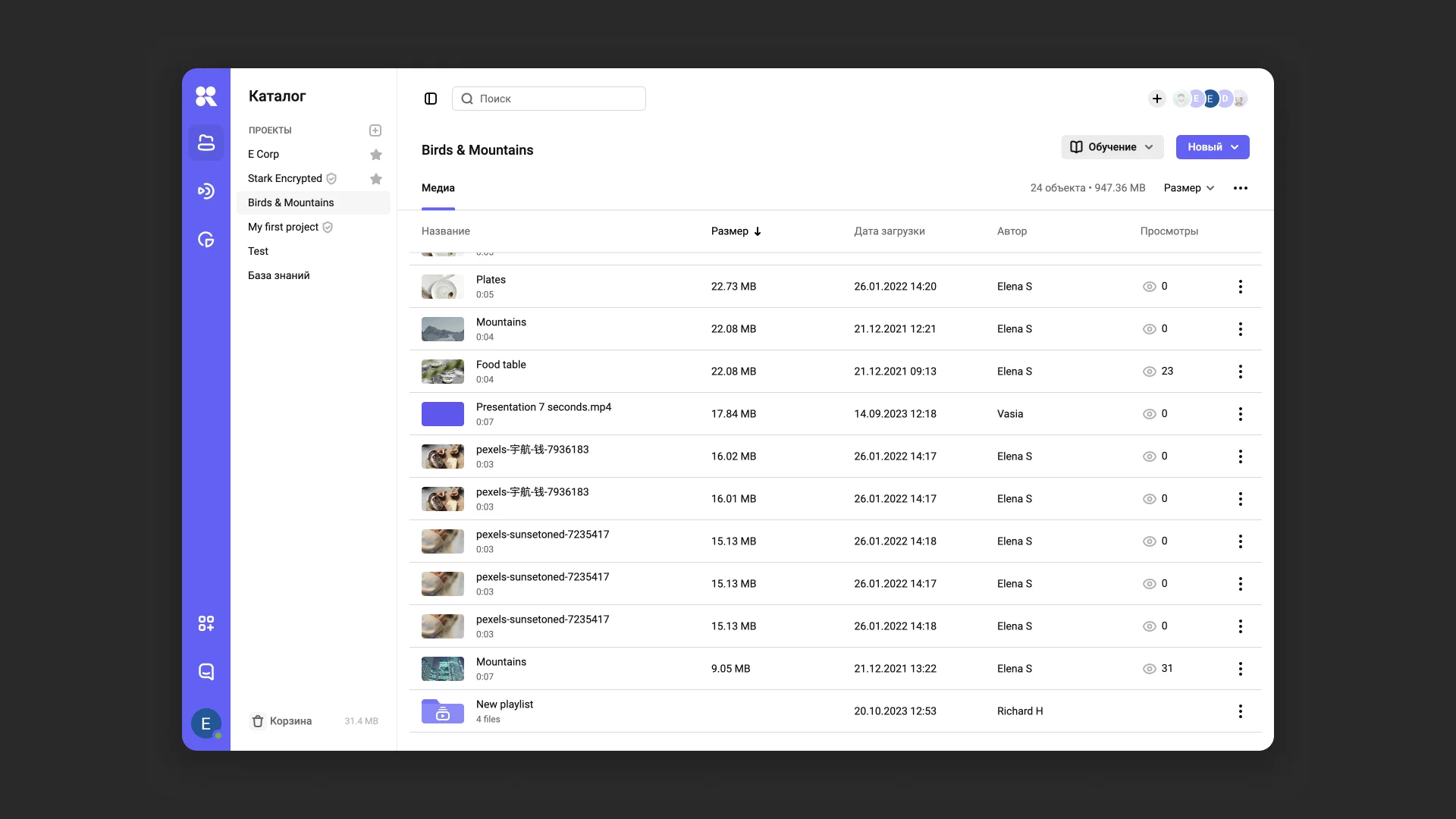
Загрузка файлов
Загрузить файлы в Kinescope можно несколькими способами, которые описаны в статье «Продвинутая загрузка файлов». Платформа оптимизирует контент в нескольких качествах и для разных устройств, а посмотреть видео можно сразу после загрузки на хостинг.
Кастомизация плеера
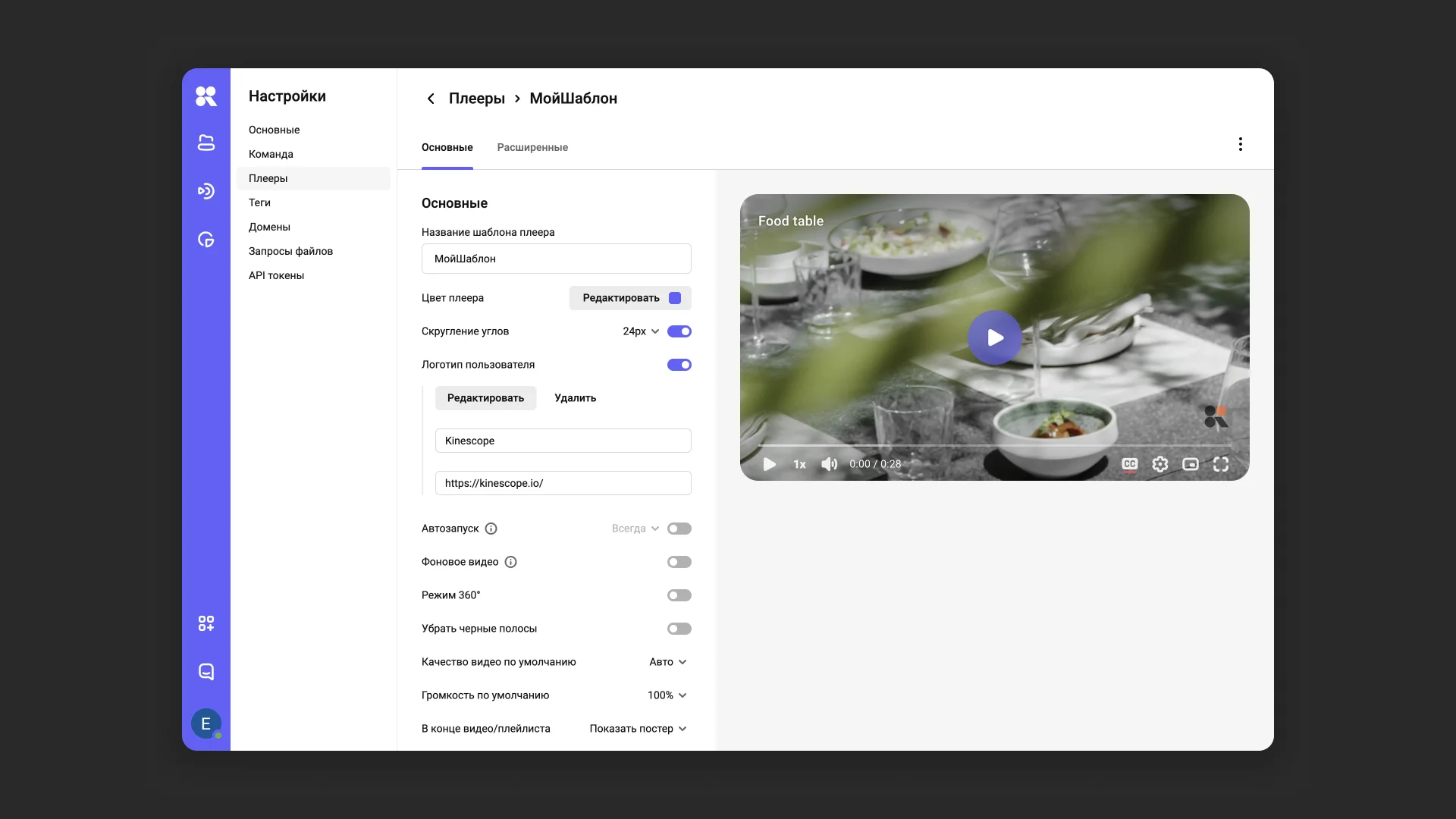
Плеер Kinescope можно настроить под дизайн сайта или фирменный стиль бренда: изменить цвета, добавить логотип, субтитры, главы и CTA-кнопки. Можно настроить несколько вариантов плеера и к каждому видео подобрать подходящий. Кастомизация позволяет сделать просмотр удобным и повысить вовлечённость аудитории.
Как настроить — узнайте в статье «Кастомизация плеера».
Поиск по каталогу
Поисковая строка с фильтрами помогает быстро находить нужное. Можно искать проекты, папки и файлы по названию, тегам, дате загрузки и другим параметрам.
Найдите больше информации о поиске в статье «Поиск по каталогу».
Плейлисты
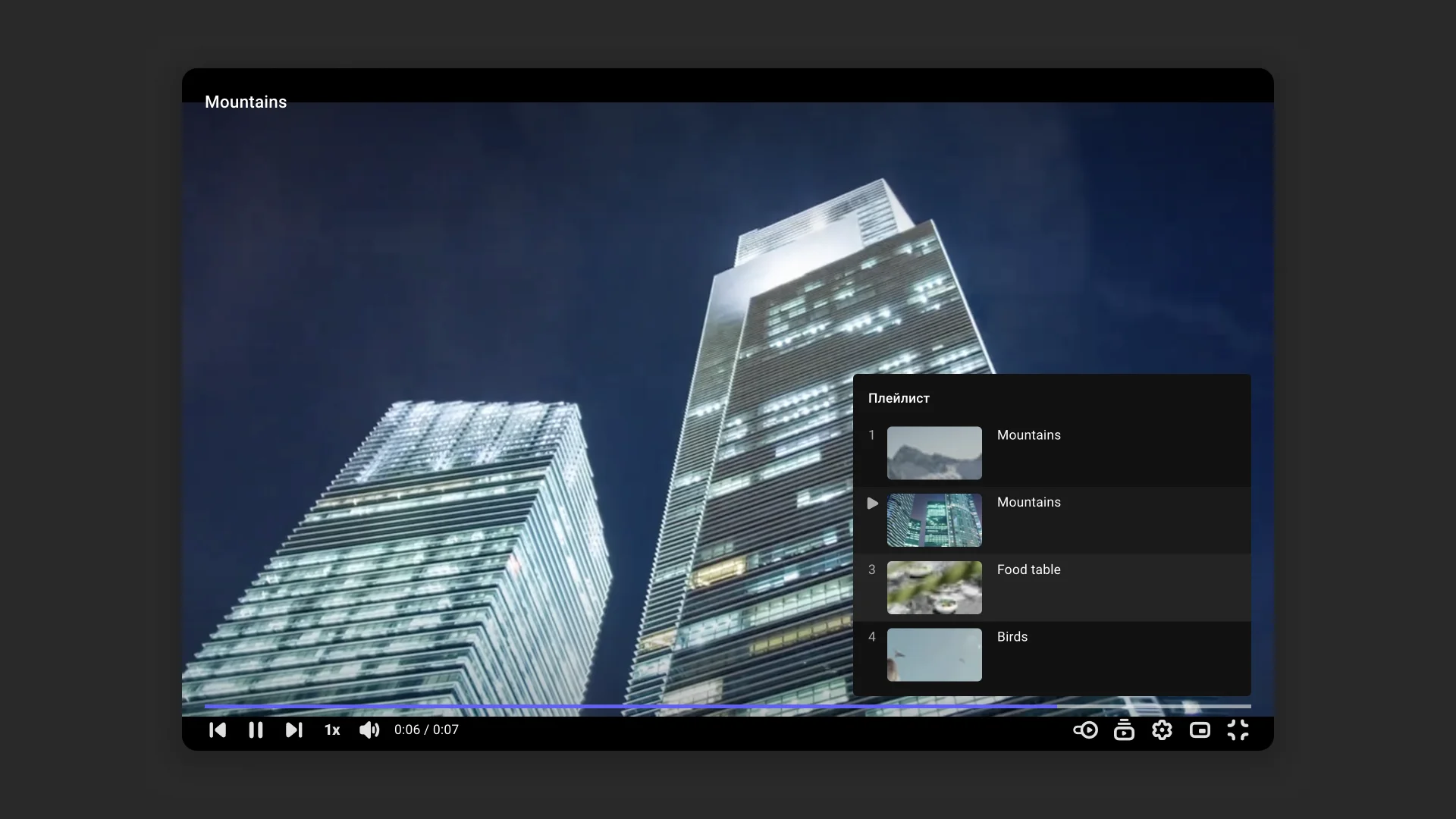
С помощью плейлистов можно объединять видео в последовательные подборки. Это удобно для обучения, демонстрации продуктов или презентаций, которые требуют строгого порядка воспроизведения.
Больше о возможностях плейлистов читайте в статье «Плейлисты».
Корзина
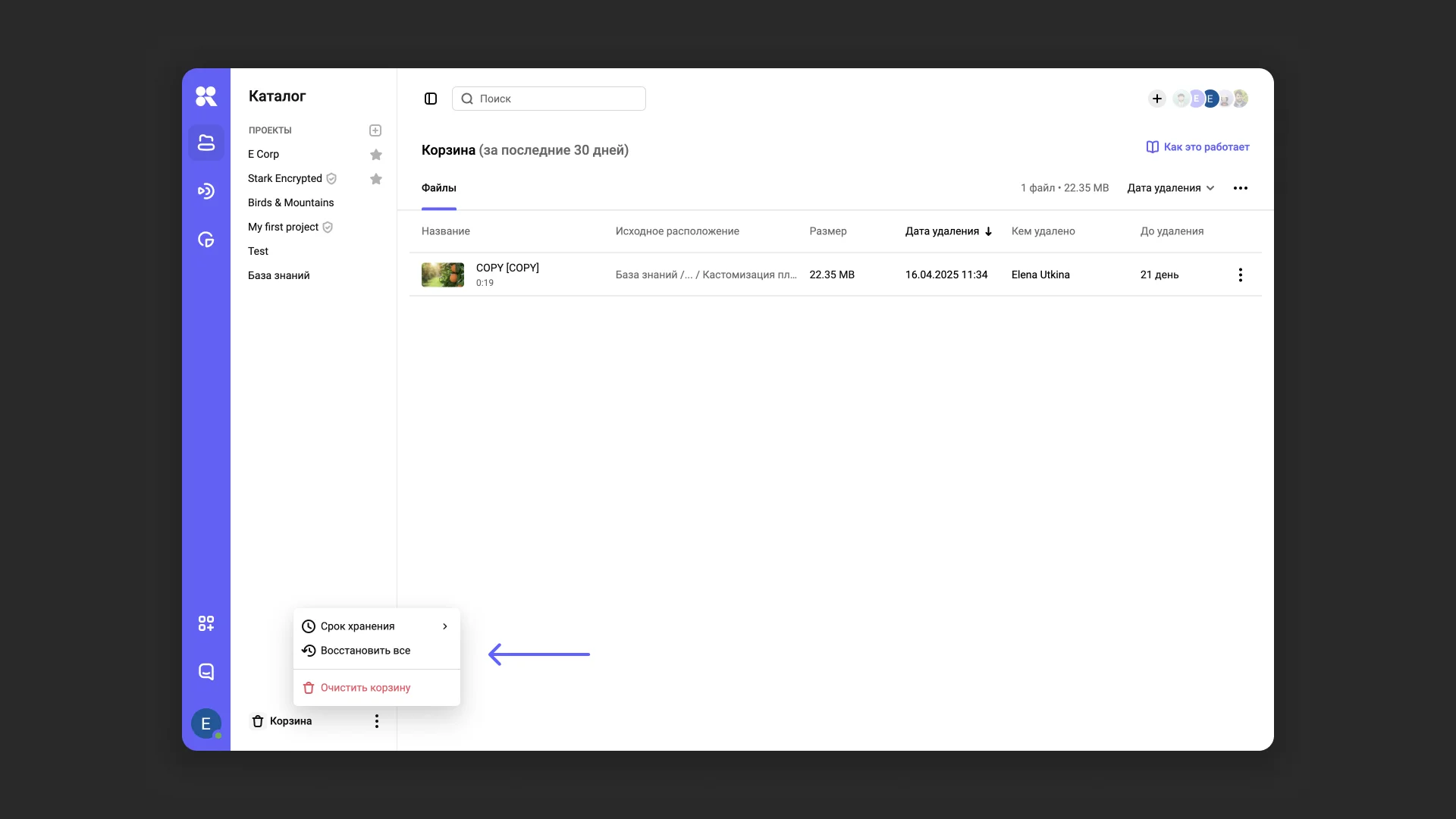
Удалённые файлы, проекты и папки перемещаются в корзину, где хранятся 30 дней — этот срок можно изменить. Случайно удалённые материалы легко восстановить, а ещё можно очистить место вручную, чтобы сэкономить на хранении.
Подробнее о корзине читайте в статье «Корзина».
Аудиодорожки
Kinescope поддерживает загрузку дополнительных аудиодорожек, чтобы ваш контент был более доступным для аудитории. Даже если вы говорите на разных языках.
Как настроить аудиодорожки читайте в статье «Взаимодействие с файлами: субтитры, главы и др.».
Защита контента
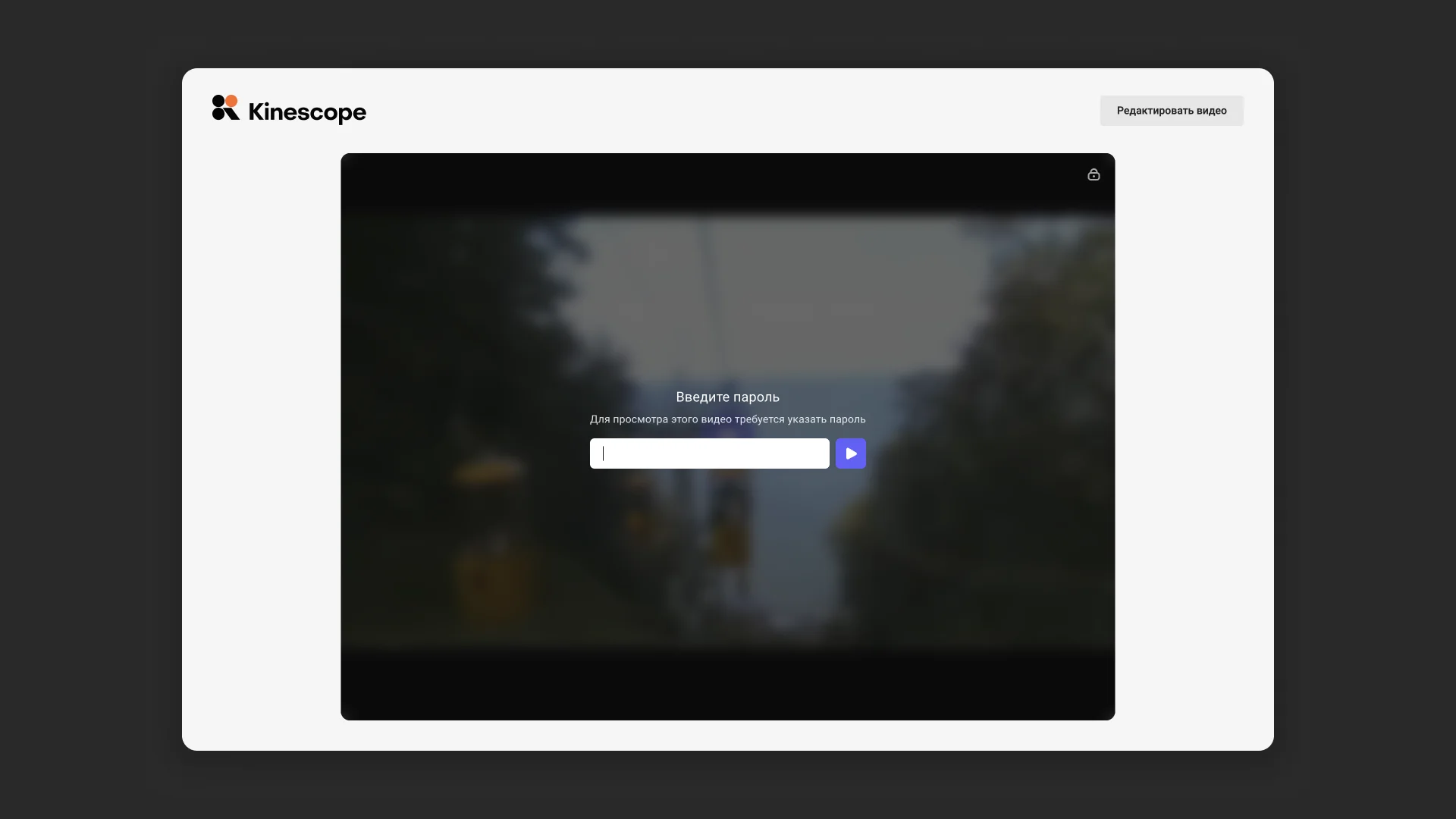
Kinescope предлагает надёжные технологии защиты видео: DRM-шифрование, ограничение доступа по доменам, паролям и спискам зрителей, водяные знаки, блокировка записи с экрана (скринкастов) и попыток скачивания. Даже если злоумышленник сможет скачать ваш контент, его не получится воспроизвести и скопировать без последствий.
Подробнее о защите контента и ее настройке здесь.
Встраивание
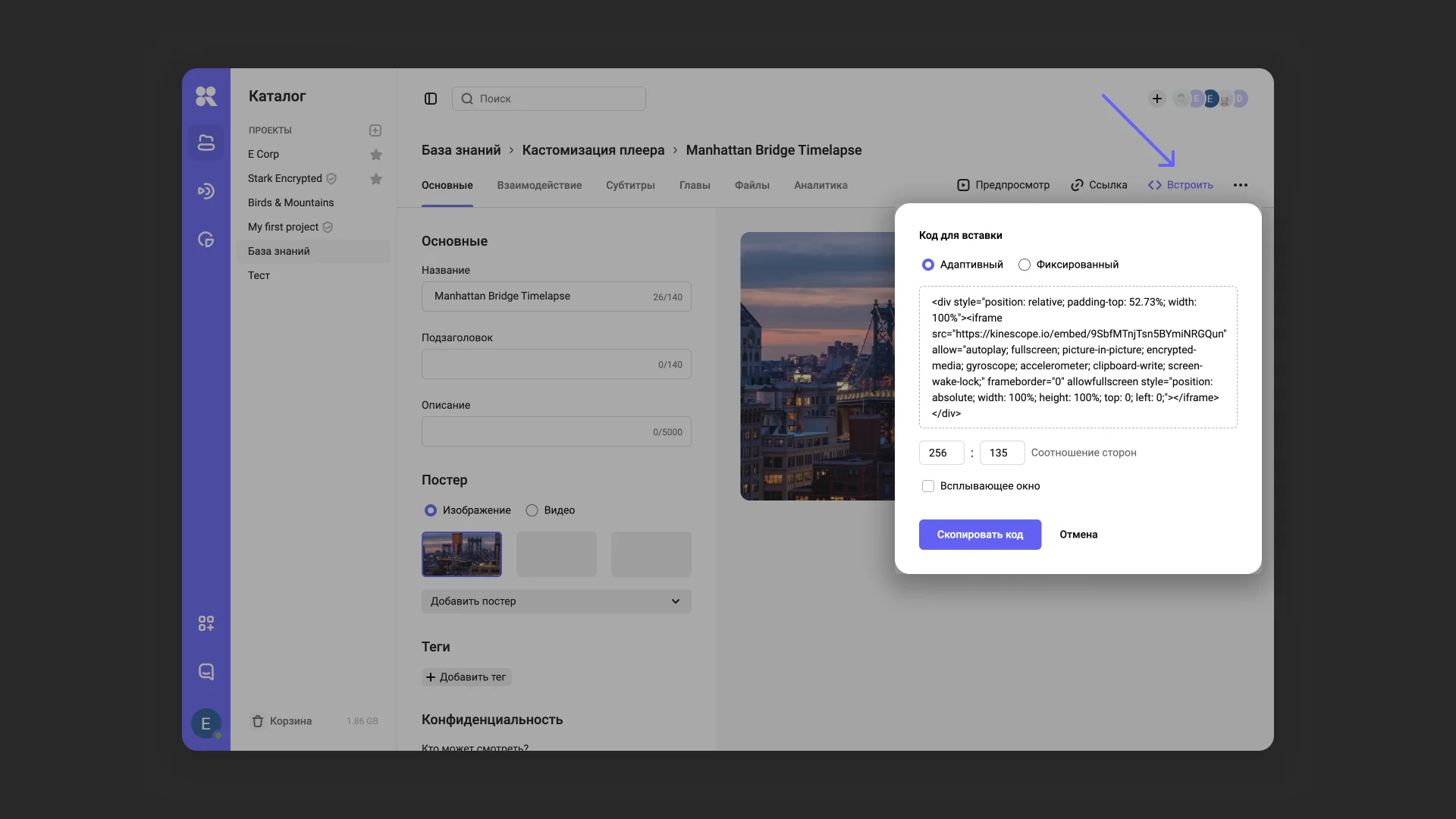
Видео из Kinescope можно легко встроить на сайты и платформы через адаптивный iframe-код. Плеер будет подстраиваться под пользователей, поэтому им будет удобно смотреть ваш контент на любом устройстве.
Больше о вариантах встраивания читайте в статье «Встраивание».
Трансляции
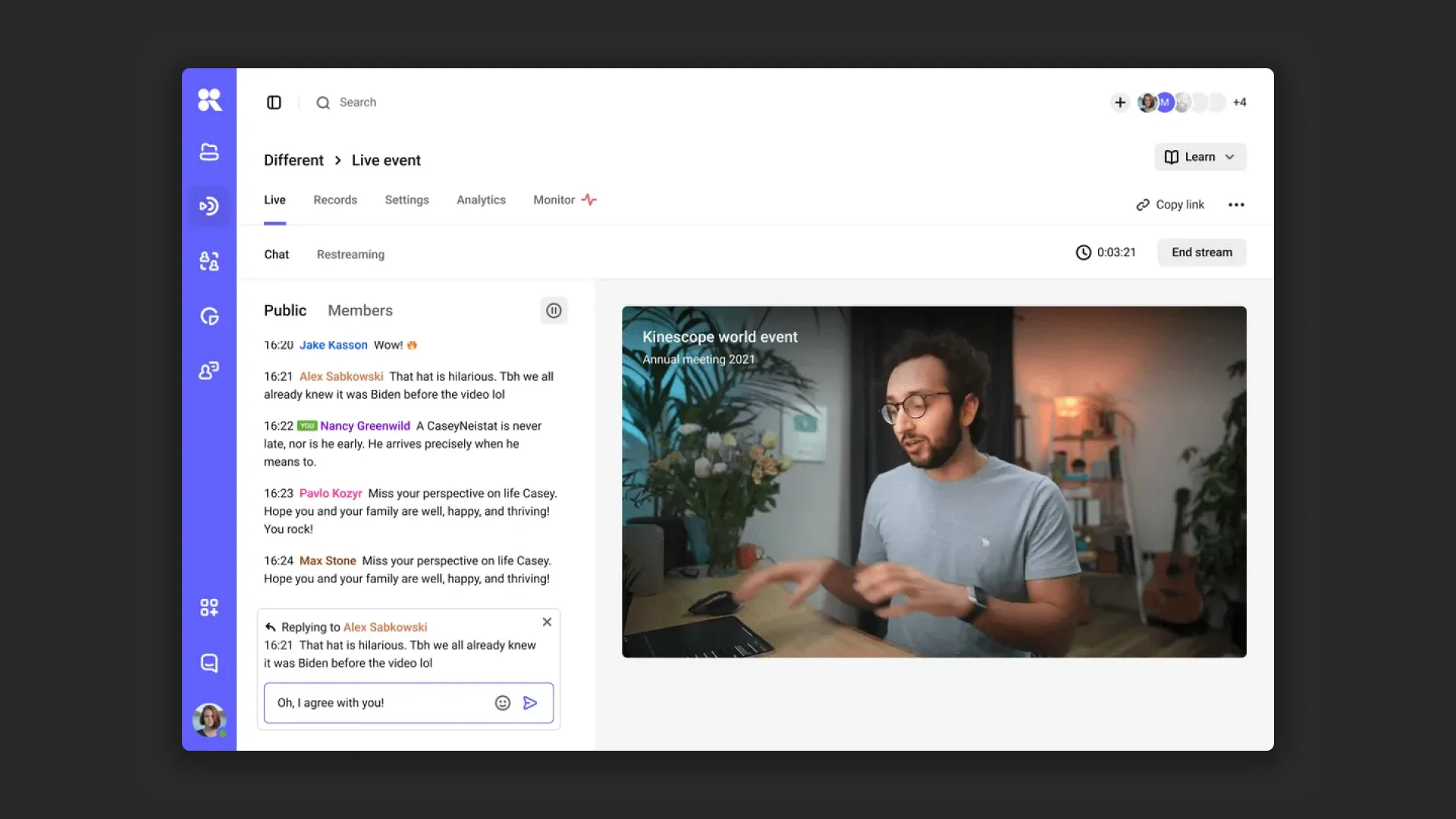
Платформа поддерживает трансляции с возможностью записи, рестриминга, аналитики просмотров, управления доступом и встраивания на сайт вместе с чатом. Это то, что нужно для вебинаров, лекций и онлайн-мероприятий.
Руководство по трансляциям и инструкции к ним здесь.
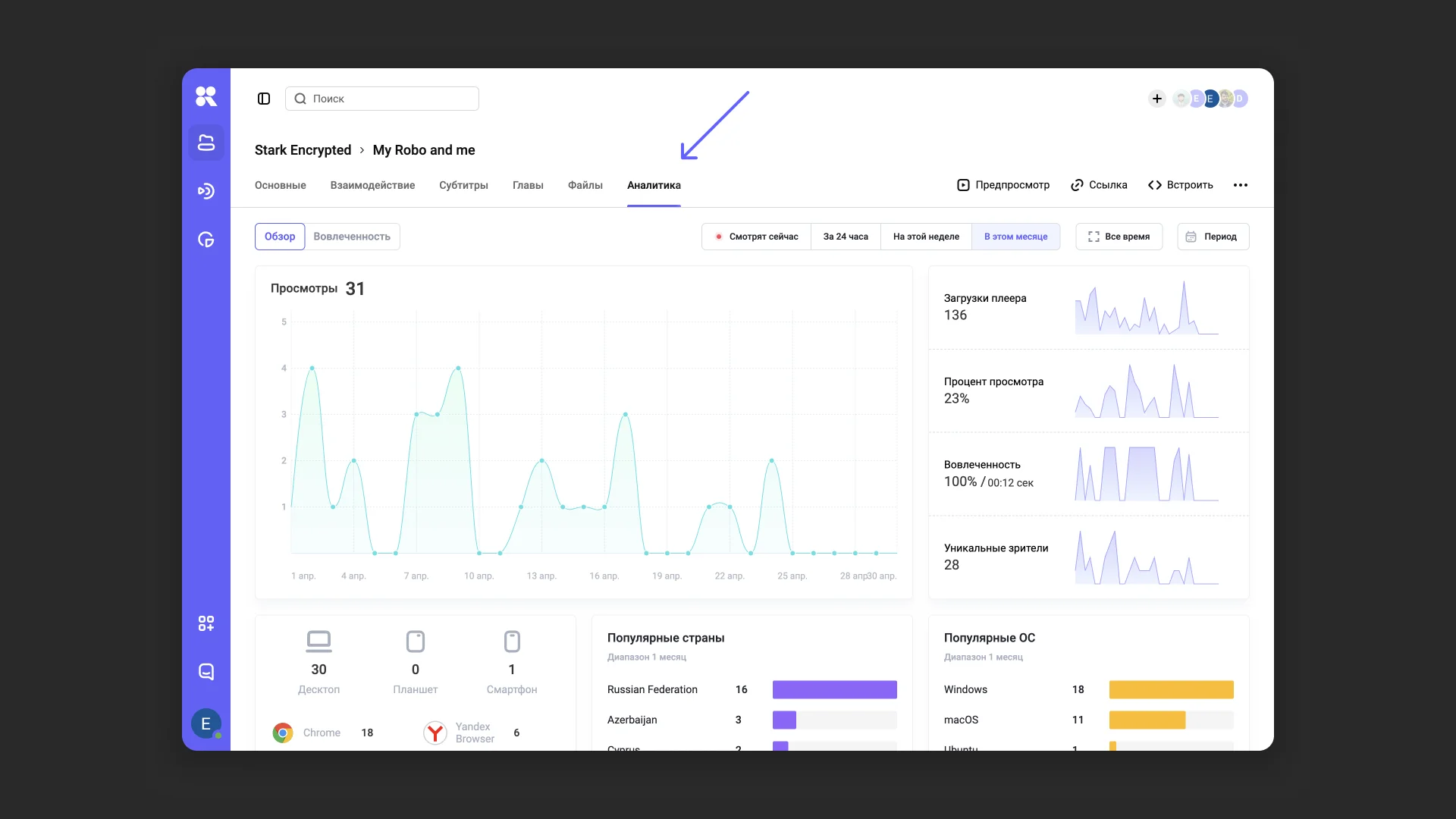
Аналитика
Инструменты аналитики Kinescope позволяют отслеживать просмотры, вовлечённость, популярность контента, географию и поведение аудитории. С аналитикой проще оптимизировать стратегии работы с видео и быть ближе к зрителям.
О доступе к аналитике и ключевых метриках читайте в статье «Аналитика».
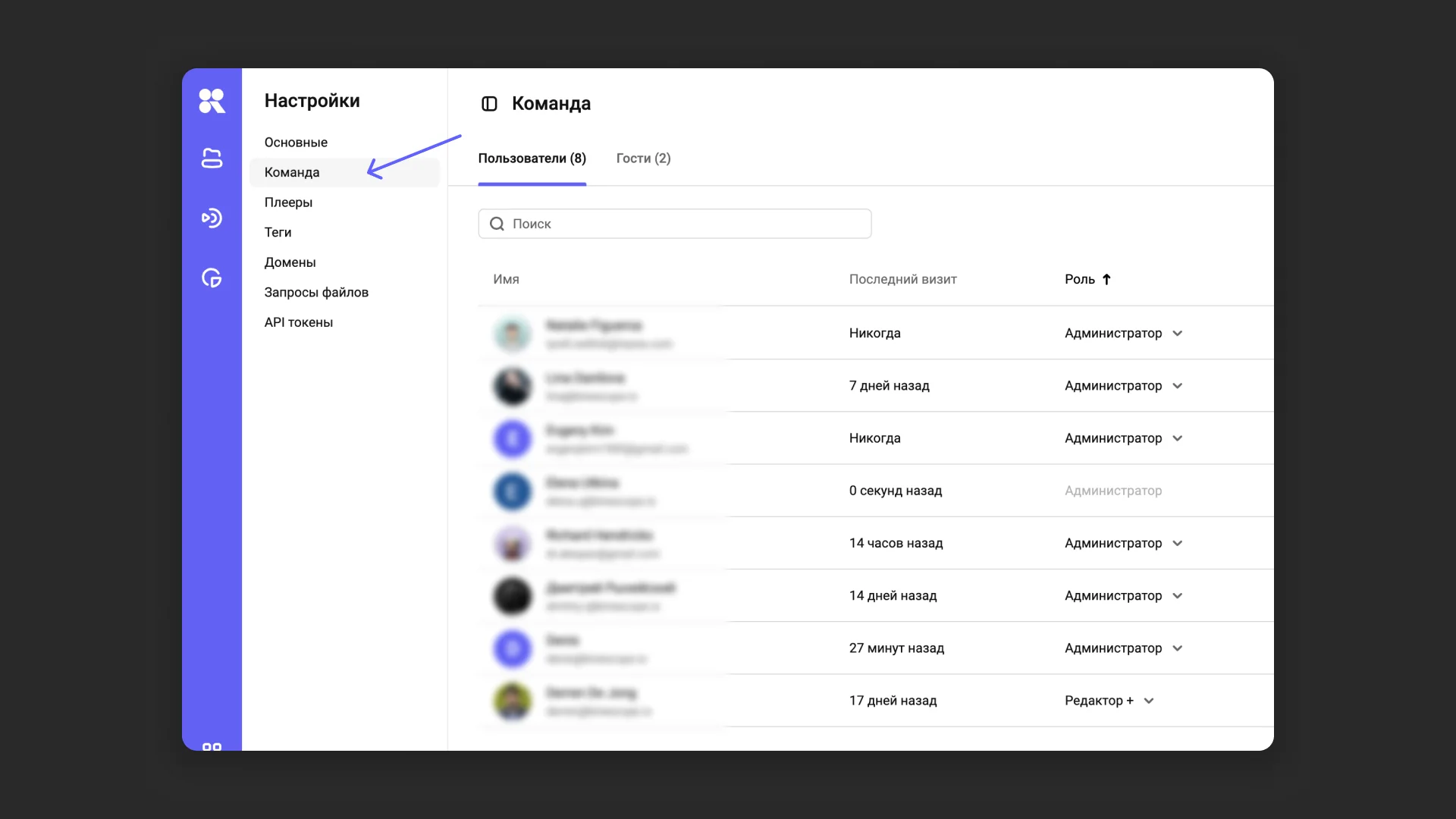
Работа в команде
Роли и уровни доступа для членов команды упрощают совместную работу и управление контентом. Каждый участник видит только то, что ему разрешено. А ещё можно запрашивать загрузку файлов в ваш каталог без предоставления доступа к системе — это удобно для работы с подрядчиками.
Как настроить и использовать — узнайте в статье «Управление правами доступа в команде».
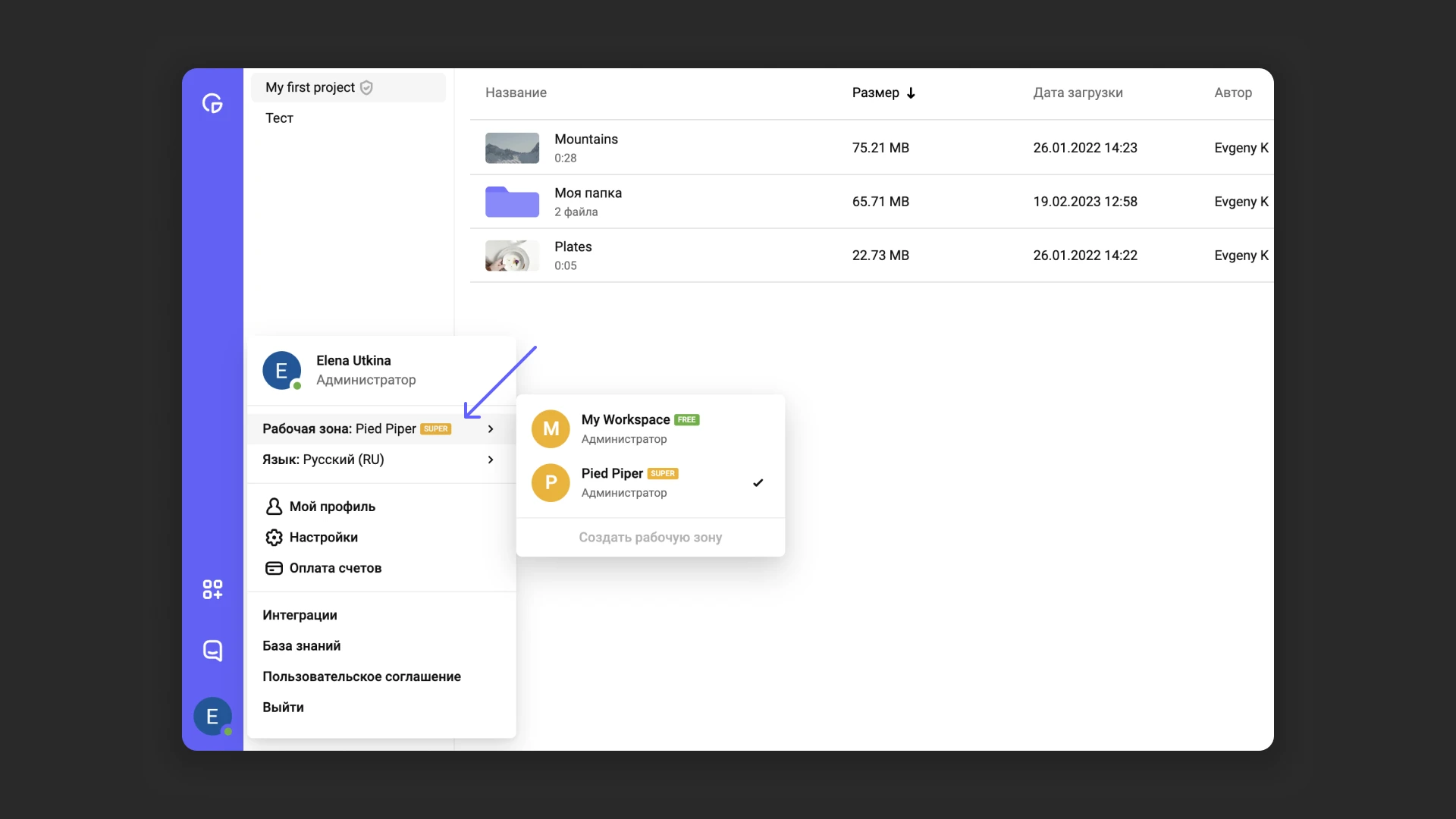
Рабочие зоны
Рабочие зоны позволяют разделить проекты и команды внутри одного аккаунта. Это удобно, когда у вас несколько направлений работы или много клиентов.
Какие возможности есть ещё и как это настроить описано в статье «Настройки профиля и рабочей зоны».
Интеграции
Kinescope поддерживает интеграции с популярными инструментами: LMS, CRM и конструкторами сайтов, например, Tilda. Kinescope готов стать частью единой экосистемы вашего бизнеса или проекта.
Доступны готовые скрипты и подробные инструкции — подробнее в разделе «Интеграции».
Что дальше?
После знакомства с возможностями Kinescope рекомендуем:
- Создание первого проекта — загрузите и опубликуйте первое видео
- Организация медиатеки — создайте проекты и папки для структурирования контента
- Встраивание — встройте видео на ваш сайт
- Кастомизация плеера — настройте внешний вид плеера под ваш бренд
Остались вопросы? Напишите в чат поддержки — специалисты помогут!