Создание первого проекта и загрузка файлов
Не знаете, с чего начать? Это руководство поможет создать проект и поделиться первым медиафайлом.
Регистрация в Kinescope
Первый шаг к размещению видео — регистрация на платформе. Процесс простой и занимает всего несколько минут.
Знакомство с панелью управления
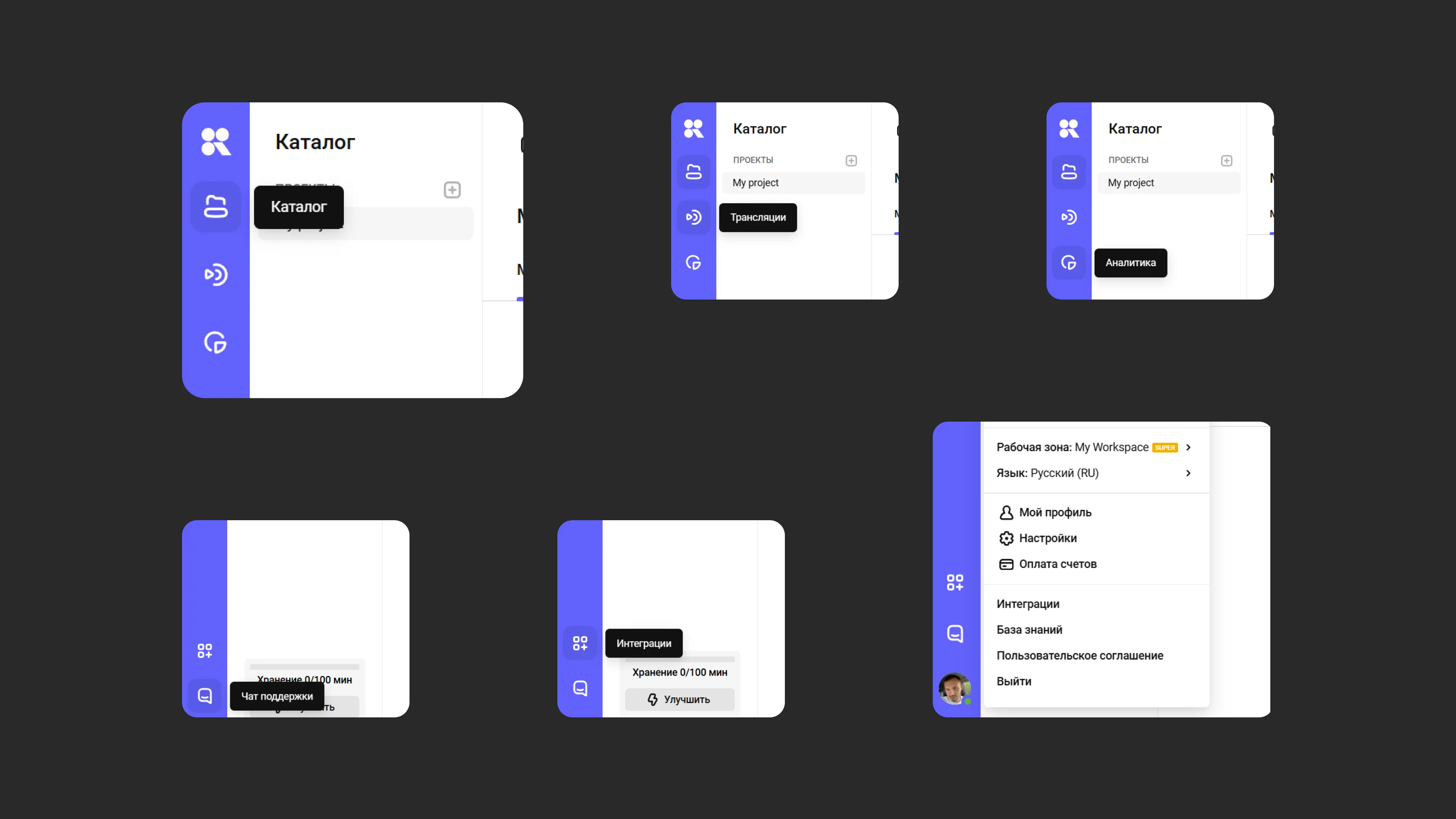
Работа в Kinescope начинается с панели управления, она всегда закреплена в левой части экрана.
Панель управления состоит из трёх ключевых разделов: «Каталог», «Трансляции» и «Аналитика». В нижней части панели расположены чат поддержки, настройки интеграций и пользовательский центр. В нём можно переключиться на другую рабочую зону и настроить её, изменить личный профиль, а также посмотреть данные по потреблению ресурсов и оплатить счета.
Создание проекта
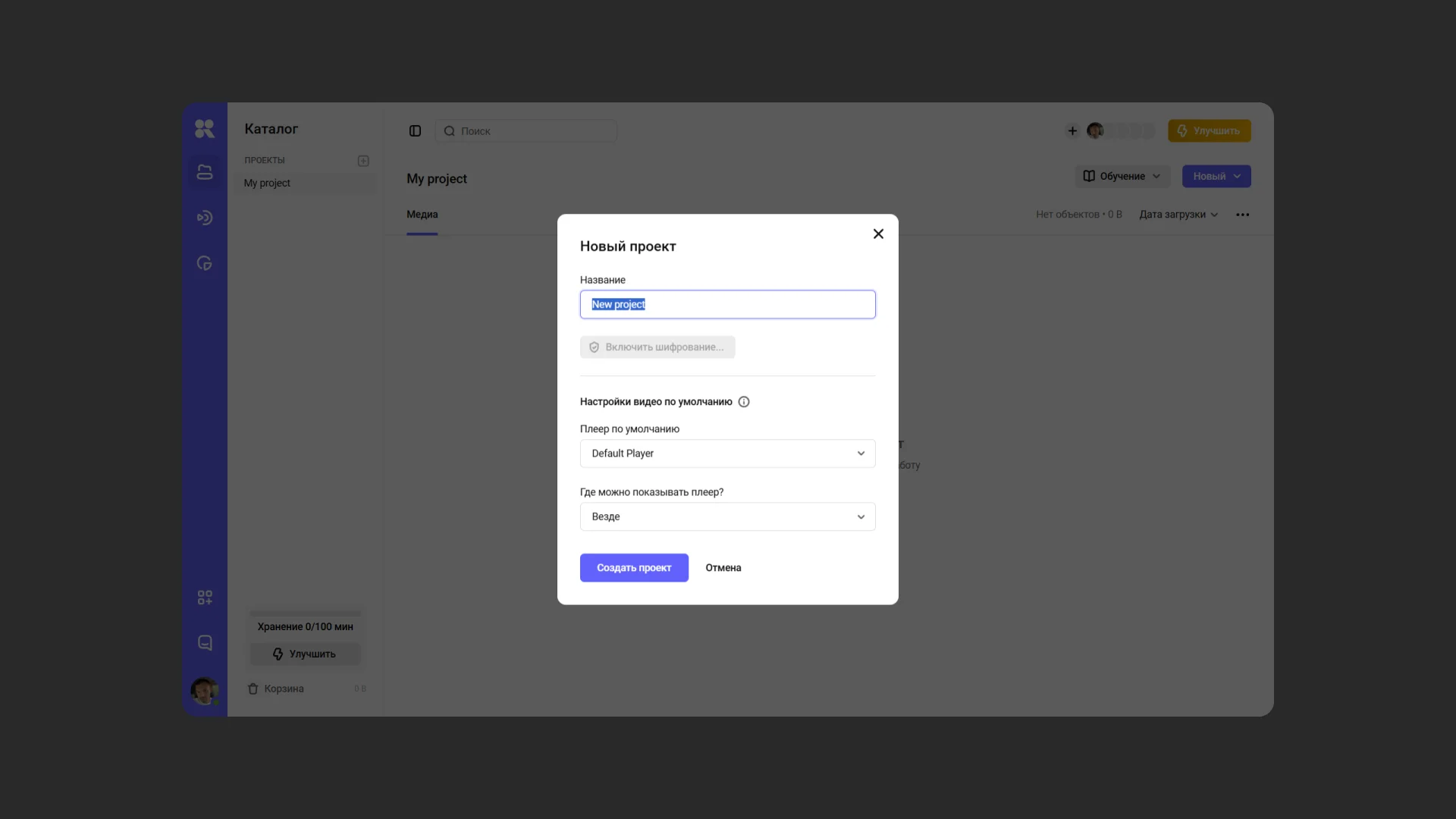
После входа в систему вы попадаете в Каталог, где находятся все проекты и медиафайлы. Чтобы начать работу:
Нажмите на кнопку «Создать проект» в центре экрана или в левой верхней части.
Вы также можете начать работу в предсозданном демо-проекте (Demo Project, открывается сразу после регистрации) и переименовать его.Дайте название проекту.
Если нужно ограничить скачивание контента, включите шифрование проекта. Подробнее о настройке DRM — в статье «DRM-шифрование файлов».
Установите плеер по умолчанию и укажите, где можно встраивать медиафайлы:
- Везде — плеер доступен для встраивания без ограничений
- Нигде — плеер доступен только в панели управления
- На указанных доменах — встраивание ограничено указанными вами доменами
Нажмите «Создать проект».
Загрузка медиафайла
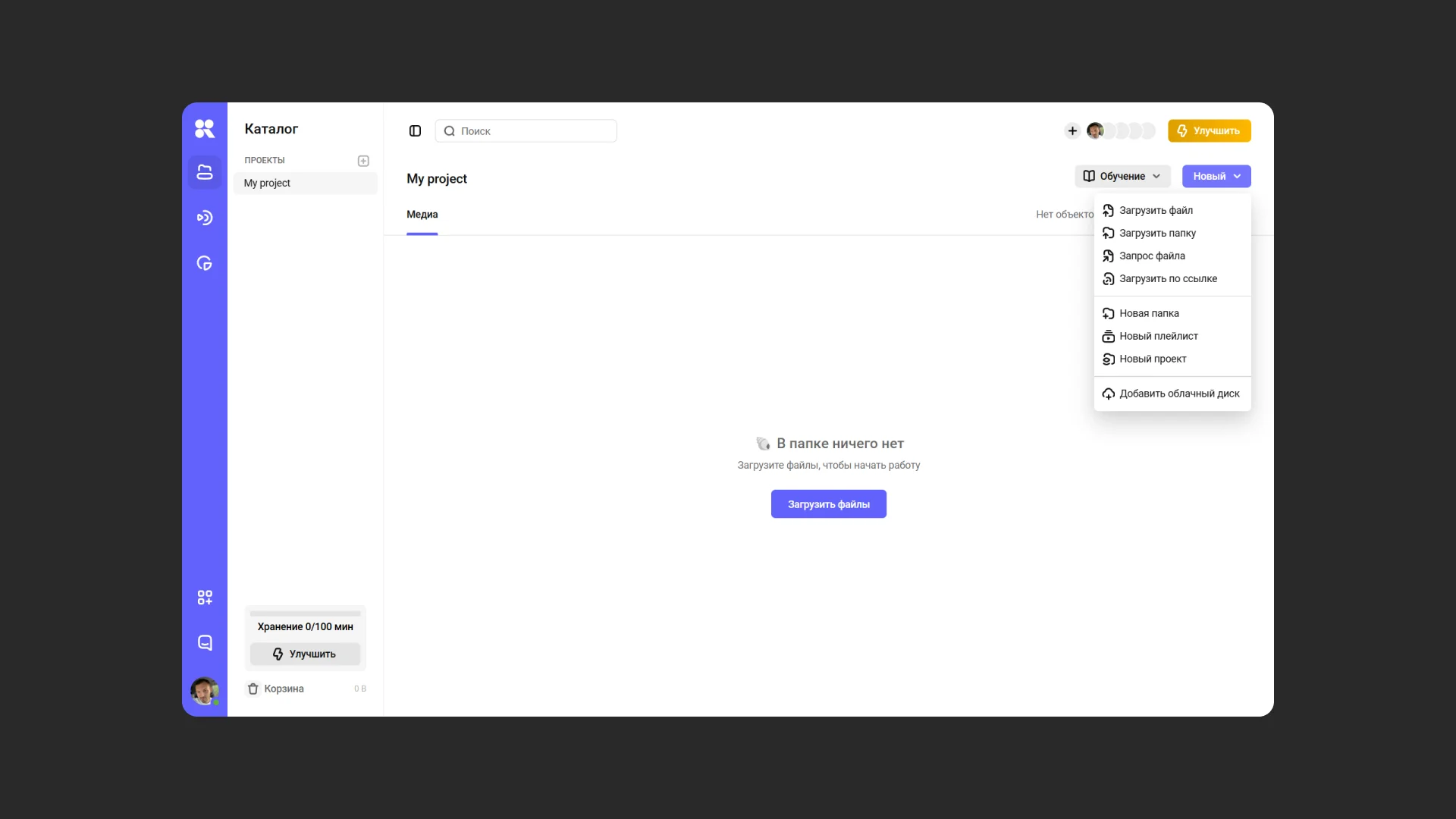
Нажмите «Загрузить файл» и выберите нужный файл на компьютере. Или просто перетащите его в область проекта. Одновременно можно выбрать несколько видео для загрузки.
Kinescope сначала загрузит файл, а потом подготовит его для воспроизведения в нескольких качествах (например, 1080/720/480/360p). Это может занять некоторое время. Когда всё будет готово, внизу экрана появится сообщение об этом.
Поддерживаемые форматы:
- Кодеки: H.264, H.265, VP8, VP9, AV1, ProRes
- Контейнеры: MP4, MKV, MOV
Рекомендации:
- Оптимальные параметры: кодек H.264 и цветовое пространство BT.709 в 8-bit
- При этих параметрах видео будет обработано корректно и быстро
- Для проверки поддержки других кодеков обратитесь в техническую поддержку
Подготовка к публикации
Медиафайл загружен! Теперь нужно подготовить его к публикации.
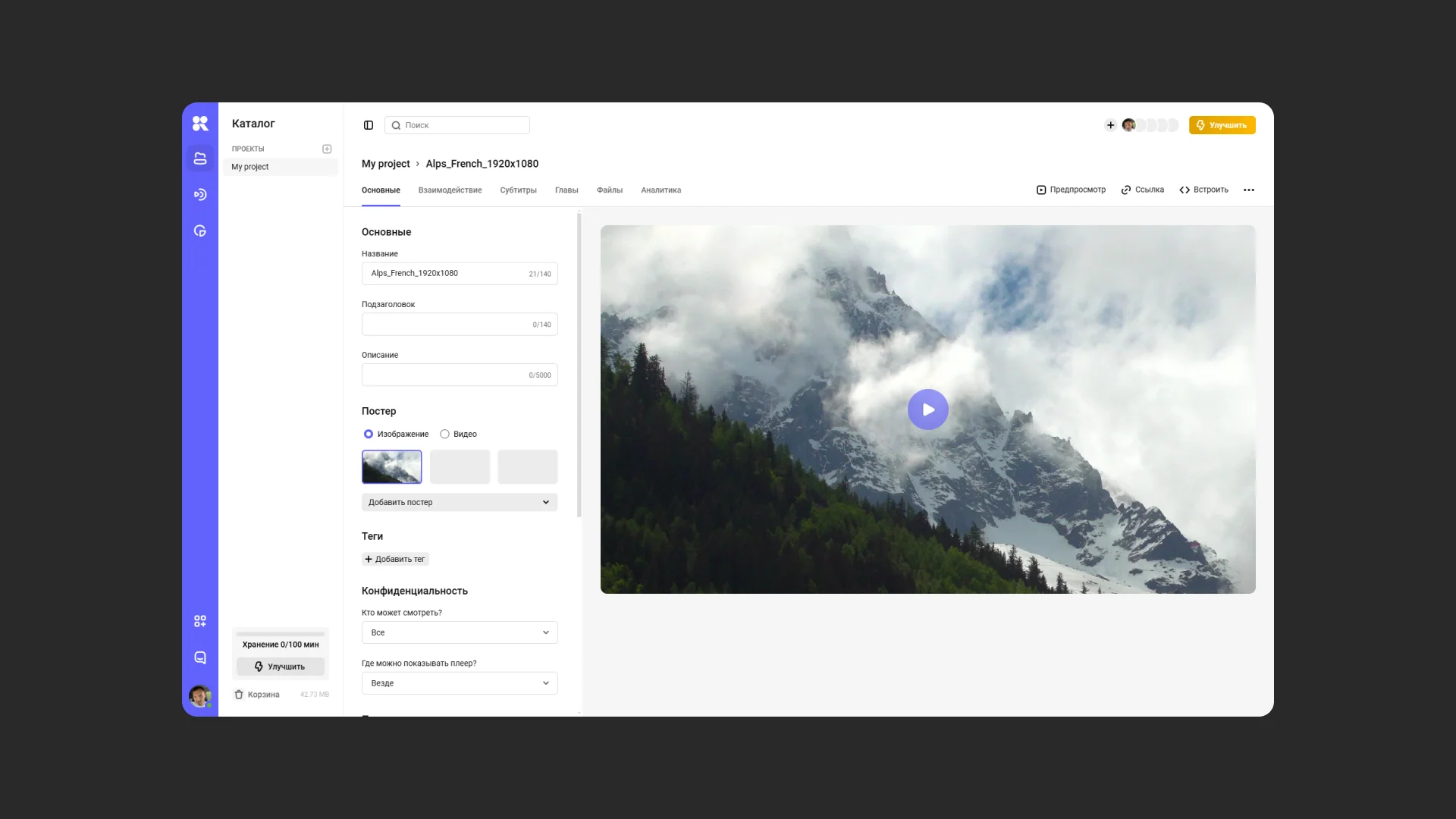
- Дважды щелкните по названию файла, чтобы перейти в настройки.
- По умолчанию Kinescope использует название исходного файла. Можно дать другое название медиафайлу, добавить подзаголовок и описание.
- Чтобы добавить постер к файлу, нажмите на кнопку «Добавить постер». Можно загрузить свою картинку или выбрать кадр вручную в плеере справа. Если пропустить этот шаг, Kinescope выберет постер автоматически.
- Решите, кто может смотреть медиафайл, и куда его можно будет встроить. По умолчанию эти настройки совпадают с общими настройками проекта, однако вы можете изменить их, нажав на выпадающее меню.
- Выберите плеер по умолчанию. По желанию измените внешний вид и поведение шаблона плеера, кликнув «Настроить».
Публикация медиафайла
Теперь, когда всё готово к публикации, пришло время поделиться медиафайлом. Есть два варианта: ссылка на видео и код для встраивания.
Ссылка на видео
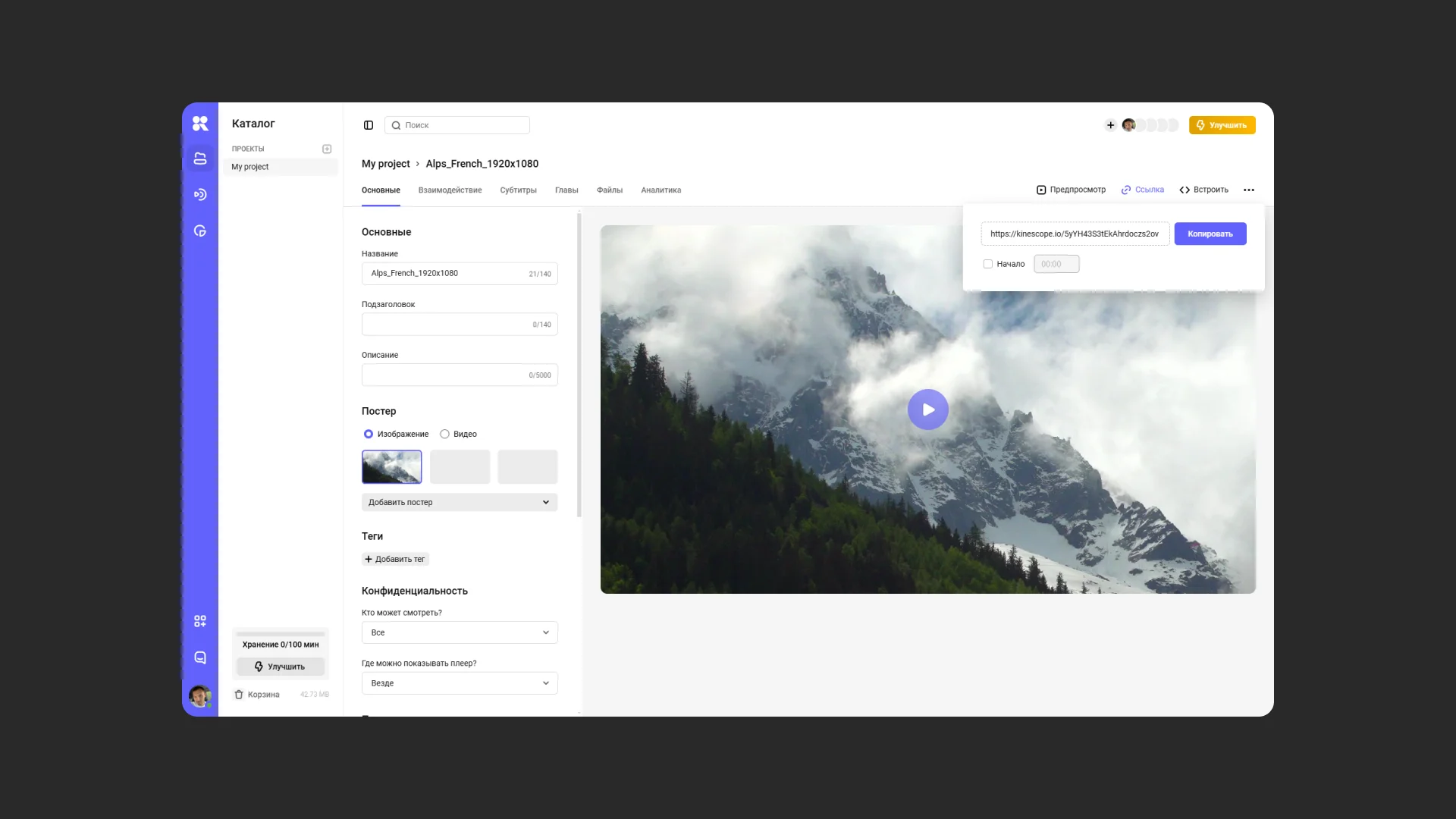
Самый простой вариант — просто поделиться ссылкой. Нажмите на кнопку «Ссылка» в правой верхней части панели управления, а затем кликните «Копировать».
Скопировать ссылку также можно из каталога, нажав на три точки в строке с медиафайлом или кликнув правой кнопкой мыши на его названии.
Встраивание
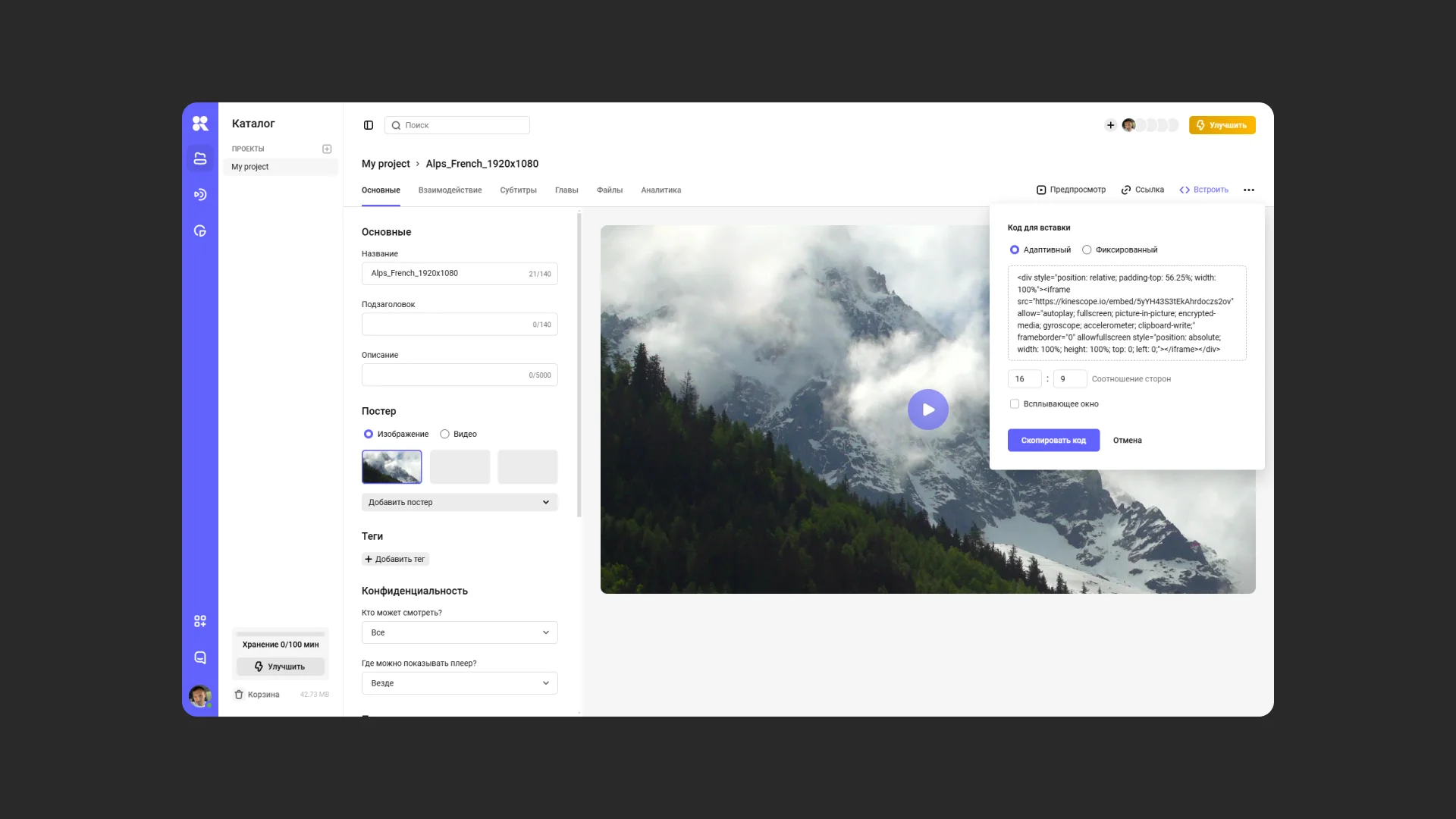
Встраивание помогает добавлять видео на сайты. Наведите курсор на строку с нужным видео, кликните на три точки → «Встроить». Выберите, какой код вставки вам нужен: адаптивный (подстраивается под размер экрана устройства) или фиксированный (сохраняет заданные размеры).
Теперь можно вставить код в страницу сайта или поделиться им. Подробнее о встраивании читайте в статье «Встраивание».
Что дальше?
Поздравляем! Вы успешно создали первый проект, загрузили, встроили медиафайл и поделились им.
Теперь, когда вы познакомились с основами работы с Kinescope, рекомендуем:
- Настроить аналитику — отслеживайте просмотры и поведение зрителей
- Кастомизировать плеер — адаптируйте внешний вид под ваш бренд
- Настроить защиту контента — защитите видео от несанкционированного использования
- Организовать медиатеку — используйте проекты, папки и теги для удобной навигации
Если остались вопросы, напишите в чат поддержки — специалисты помогут!