Инструкции по настройке трансляций
В этом разделе собраны пошаговые инструкции по настройке популярных программ для запуска трансляций и вебинаров через Kinescope. Вы узнаете, как настроить OBS Studio и Zoom для стабильного и качественного вещания.
Кому подходит эта статья
- Организаторам трансляций — нужно настроить OBS Studio или Zoom для вещания через Kinescope
- Ведущим вебинаров — требуется пошаговая инструкция по настройке программ
- Администраторам платформ — нужно настроить трансляции для команды
Настройка OBS Studio для трансляций через Kinescope
OBS Studio — популярная программа для захвата видео, надёжную трансляцию которого можно доверить Kinescope. Видео с настройкой базового сценария через OBS Studio смотрите в статье «Руководство по проведению трансляций». Далее рассмотрим пошагово, как правильно настроить OBS Studio для работы с Kinescope.
Шаг 1: Установка OBS Studio
Скачайте OBS Studio с официального сайта и установите программу на свой компьютер.
Шаг 2: Настройка трансляции в Kinescope
Войдите в ваш аккаунт на Kinescope.
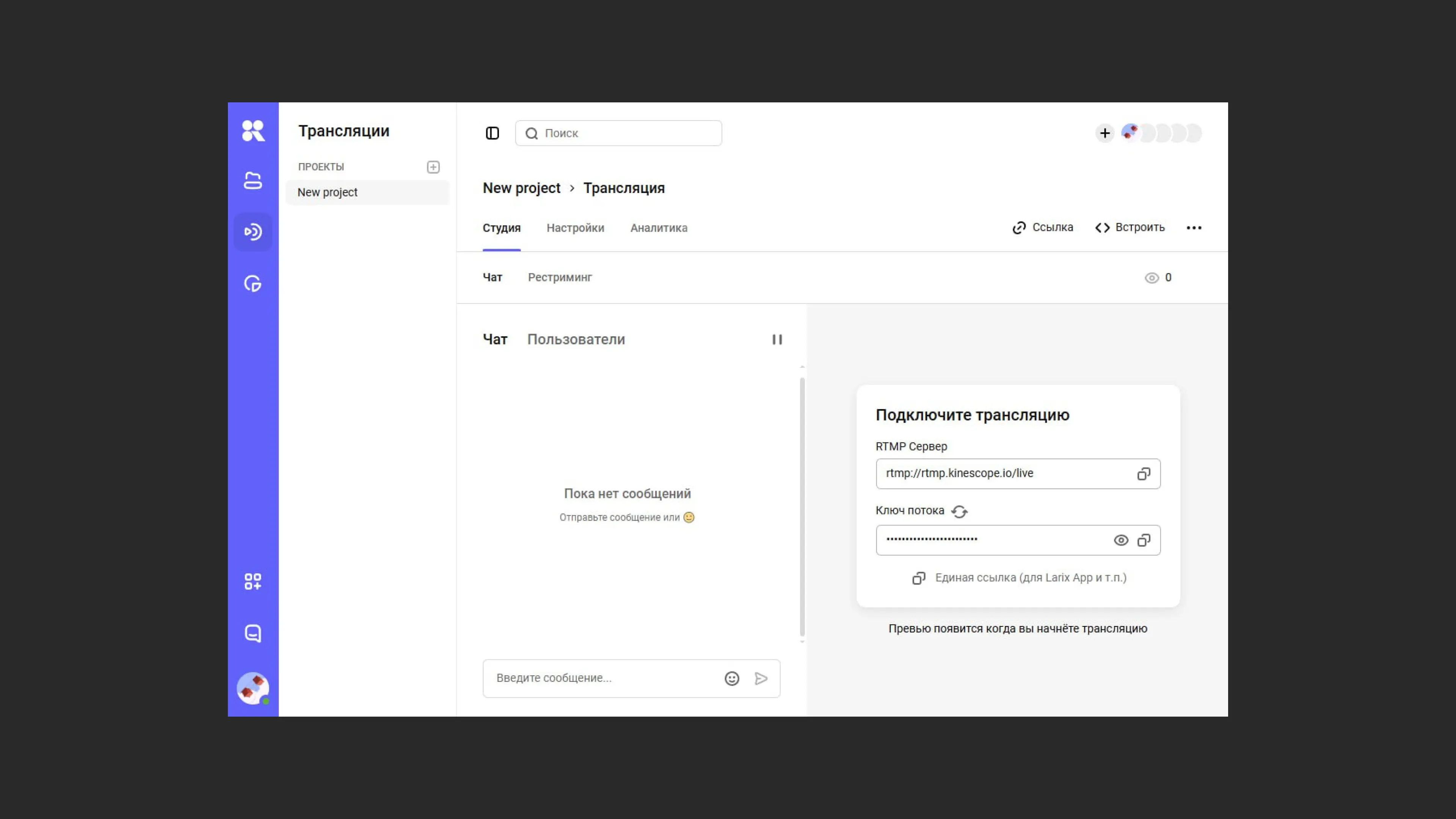
Перейдите в раздел «Трансляции» и создайте новую трансляцию.
Выберите: «Однократное событие» (каждая трансляция с новой ссылкой) или «Регулярное событие» (одна ссылка для всех трансляций).
После создания вы получите URL сервера (RTMP-сервер) и ключ потока. Эти данные понадобятся для настройки OBS Studio.
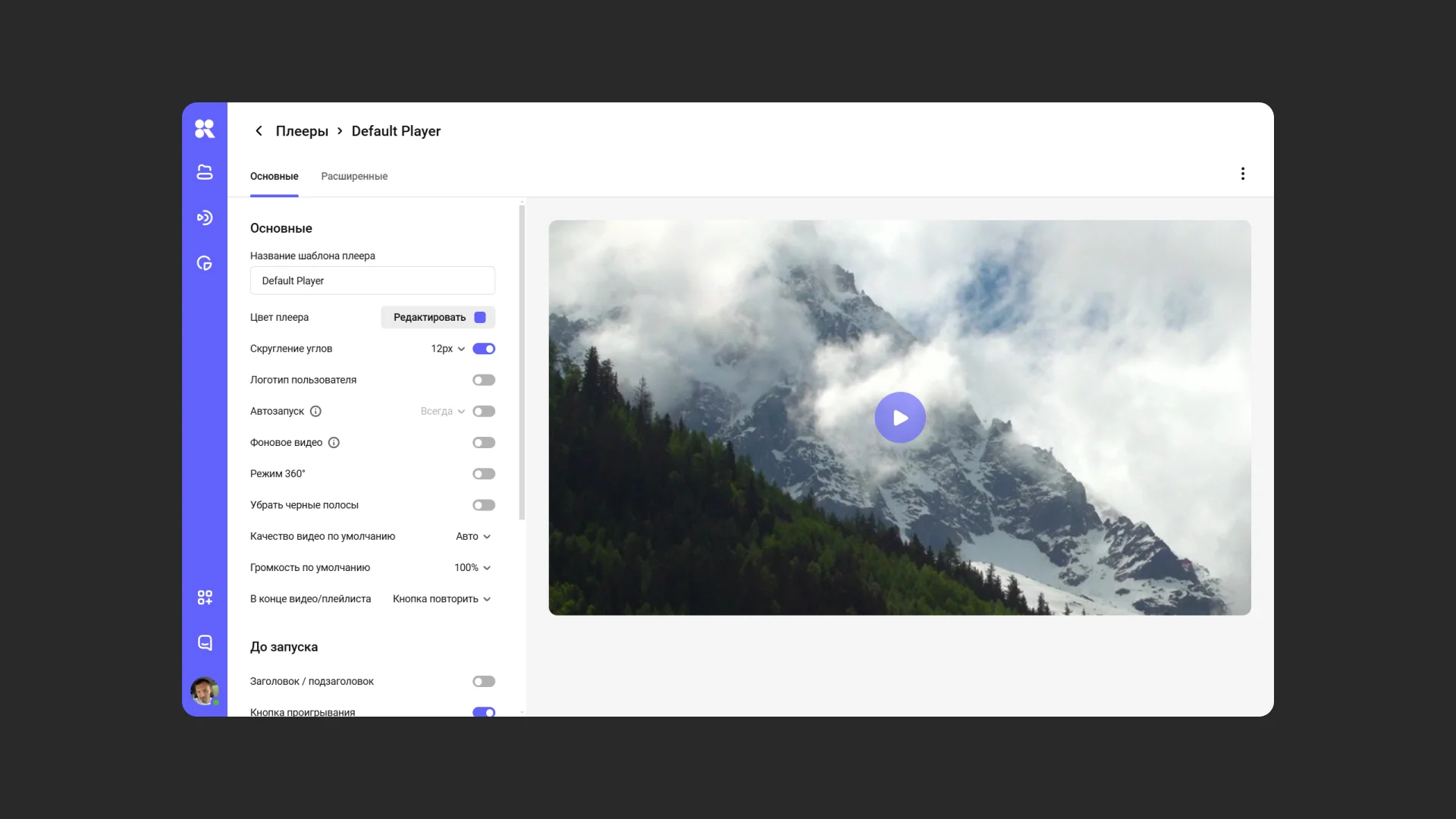
Шаг 3: Настройка OBS Studio
- Откройте OBS Studio и перейдите в «Файл» → «Настройки».
- В разделе «Трансляция» установите:
- Служба: «Настраиваемый».
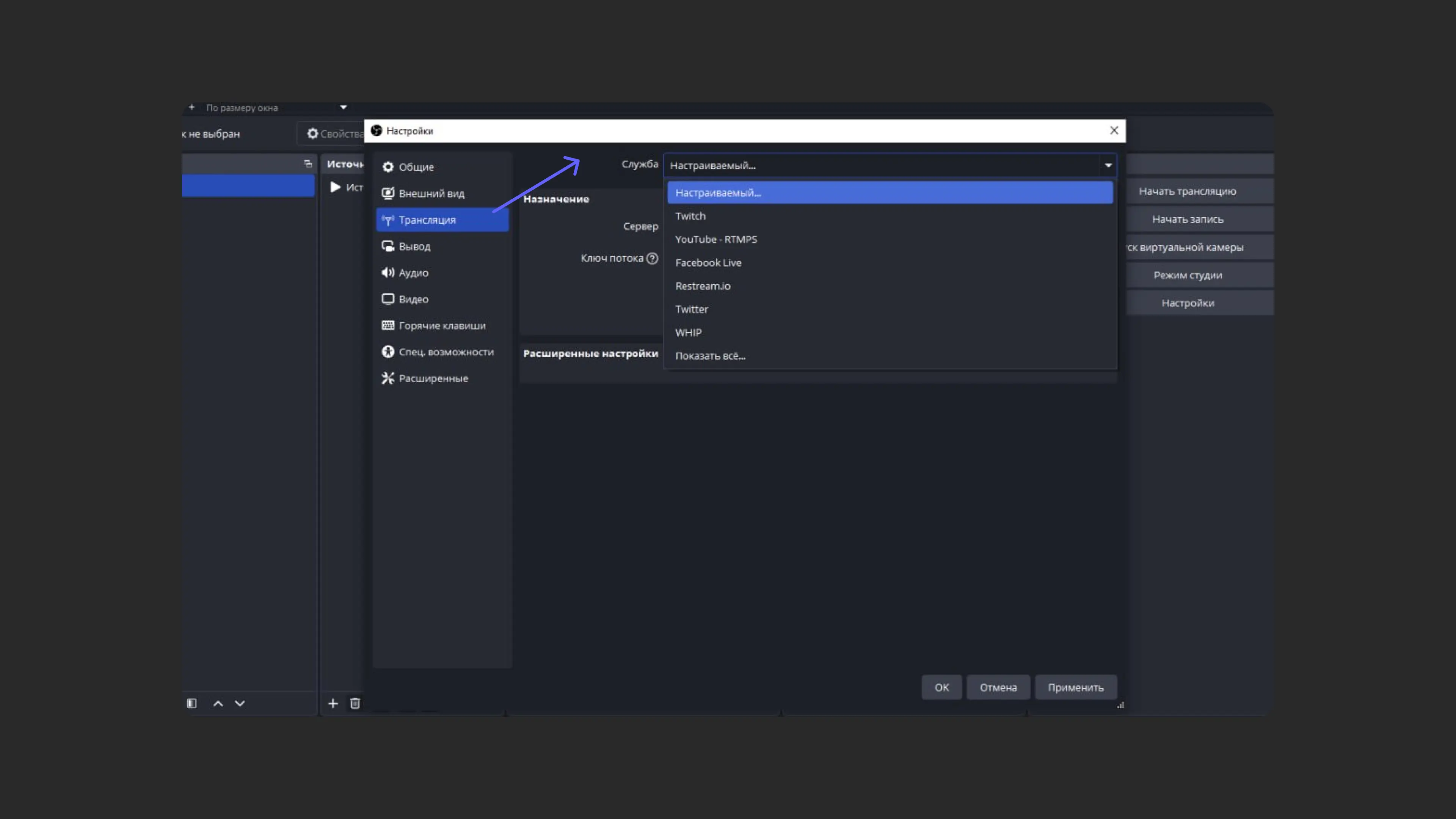
- Сервер: вставьте RTMP-сервер, полученный из Kinescope.
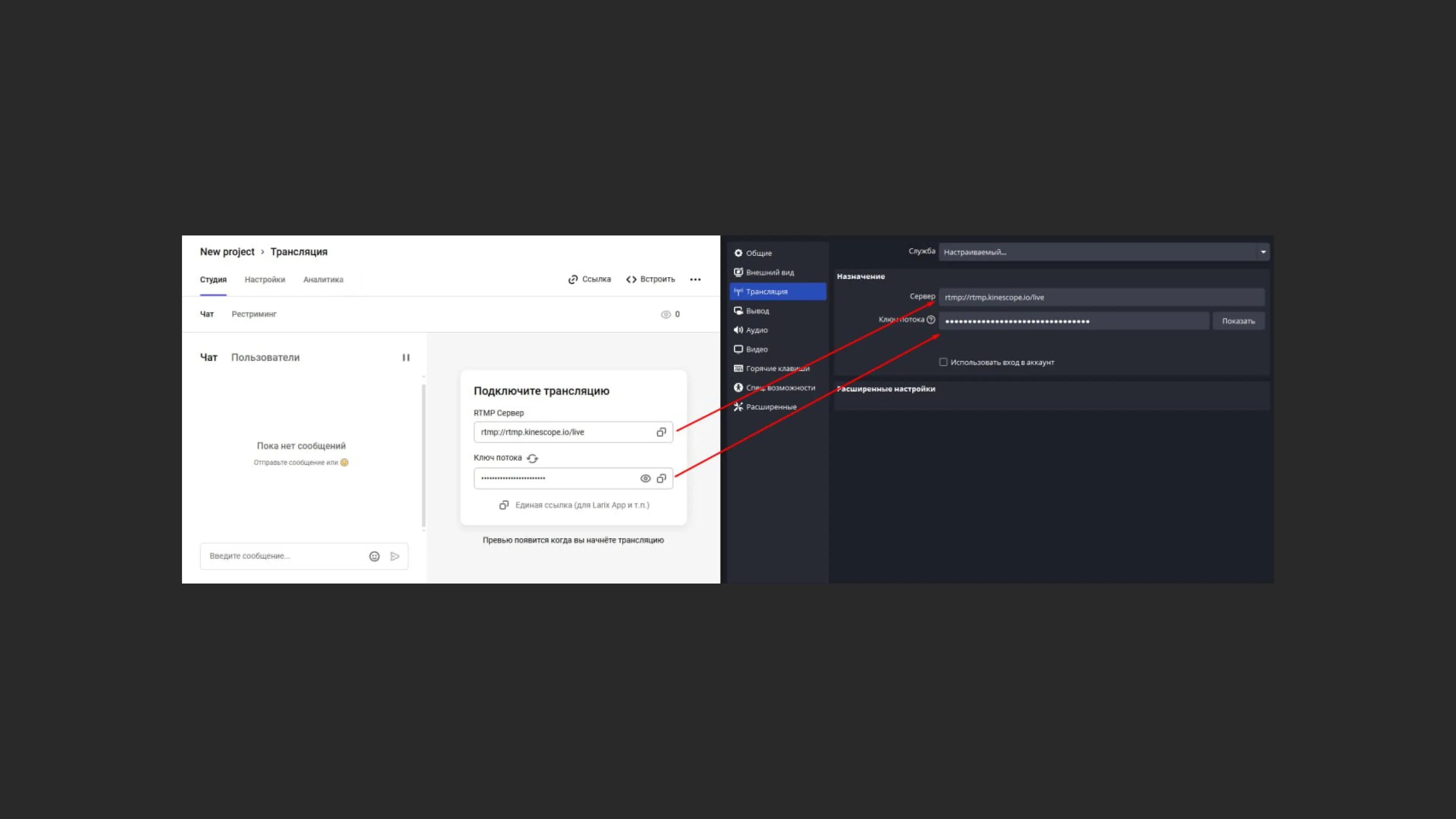
- Ключ потока: вставьте соответствующий ключ из Kinescope.
- Нажмите «Применить» и «ОК».
Шаг 4: Настройка видео и аудио
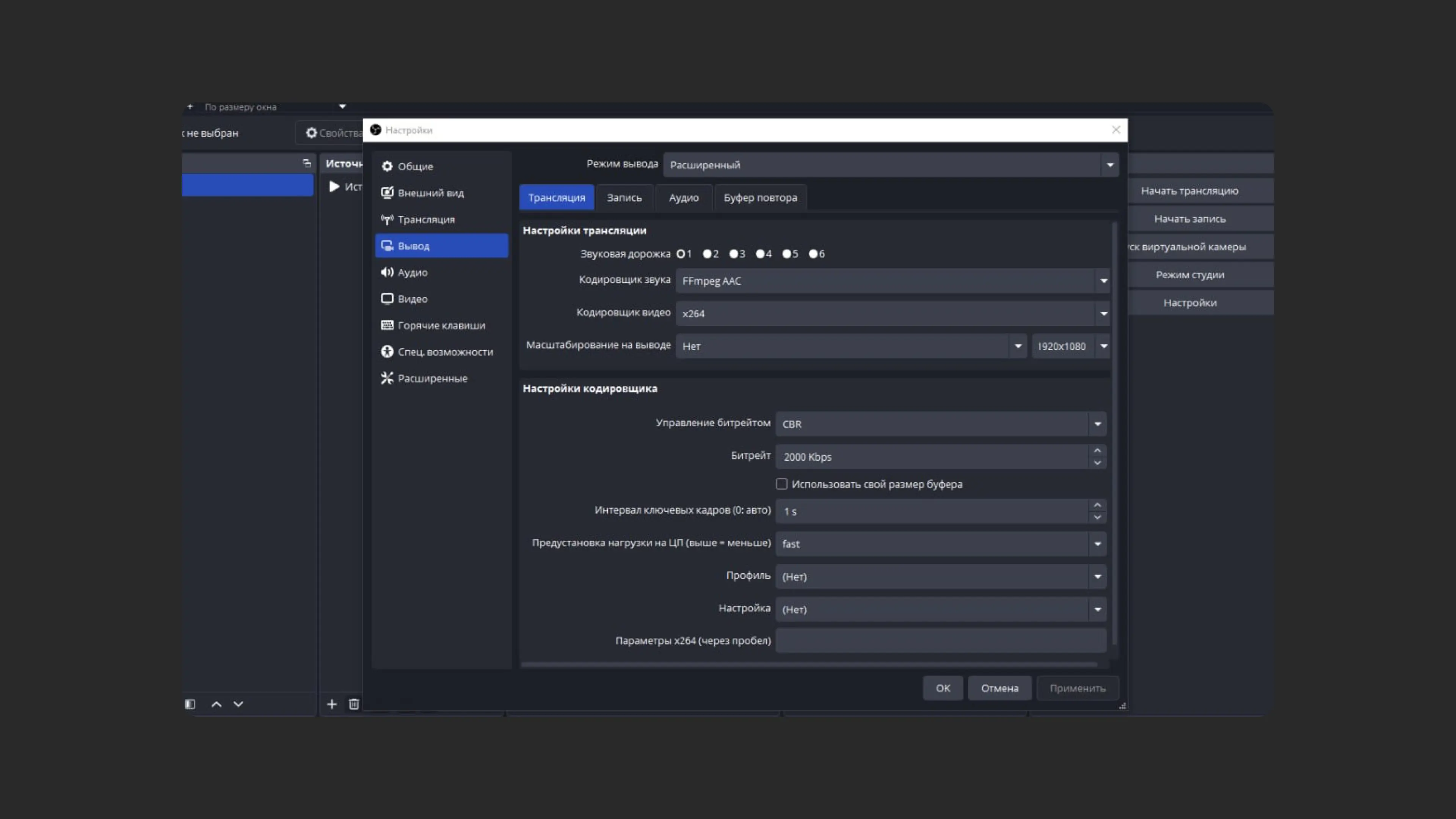
- В разделе «Вывод» установите:
- Режим вывода: «Расширенный».
- Битрейт видео. Для «говорящей головы» и презентаций — 2000-2500 Kbps, для динамичного контента — 4000 Kbps, для Full HD-трансляций —до 6000 Kbps.
- Кодировщик: выбираем в зависимости от вашего оборудования (NVENC для видеокарт Nvidia или x264 для процессора). Интервал ключевых кадров 1 s.
- В разделе «Аудио» установите битрейт аудио в диапазоне 128–192 Kbps.
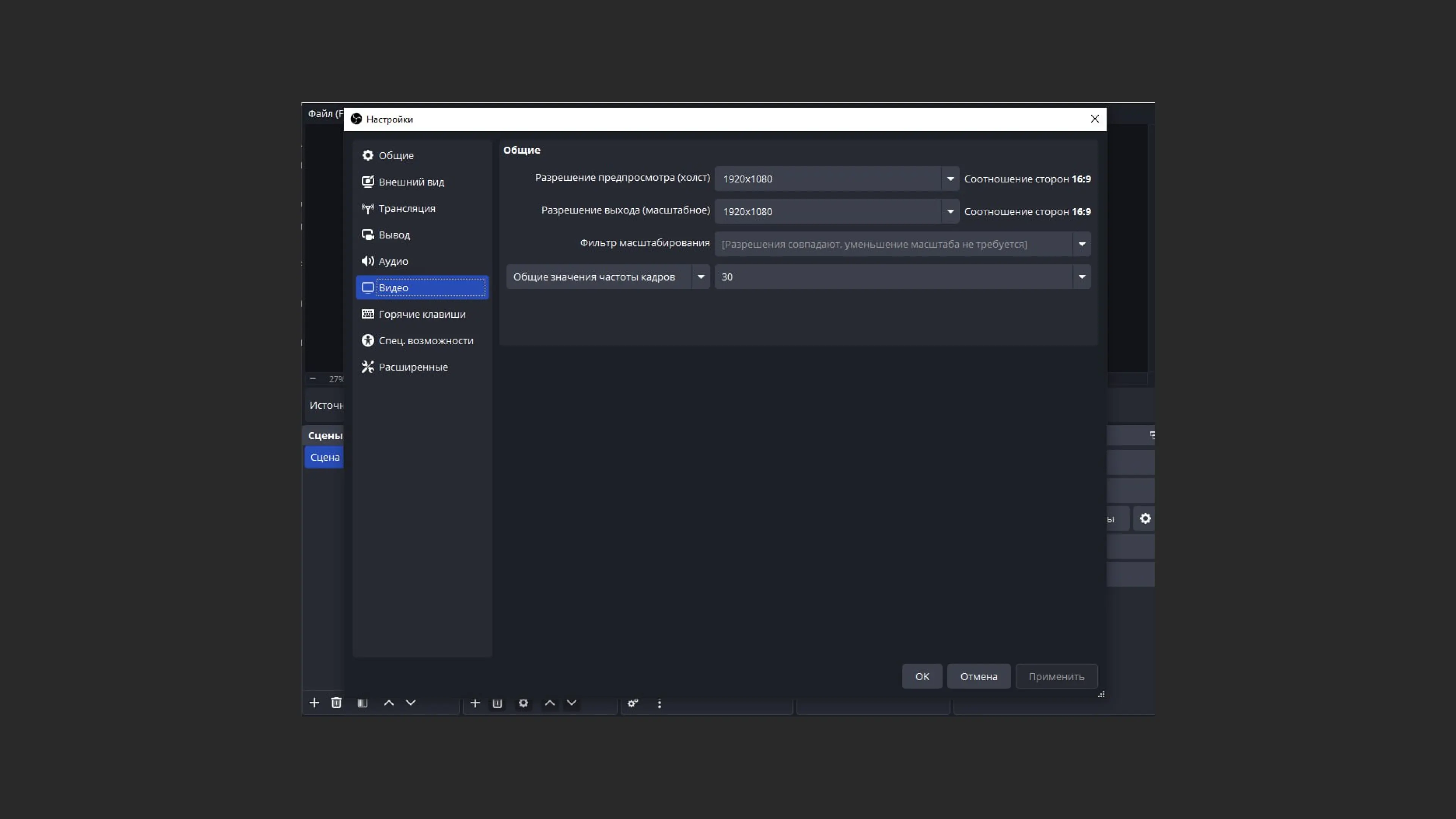
- В разделе «Видео» установите:
- Базовое разрешение (холст): 1920×1080.
- Выходное разрешение: 1280×720 (HD) или 1920×1080 (Full HD).
- Частота кадров: 30 FPS.
Шаг 5: Создание сцен и добавление источников
В главном окне OBS Studio в блоке «Сцены» нажмите «+» и создайте новую сцену (например, «Главная»).
В блоке «Источники» нажмите «+» и добавьте необходимые источники:
- Захват экрана: для демонстрации всего экрана.
- Захват окна: для показа конкретного приложения.
- Видеоустройство: для подключения веб-камеры.
Шаг 6: Тестирование и запуск трансляции
- Нажмите «Запустить трансляцию» в OBS Studio.
- Перейдите в личный кабинет Kinescope и убедитесь, что статус потока «Активен» и изображение корректно отображается в плеере.
Рекомендации для OBS Studio
- Стабильное интернет-соединение: для качественной трансляции рекомендуется использовать проводное подключение.
- Тестовая трансляция: перед основным эфиром проведите тестовую трансляцию, чтобы убедиться в корректности настроек.
- Мониторинг нагрузки: следите за загрузкой процессора и оперативной памяти во время трансляции, чтобы избежать перегрузок.
- Резервное копирование: сохраняйте запись трансляции на случай технических сбоев.
Если у вас возникнут вопросы или сложности, служба поддержки Kinescope всегда готова помочь. Удачных трансляций!
Настройка Zoom для трансляций через Kinescope
Рассмотрим пошагово, как правильно настроить платную версию Zoom для трансляции видео на Kinescope.
Шаг 1: Подготовка аккаунтов
Убедитесь, что у вас есть аккаунты в Zoom и Kinescope:
Шаг 2: Создание трансляции в Kinescope
Войдите в аккаунт Kinescope:
- Перейдите в раздел «Трансляции».
- Создайте новую трансляцию.
- Скопируйте URL сервера (RTMP-сервер) и ключ потока, которые понадобятся в Zoom.
Шаг 3: Настройка Zoom для трансляции
Войдите в личный кабинет Zoom на сайте:
- Перейдите в раздел «Настройки».
- Включите опцию «Разрешить прямую трансляцию встреч» и выберите «Пользовательский потоковый сервис».
- Создайте и запланируйте встречу или вебинар.
- Начните встречу и нажмите «Ещё» → «Прямая трансляция на пользовательский потоковый сервис».
Шаг 4: Подключение Zoom к Kinescope
Во всплывающем окне трансляции Zoom:
Вставьте URL RTMP-сервера и ключ потока, полученные из Kinescope.
В поле «Страница прямой трансляции» вставьте ссылку на ваш сайт или страницу с плеером Kinescope.
Нажмите кнопку «Начать трансляцию».
Теперь ваш вебинар транслируется через Kinescope.
Шаг 5: Проверка трансляции
Зайдите в личный кабинет Kinescope и убедитесь, что:
- Статус потока «Активен».
- Видео корректно отображается в плеере.
Замена RTMP-URL в Zoom
Если вы хотите изменить RTMP-URL в трансляции Zoom, нужно перезапустить трансляцию в Zoom. Это можно сделать в процессе без завершения встречи. Одноразовая трансляция остаётся в режиме ожидания 10 минут — за это время вы успеете обновить настройки и возобновить поток.
- Нажмите кнопку Stop Streaming, чтобы остановить текущую трансляцию.
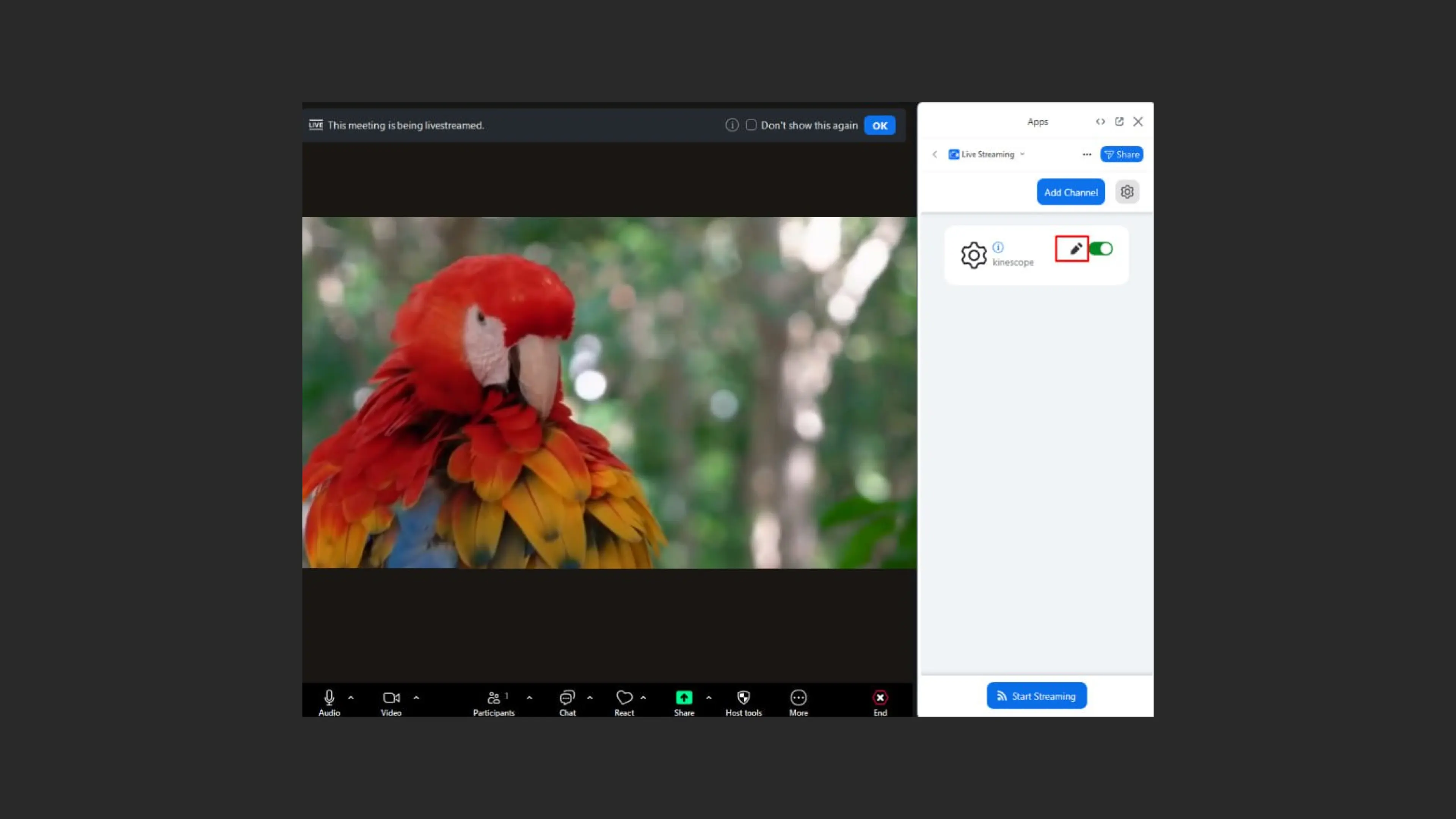
- После остановки трансляции перейдите к её редактированию.
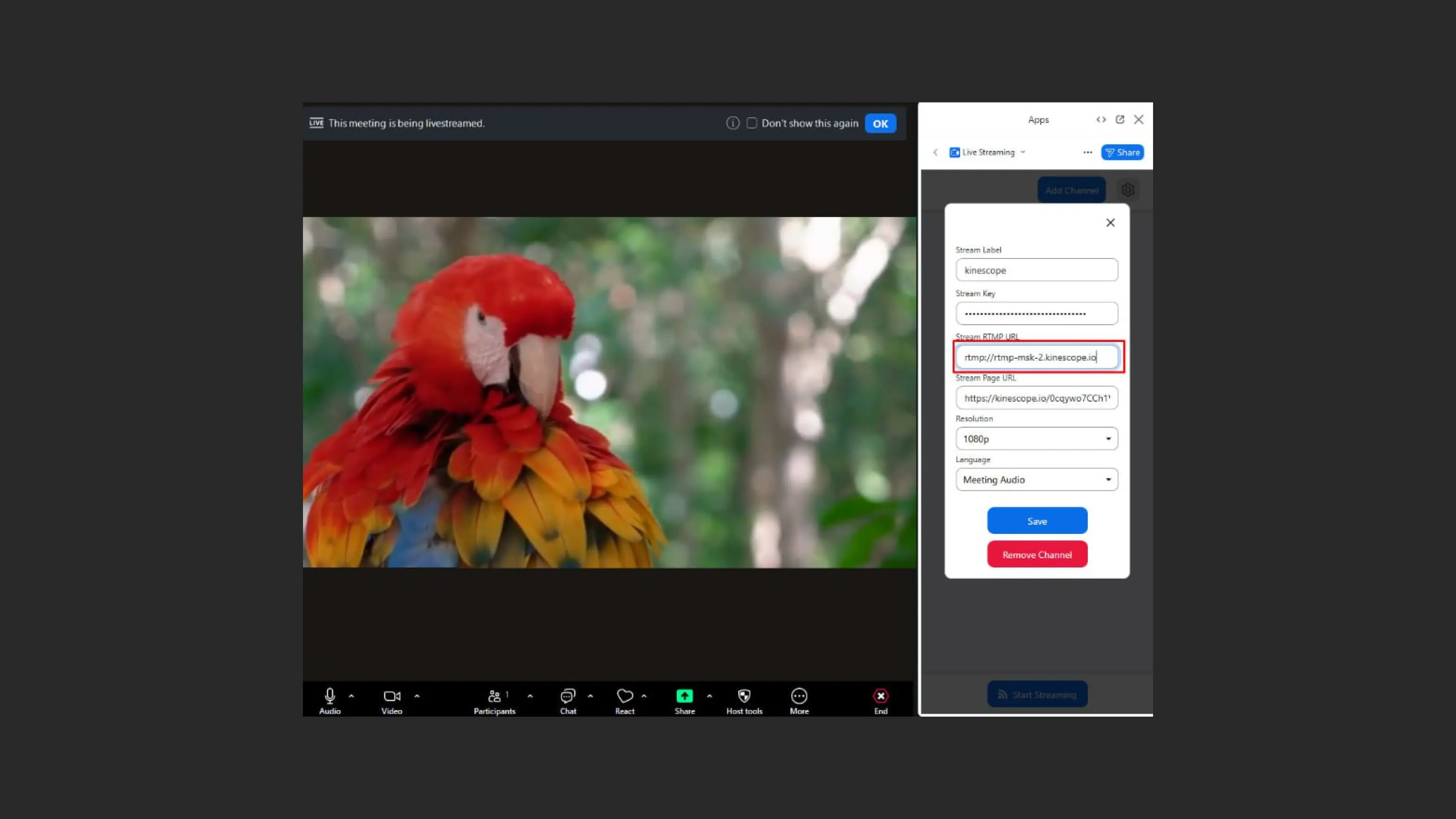
- Замените старый RTMP-URL на новый в соответствующем поле формы настройки трансляции.
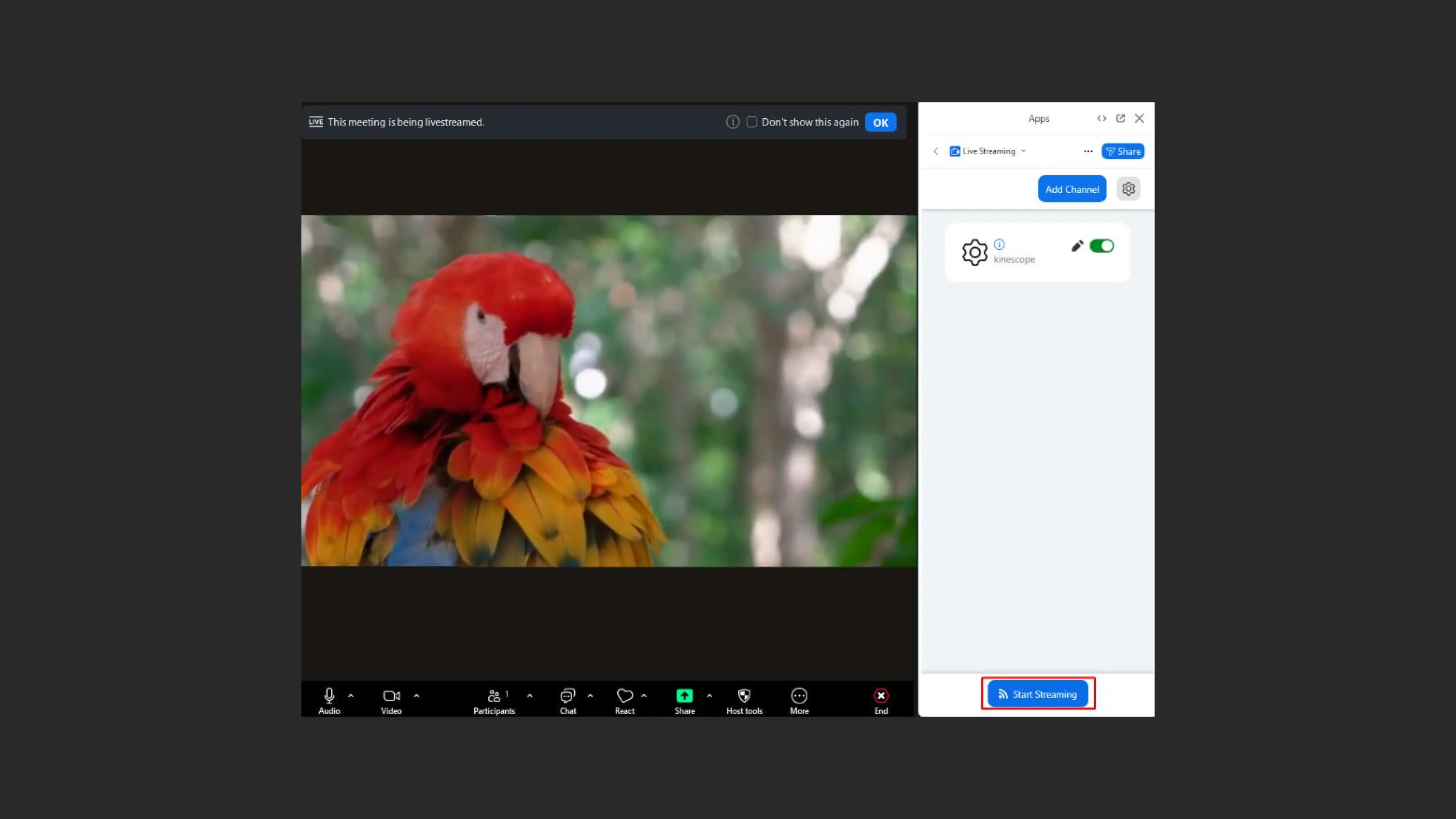
- Готово. Теперь можно продолжить трансляцию. Нажмите кнопку Start Streaming, чтобы запустить поток с обновлённым RTMP-адресом.
Рекомендации для Zoom
- Проведите тестовую трансляцию заранее, чтобы исключить технические проблемы.
- Убедитесь, что интернет-соединение стабильное, желательно использовать проводное подключение.
- Используйте аналитику Kinescope для мониторинга вовлечённости участников и оценки эффективности вебинара.
Если возникли вопросы или сложности — служба поддержки Kinescope всегда поможет разобраться. Успешных вам трансляций!
Что дальше?
После настройки трансляций рекомендуем:
- Руководство по проведению трансляций — узнайте больше о возможностях трансляций в Kinescope
- Рестриминг — настройте одновременную трансляцию на несколько платформ
- Аналитика — отслеживайте просмотры трансляций и вовлечённость зрителей
- Диагностика и поддержка — решение проблем с трансляциями
Если остались вопросы, напишите в чат поддержки — специалисты помогут!