
Инструкции по настройке трансляций
В этом разделе собрана пошаговая инструкция по настройке OBS Studio для запуска трансляций через Kinescope. Вы узнаете, как подготовить программу для стабильного и качественного вещания.
Кому подходит эта статья
- Организаторам трансляций — нужно настроить OBS Studio для вещания через Kinescope
- Ведущим вебинаров — требуется пошаговая инструкция по настройке OBS Studio
- Администраторам платформ — нужно настроить трансляции для команды
Настройка OBS Studio для трансляций через Kinescope
OBS Studio — популярная программа для захвата видео, надёжную трансляцию которого можно доверить Kinescope. Видео с настройкой базового сценария через OBS Studio смотрите в статье «Руководство по проведению трансляций». Далее рассмотрим пошагово, как правильно настроить OBS Studio для работы с Kinescope.
Шаг 1: Установка OBS Studio
Скачайте OBS Studio с официального сайта и установите программу на свой компьютер.
Шаг 2: Настройка трансляции в Kinescope
Войдите в ваш аккаунт на Kinescope.
Перейдите в раздел «Трансляции» и создайте новую трансляцию.
Выберите: «Однократное событие» (каждая трансляция с новой ссылкой) или «Регулярное событие» (одна ссылка для всех трансляций).
После создания вы получите RTMP URL (в Студии поле может называться RTMP Сервер) и ключ потока. Эти данные понадобятся для настройки OBS Studio.
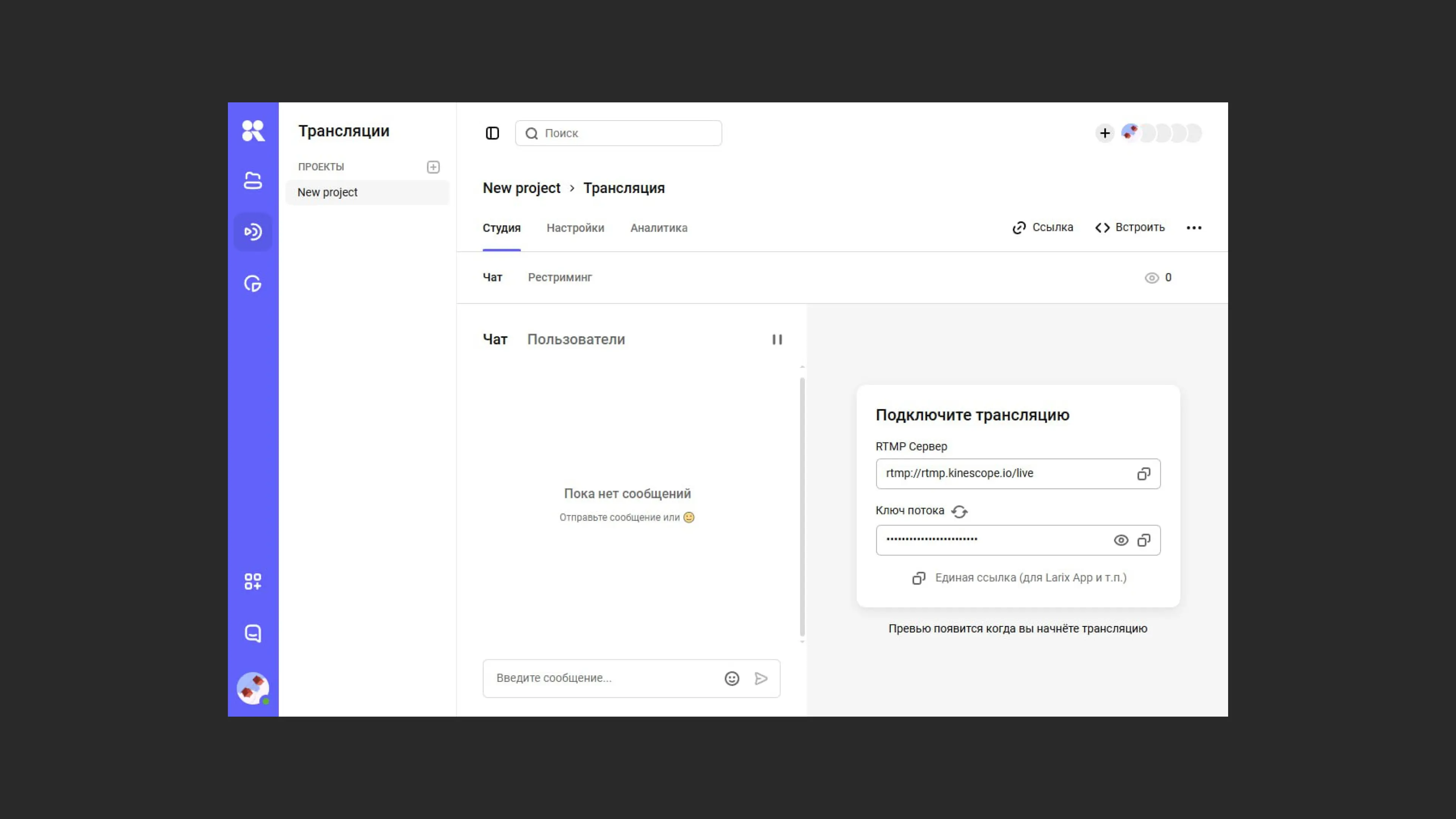
Шаг 3: Настройка OBS Studio
- Откройте OBS Studio и перейдите в «Файл» → «Настройки».
- В разделе «Трансляция» установите:
- Служба: «Настраиваемый».
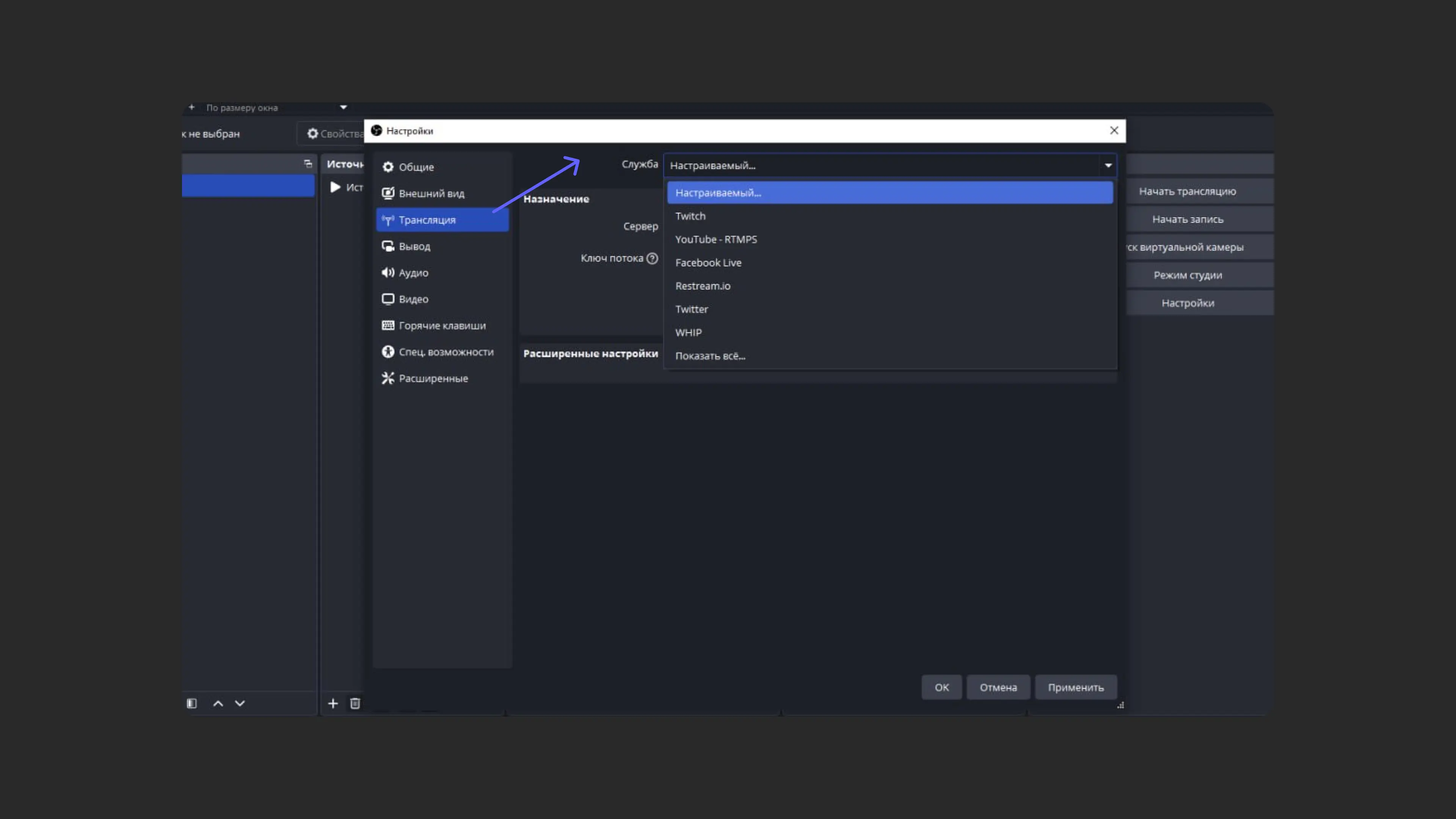
- Сервер: вставьте RTMP URL, полученный из Kinescope.
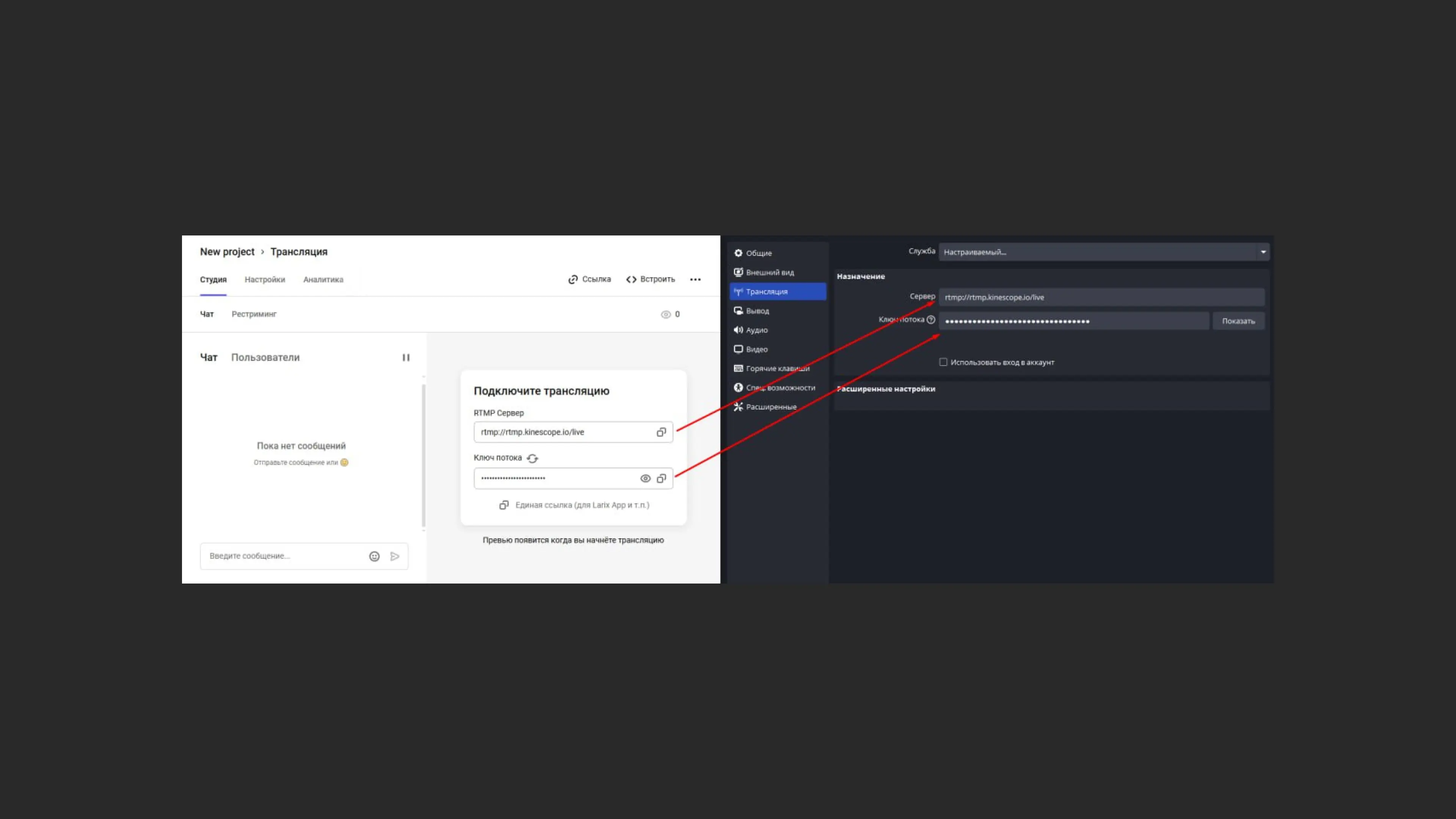
- Ключ потока: вставьте соответствующий ключ из Kinescope.
- Нажмите «Применить» и «ОК».
Шаг 4: Настройка видео и аудио
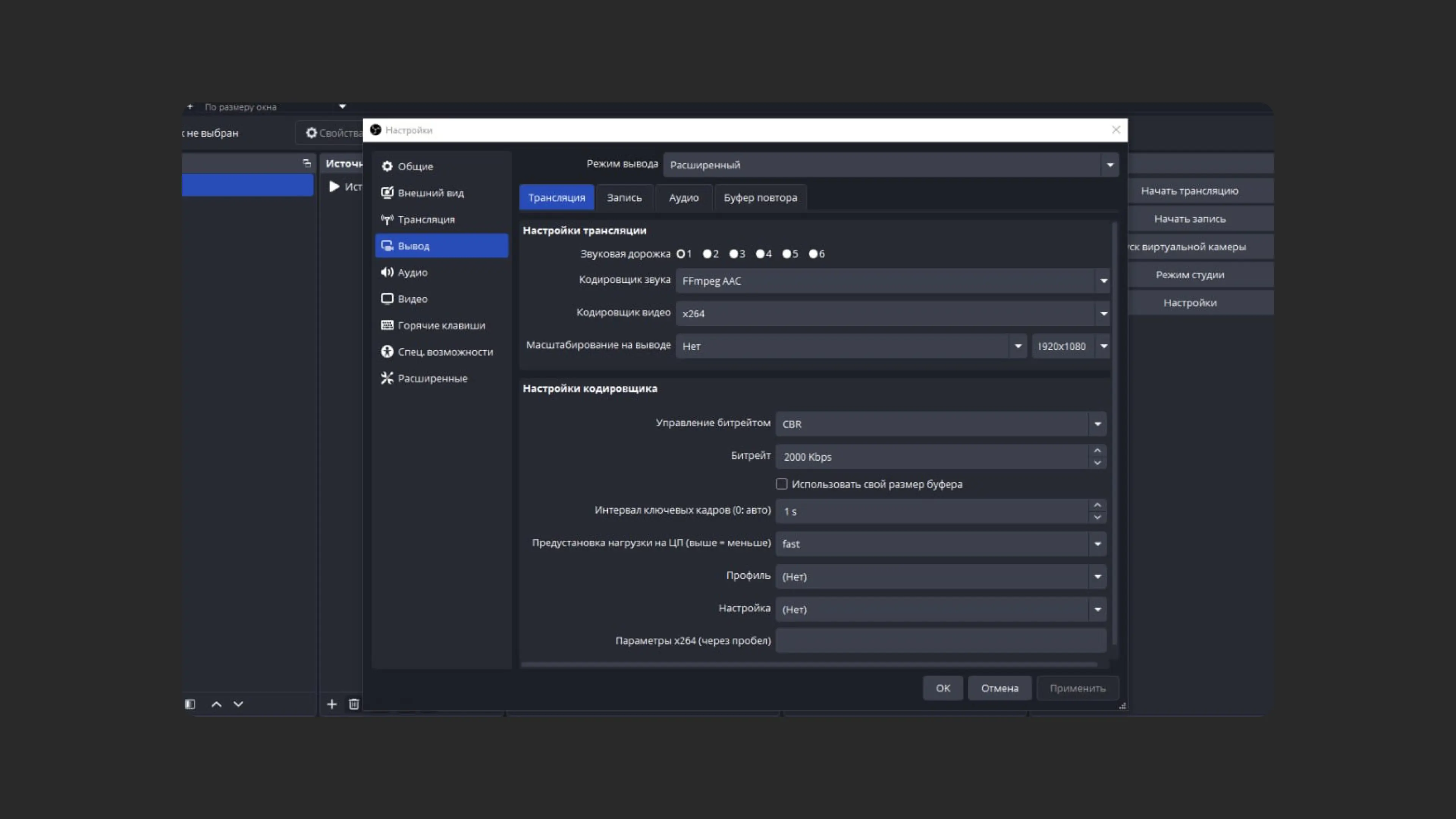
- В разделе «Вывод» установите:
- Режим вывода: «Расширенный».
- Битрейт видео. Для «говорящей головы» и презентаций — 2000-2500 Kbps, для динамичного контента — 4000 Kbps, для Full HD-трансляций —до 6000 Kbps.
- Кодировщик: выбираем в зависимости от вашего оборудования (NVENC для видеокарт Nvidia или x264 для процессора). Интервал ключевых кадров 1 s.
- В разделе «Аудио» установите битрейт аудио в диапазоне 128–192 Kbps.
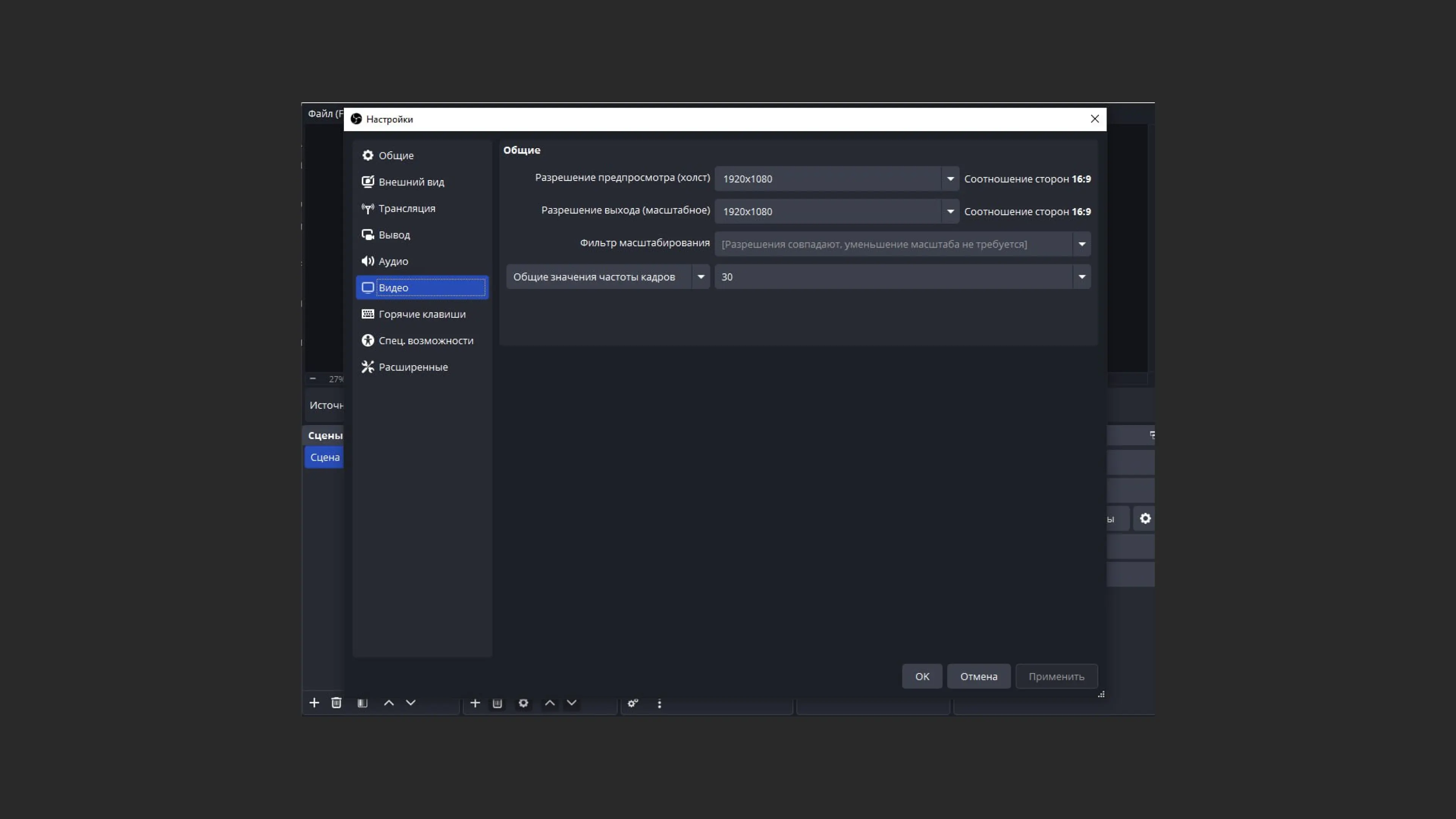
- В разделе «Видео» установите:
- Базовое разрешение (холст): 1920×1080.
- Выходное разрешение: 1280×720 (HD) или 1920×1080 (Full HD).
- Частота кадров: 30 FPS.
Шаг 5: Создание сцен и добавление источников
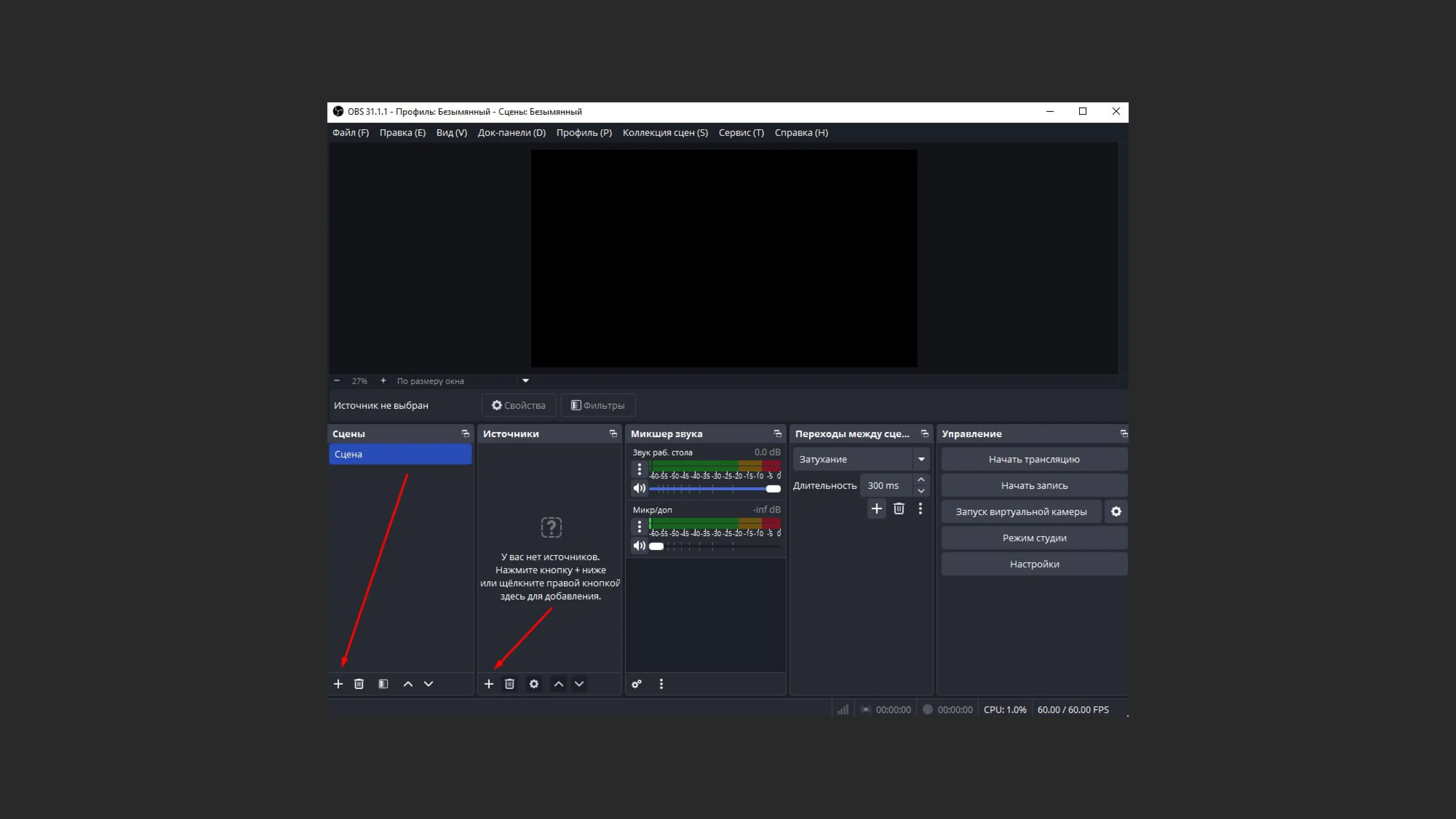
В главном окне OBS Studio в блоке «Сцены» нажмите «+» и создайте новую сцену (например, «Главная»).
В блоке «Источники» нажмите «+» и добавьте необходимые источники:
- Захват экрана: для демонстрации всего экрана.
- Захват окна: для показа конкретного приложения.
- Видеоустройство: для подключения веб-камеры.
Шаг 6: Тестирование и запуск трансляции
- Нажмите «Запустить трансляцию» в OBS Studio.
- Перейдите в панель управления Kinescope и убедитесь, что статус потока «Активен» и изображение корректно отображается в плеере.
Рекомендации для OBS Studio
- Стабильное интернет-соединение: для качественной трансляции рекомендуется использовать проводное подключение.
- Тестовая трансляция: перед основным эфиром проведите тестовую трансляцию, чтобы убедиться в корректности настроек.
- Мониторинг нагрузки: следите за загрузкой процессора и оперативной памяти во время трансляции, чтобы избежать перегрузок.
- Резервное копирование: сохраняйте запись трансляции на случай технических сбоев.
Если у вас возникнут вопросы или сложности, служба поддержки Kinescope всегда готова помочь. Удачных трансляций!
Что дальше?
После настройки трансляций рекомендуем:
- Руководство по проведению трансляций — узнайте больше о возможностях трансляций в Kinescope
- Рестриминг — настройте одновременную трансляцию на несколько платформ
- Аналитика — отслеживайте просмотры трансляций и вовлечённость зрителей
- Диагностика и поддержка — решение проблем с трансляциями
Если остались вопросы, напишите в чат поддержки — специалисты помогут!