
Многозальное событие
Многозальное событие объединяет до 20 трансляций под одной ссылкой и одним кодом встраивания. Каждая трансляция внутри события — это зал. Зритель открывает событие и переключается между залами вкладками над плеером, не уходя со страницы.
Так удобно проводить конференцию с параллельными потоками: на сайт вставляется один плеер, а не отдельный iframe на каждый зал.
Кому подходит эта статья
- Организаторам конференций и форумов — нужно показать несколько параллельных залов на одной странице.
- Онлайн-школам и вузам — день открытых дверей или фестиваль с несколькими площадками.
- Маркетологам — вставить на сайт один код встраивания без помощи разработчика.
Как устроено событие
- Залы — это обычные трансляции. В событие добавляются трансляции из той же папки. Каждая трансляция продолжает работать сама по себе: со своей ссылкой, ключом потока, настройками и записью.
- Одна ссылка и один код встраивания — на всё событие. Публичная ссылка имеет вид
https://, в коде встраивания —kinescope.io/ ms/ <ID события> https://.kinescope.io/ embed/ ms/ <ID события> - У каждого зала свой чат. Сообщения и список участников относятся к залу, который сейчас открыт.
- Доступ задаётся для события целиком. Настройки доступа самих трансляций действуют, когда трансляцию открывают по её собственной ссылке.
Создание события
- Откройте раздел «Трансляции» и выберите проект или папку.
- Нажмите «Новое» и выберите «Многозальное событие».
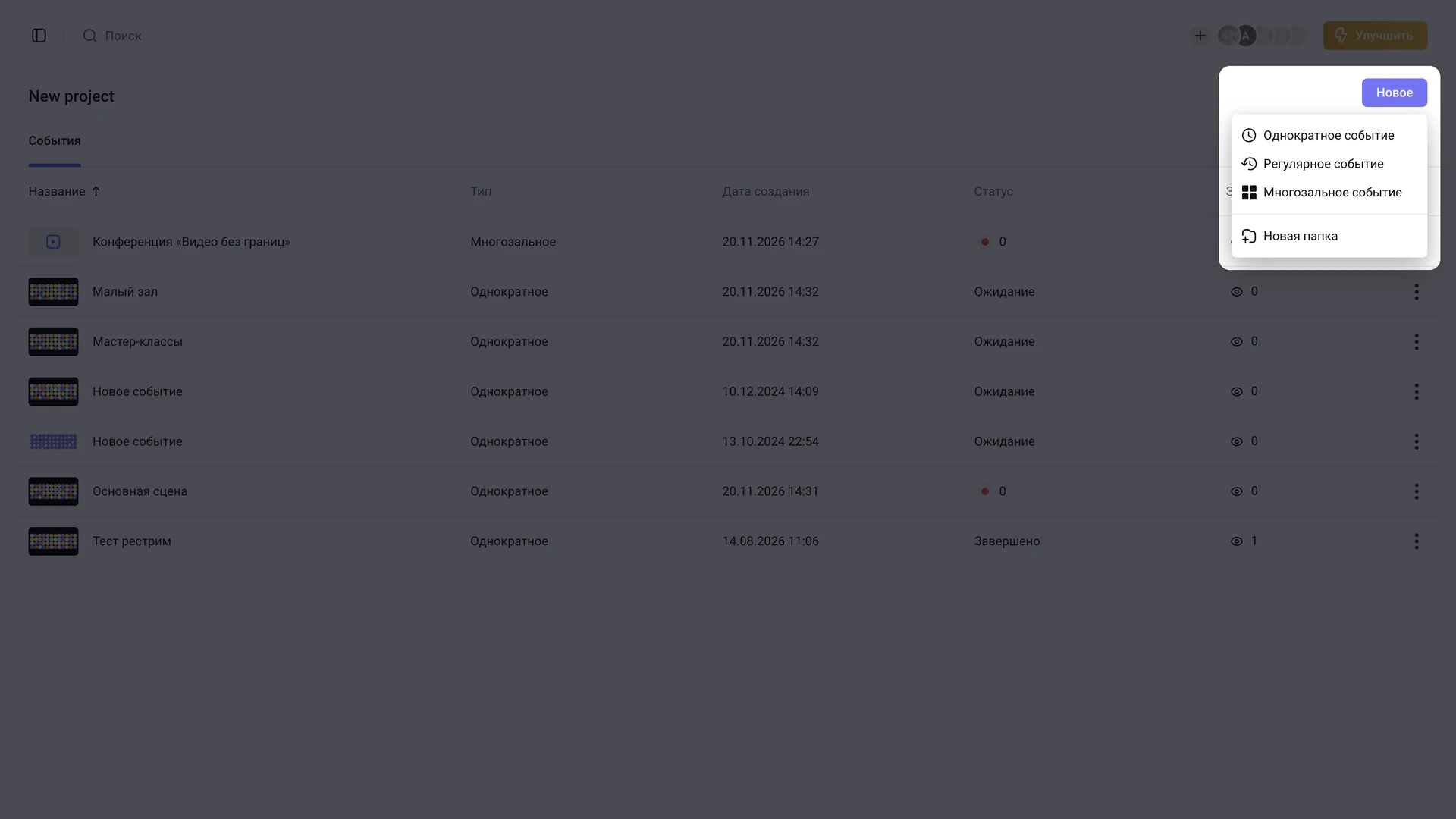
Событие создаётся сразу, и открывается его страница. В каталоге трансляций оно отображается с типом «Многозальное».
Добавление залов
Пока в событии нет залов, справа на странице события есть две кнопки:
- «Создать трансляцию» — создать новую трансляцию, она сразу станет залом события;
- «Добавить трансляции» — выбрать уже созданные трансляции из этой папки.
Чтобы добавить существующие трансляции:
- Нажмите «Добавить трансляции».
- Найдите трансляции через «Поиск» и отметьте нужные — можно сразу несколько.
- Нажмите «Добавить».
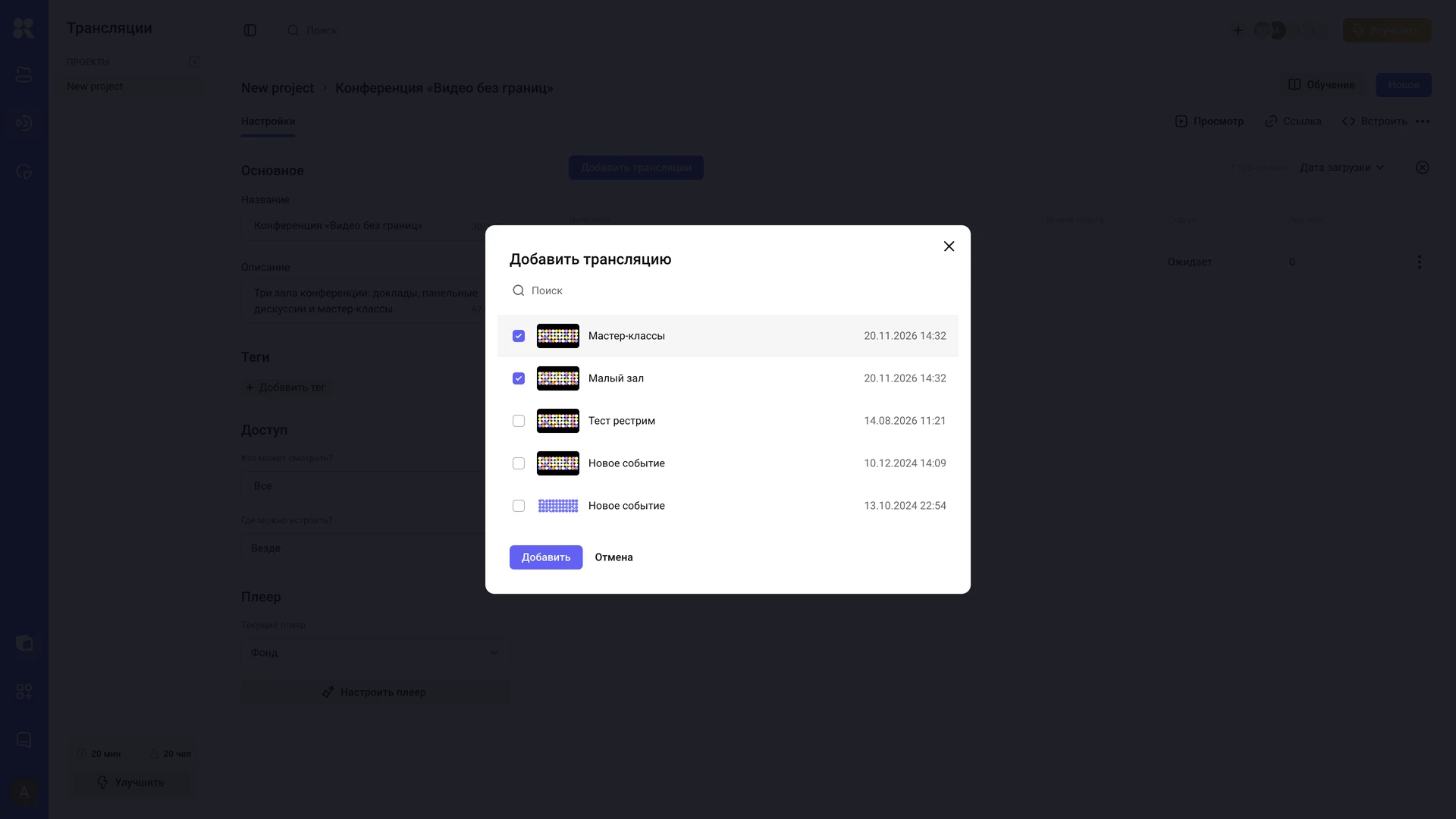
Трансляции, которые уже добавлены в событие, в списке не показываются. В событие можно добавить не больше 20 трансляций.
Список залов
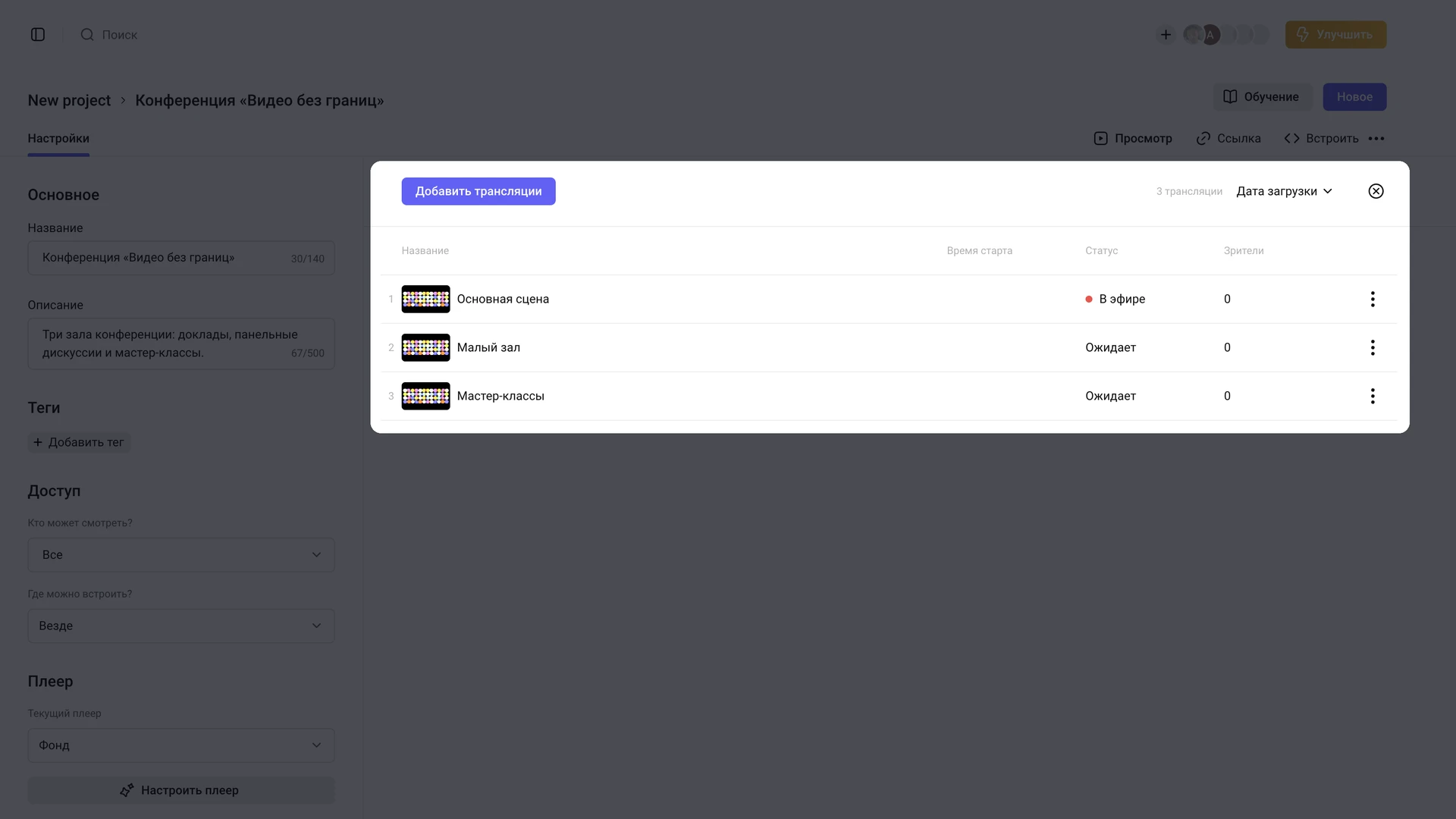
Залы показаны в таблице справа на странице события:
| Колонка | Что показывает |
|---|---|
| «Название» | Название зала. Зритель видит его на вкладке над плеером |
| «Время старта» | Запланированное время начала трансляции |
| «Статус» | «В эфире», «Ожидает» или «Завершена» |
| «Зрители» | Сколько зрителей смотрят зал сейчас |
Порядок залов
В таком же порядке вкладки залов видит зритель, и первый зал открывается у него по умолчанию. Порядок можно задать двумя способами:
- перетащить зал за маркер слева от строки;
- отсортировать список в меню над таблицей: «Дата загрузки», «Название» или «Время старта».
Порядок и состав залов можно менять и во время эфира.
Действия с залом
Нажмите «три точки» в строке зала:
- «Переименовать» — меняет название зала в событии. Название самой трансляции в каталоге остаётся прежним. По умолчанию зал называется так же, как трансляция.
- «Быстрый просмотр» — открыть плеер трансляции в окне поверх страницы события.
- «Настройки» — перейти к настройкам трансляции.
- «Показать в каталоге» — перейти в папку каталога, где лежит трансляция.
- «Копировать ссылку», «Копировать ключ потока», «Код встраивания» — ссылка, ключ и код встраивания этой трансляции, а не события.
- «Завершить трансляцию» — появляется, пока зал в эфире.
- «Убрать из списка» — убрать зал из события. Трансляция остаётся в каталоге.
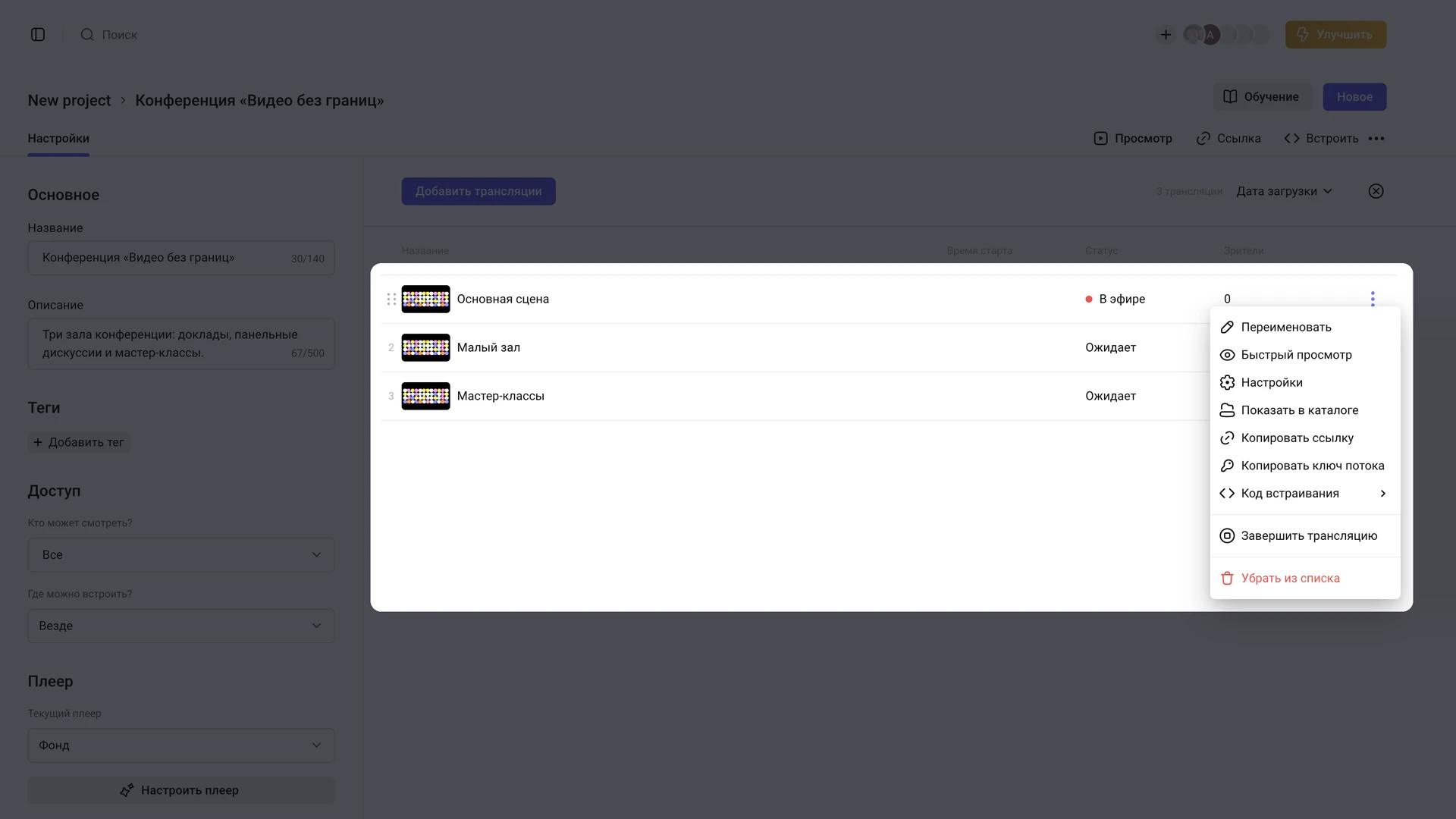
Чтобы убрать из события все залы сразу, нажмите крестик справа над таблицей — «Очистить многозальное событие».
Настройки события
Настройки события находятся слева на странице. После изменений нажмите «Сохранить».
- «Основное» — «Название» (до 140 символов) и «Описание» (до 500 символов).
- «Теги» — теги события.
- «Доступ» — кто может смотреть событие и где его можно встроить.
- «Плеер» — шаблон плеера события. Кнопка «Настроить плеер» открывает настройку шаблона.
Доступ к событию
В поле «Кто может смотреть?» выберите один из вариантов:
- «Все»;
- «По приватной ссылке»;
- «По паролю» — один пароль на всё событие;
- «По уникальным кодам»;
- «По рабочей почте».
В поле «Где можно встроить?» выберите «Везде», «Нигде» или «На указанных доменах».
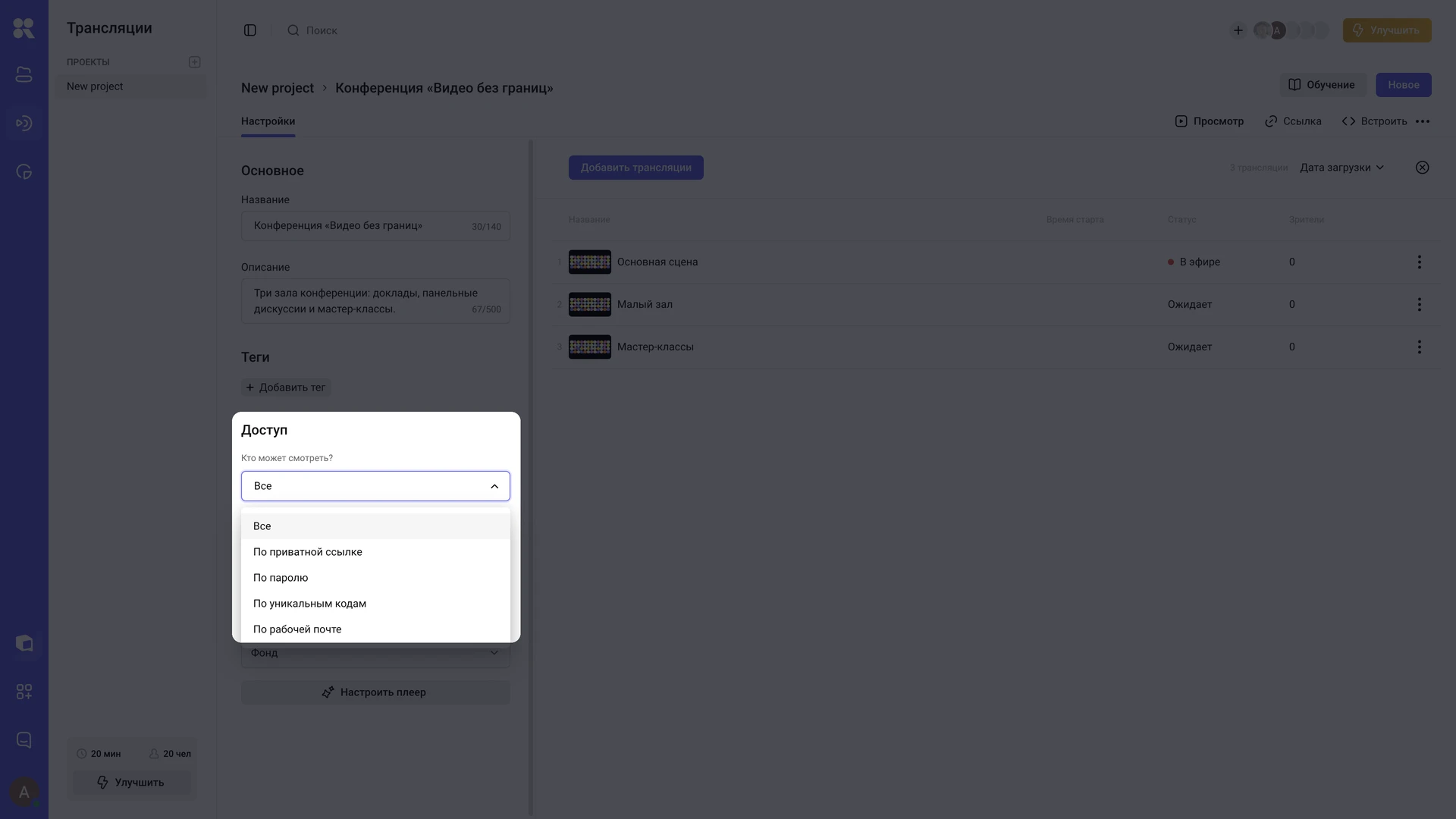
Варианты доступа работают так же, как у видео и трансляций, — подробнее в статье «Ограничение доступа к видео».
Если событие защищено паролем, зритель вводит его до того, как увидит залы, — одинаково на странице события и во встроенном плеере.
Ссылка и код встраивания
Кнопки в шапке страницы события:
- «Просмотр» — открыть публичную страницу события в новой вкладке.
- «Ссылка» — скопировать публичную ссылку на событие.
- «Встроить» — получить код встраивания события: адаптивный или фиксированного размера. Как вставить код на сайт, описано в статье «Встраивание плеера».
Обе ссылки ведут на одно и то же событие. Если добавить, убрать или переименовать зал, ссылка и код встраивания не меняются.
Завершение эфиров и удаление события
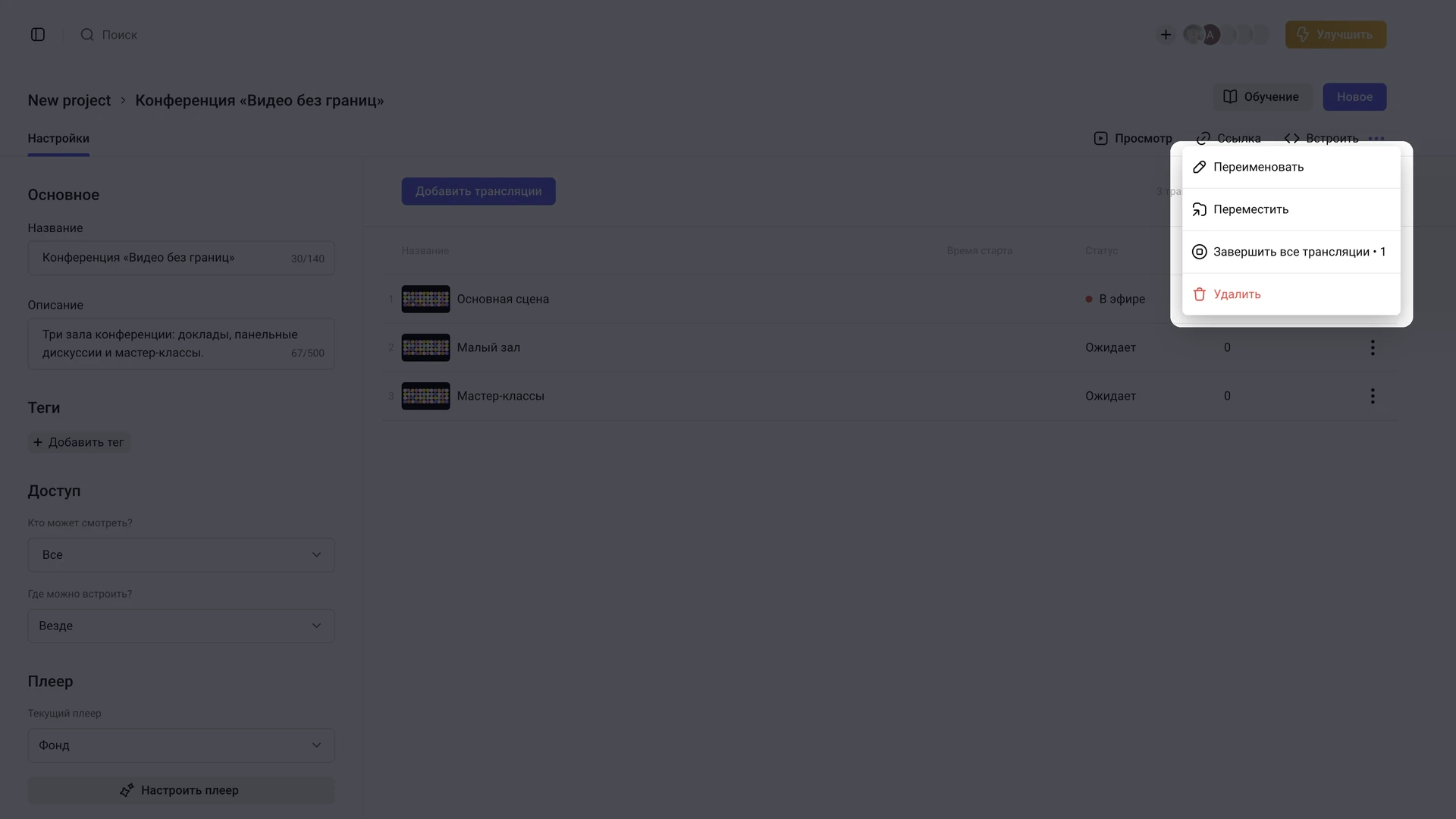
В меню «три точки» в шапке страницы события:
- «Переименовать» и «Переместить» — переименовать событие или перенести в другую папку.
- «Завершить все трансляции» — завершить все залы, которые сейчас в эфире. Число в пункте меню показывает, сколько залов будет завершено.
- «Удалить» — удалить событие. Трансляции, которые были залами, остаются в каталоге.
Что видит зритель
Над плеером — вкладки залов в порядке, который задал организатор. У зала в эфире на вкладке красная точка. Справа от плеера — чат открытого зала, под плеером — название зала.
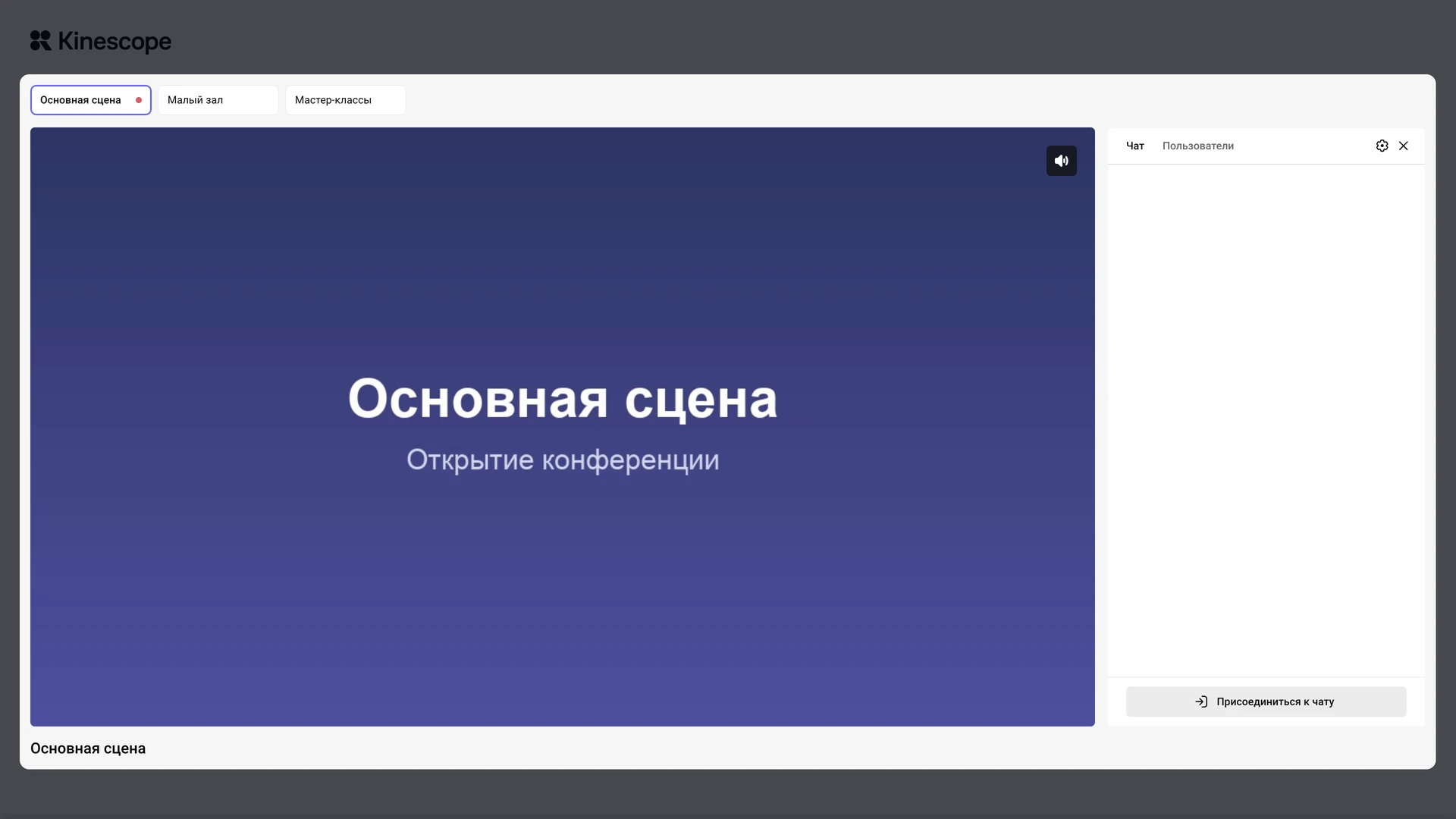
- По умолчанию открывается первый зал.
- При переключении плеер загружает поток выбранного зала, а чат переключается на этот зал. Одновременно загружается только один поток.
- Выбранный зал запоминается в браузере: после перезагрузки страницы зритель вернётся в тот же зал.
- Зал, эфир в котором ещё не начался, показывает постер трансляции, а если старт запланирован — время начала эфира.
- После завершения эфира во вкладке зала доступна запись, если трансляция сохраняет запись. Зал с регулярной трансляцией после эфира снова ждёт следующего выхода в эфир.
Пока в событии нет ни одного зала, зрители видят вместо плеера сообщение, что трансляция недоступна.
Что дальше?
- Руководство по проведению трансляций — как создать трансляцию и подключить сигнал
- Чат трансляции — настройки и модерация чата в каждом зале
- Ограничение доступа к видео — пароль, уникальные коды и доступ по рабочей почте
Остались вопросы? Напишите в чат поддержки — специалисты помогут!