Рестриминг
Рестриминг позволяет одновременно вести трансляцию на нескольких площадках, увеличивая охват аудитории без дополнительной нагрузки на интернет-канал. Вы транслируете один поток в Kinescope, а платформа автоматически передаёт его на все подключённые внешние сервисы.
Кому подходит эта статья
- Организаторам трансляций — нужно транслировать на несколько платформ одновременно
- Владельцам контента — требуется увеличить охват аудитории без дополнительных затрат
- Администраторам платформ — нужно настроить трансляцию на YouTube, VK, RuTube и другие сервисы
Когда нужен рестриминг?
- Если аудитория распределена по разным платформам и важно донести контент сразу до всех.
- Если трансляция проходит в Kinescope, но зрители привыкли смотреть стримы на других ресурсах.
- Для работы с разными форматами контента, например, частично открытая трансляция в соцсетях и полная — на закрытой платформе Kinescope.
- Если важно использовать защищённый плеер Kinescope, но при этом вести трансляцию и на других сервисах.
Как настроить рестриминг в Kinescope?
Kinescope поддерживает передачу видеопотока на внешние платформы по протоколу RTMP (Real-Time Messaging Protocol). Это стандартный протокол для потокового вещания, который используется YouTube, VK, Facebook Live и многими другими сервисами.
Настройка рестриминга занимает несколько минут и не требует дополнительного оборудования или программного обеспечения.
Шаг 1: Получите URL и ключ трансляции на сторонней платформе
Сначала создайте трансляцию на платформе, куда будет передаваться поток:
- YouTube → В разделе «Трансляции» создайте новую трансляцию, в настройках найдите RTMP-ссылку и ключ потока.
- VK Видео → В разделе «Видеостримы» создайте новую трансляцию и получите RTMP-данные.
- RuTube → Аналогично, получите URL и ключ потока в разделе «Прямые эфиры».
- Любой другой сервис → Найдите настройки трансляции и скопируйте RTMP-адрес и ключ.
Шаг 2: Добавьте данные для рестриминга в Kinescope
- Войдите в Kinescope и создайте новое событие Live-трансляция.
- В настройках трансляции найдите раздел «Рестриминг».
- Добавьте URL RTMP-сервера и ключ трансляции от внешней платформы.
- Сохраните настройки.
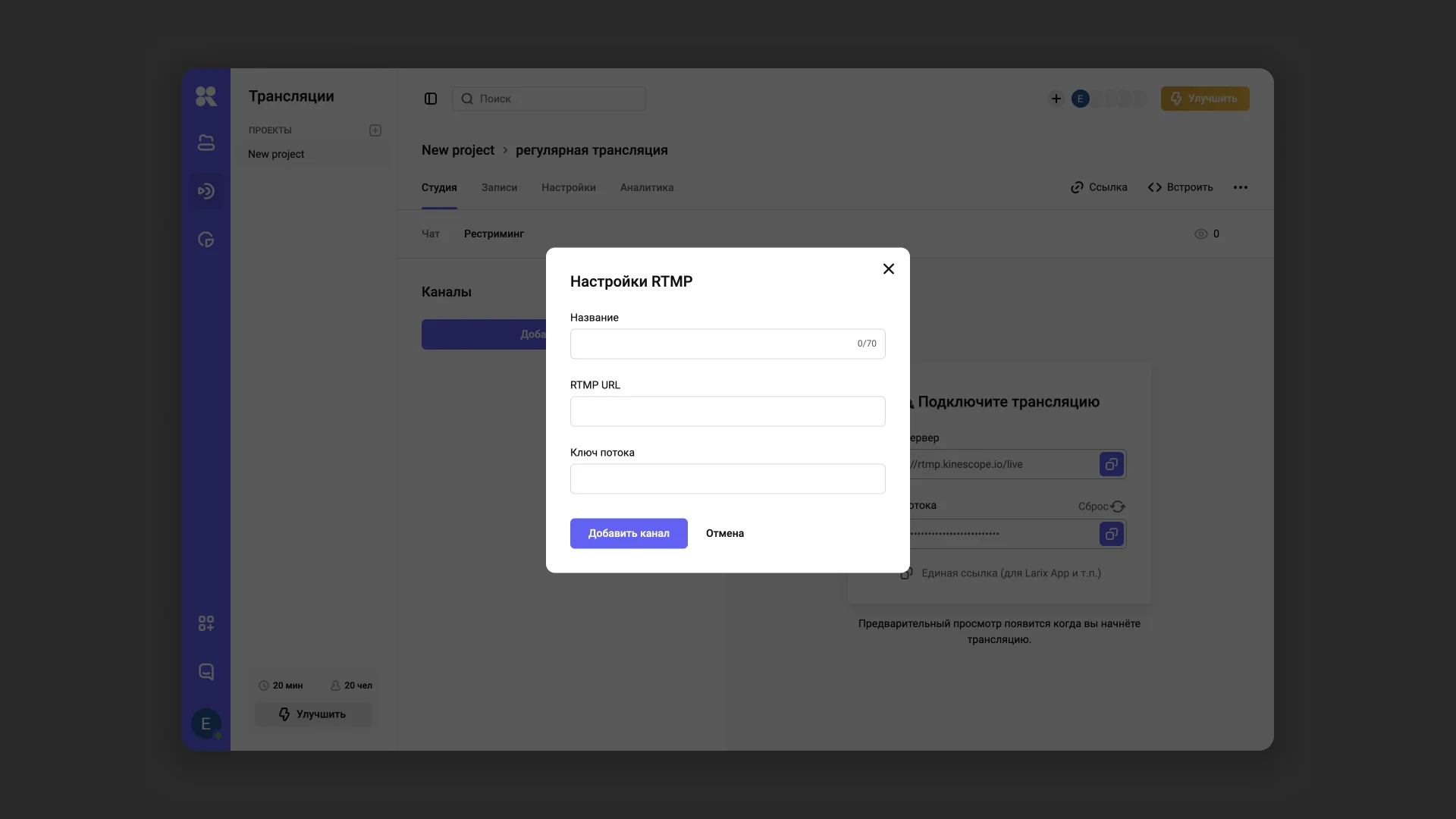
Шаг 3: Запустите трансляцию
- Запустите трансляцию в Kinescope.
- После старта видеопоток автоматически начнёт передаваться на все подключённые платформы.
- Проверьте, что трансляция отображается корректно на всех сервисах.
Рекомендации по рестримингу
- Проверяйте настройки заранее — убедитесь, что все платформы корректно принимают RTMP-поток. Проведите тестовую трансляцию перед основным эфиром.
- Используйте стабильное интернет-соединение — рестриминг увеличивает нагрузку на канал, поэтому важно иметь надёжное подключение.
- Следите за задержкой — некоторые платформы могут добавлять дополнительную задержку. Учитывайте это при планировании интерактивных элементов трансляции.
- Контролируйте качество потока — на разных сервисах могут быть разные ограничения по битрейту и разрешению. Настройте параметры трансляции с учётом требований всех платформ.
Что дальше?
После настройки рестриминга рекомендуем:
- Руководство по проведению трансляций — узнайте больше о возможностях трансляций в Kinescope
- Инструкции по настройке трансляций — настройте OBS Studio или Zoom для трансляций
- Аналитика — отслеживайте просмотры трансляций на всех платформах
- Диагностика и поддержка — решение проблем с трансляциями
Если остались вопросы, напишите в чат поддержки — специалисты помогут!