Руководство по проведению трансляций
В этом руководстве разобраны варианты запуска трансляций, использование чата, настройка серверов и другие аспекты. Вы узнаете, как настроить трансляцию через OBS Studio, Vmix, Zoom или мобильные приложения, как использовать чат и как выбрать оптимальный сервер для вашего региона.
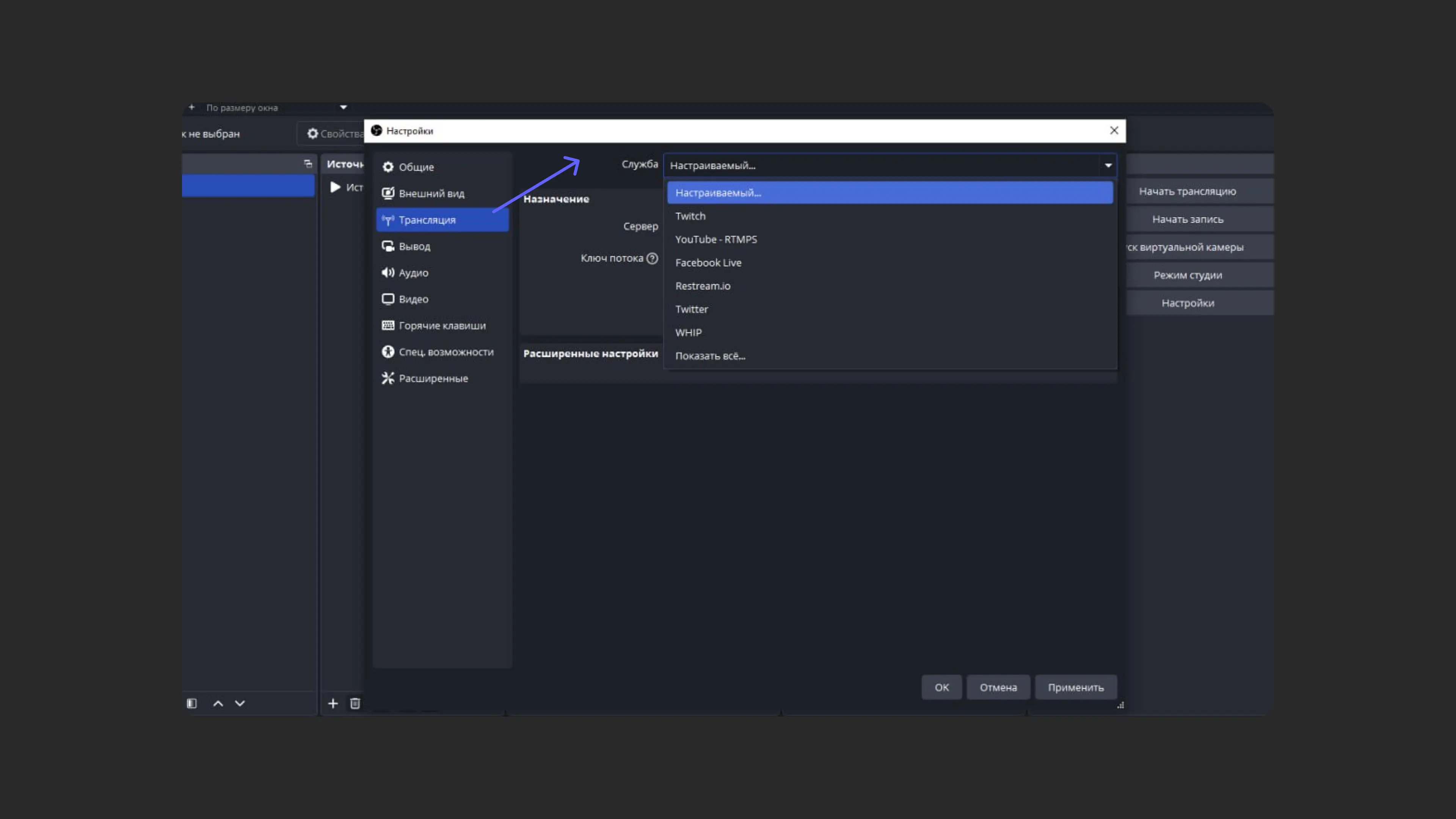
Два способа проведения трансляции
Использование программ для стриминга (видеокодеров)
Для трансляции можно использовать программы OBS Studio, Vmix, платный аккаунт Zoom (инструкция) или аппаратные стримеры.
Мобильные приложения
Используйте программы вроде Larix для трансляции с мобильного устройства.
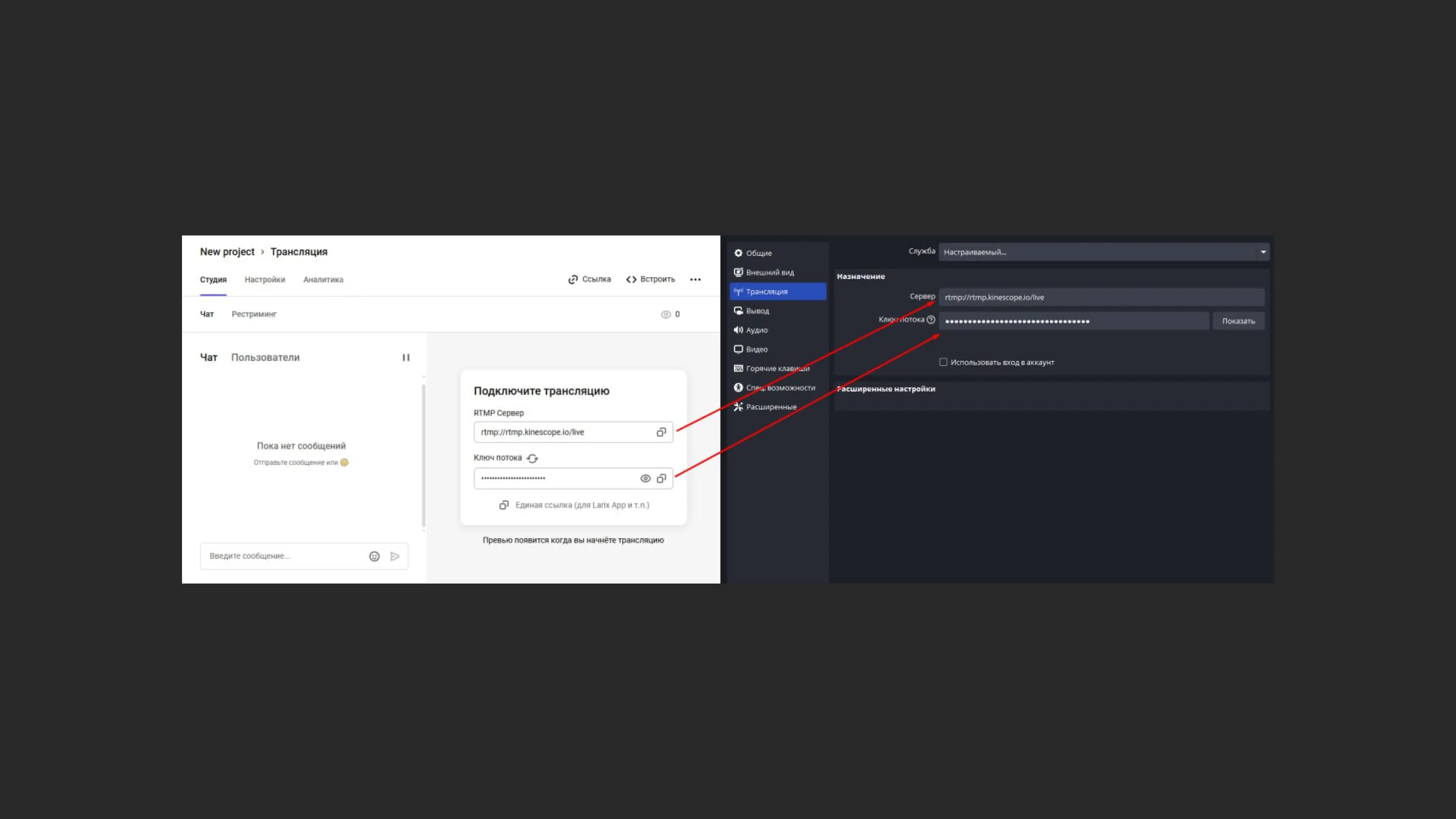
Как настроить трансляцию: базовый сценарий
Для настройки трансляции через OBS Studio:
- Скачайте программу OBS Studio.
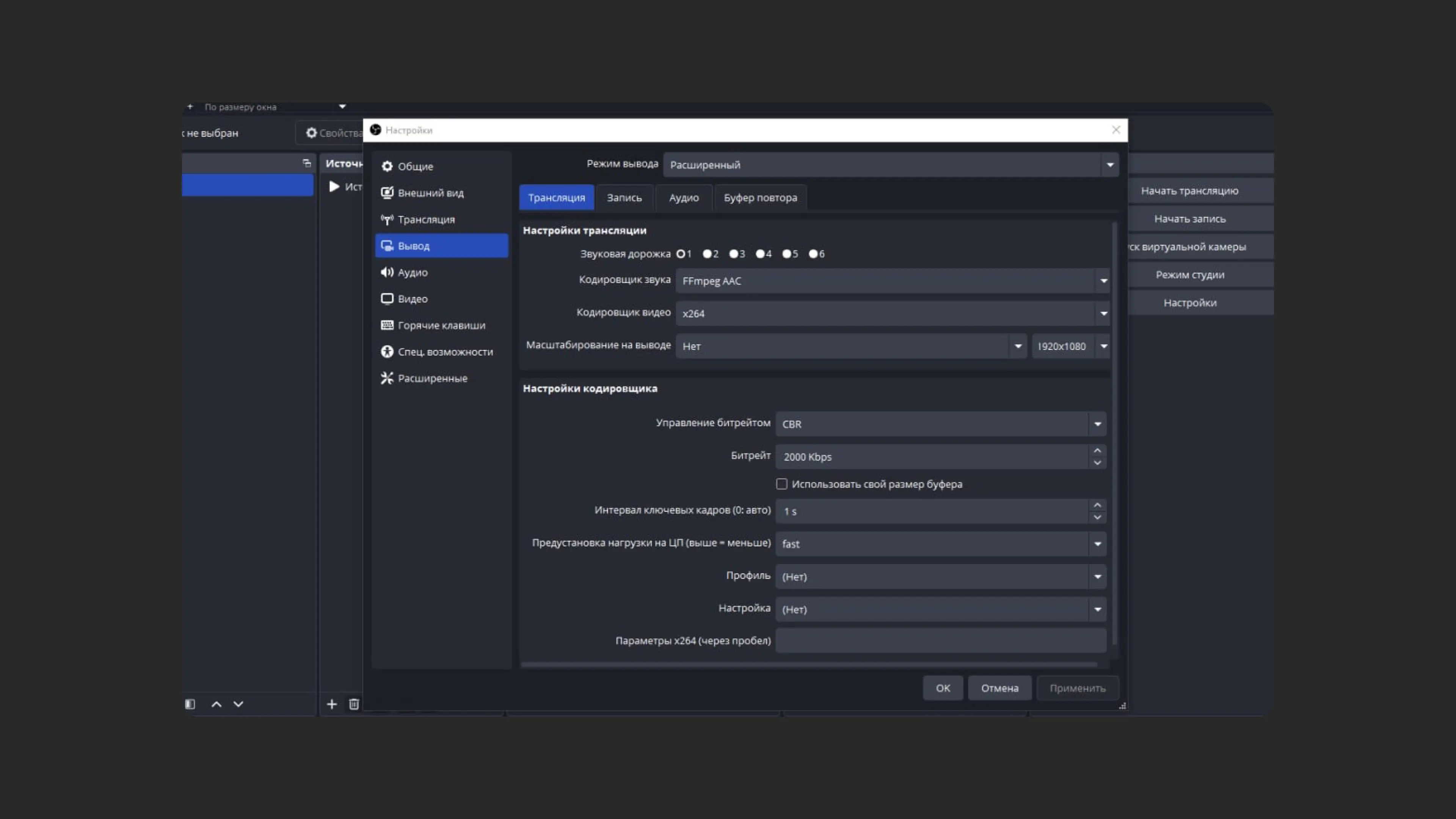
- Настройте параметры RTMP с учётом данных от Kinescope.
- Следуйте подробной пошаговой видеоинструкции ниже.
Для Vmix или Zoom процесс настройки аналогичен.
Чат трансляции
При запуске трансляции в Kinescope автоматически создается чат.
- Чат можно встроить на сайт наряду с плеером трансляции.
- Если трансляция записывается, чат сохраняется синхронно с видео.
Модерация чата доступна в разделе «Студия» настроек события.
Настройки чата
Показывать чат по ссылке — включите отображение чата при открытии видео по ссылке.

Поведение чата внутри плеера:
Скрыть — чат не отображается в плеере (вариант по умолчанию).
Показывать всегда — чат всегда виден рядом с видео.
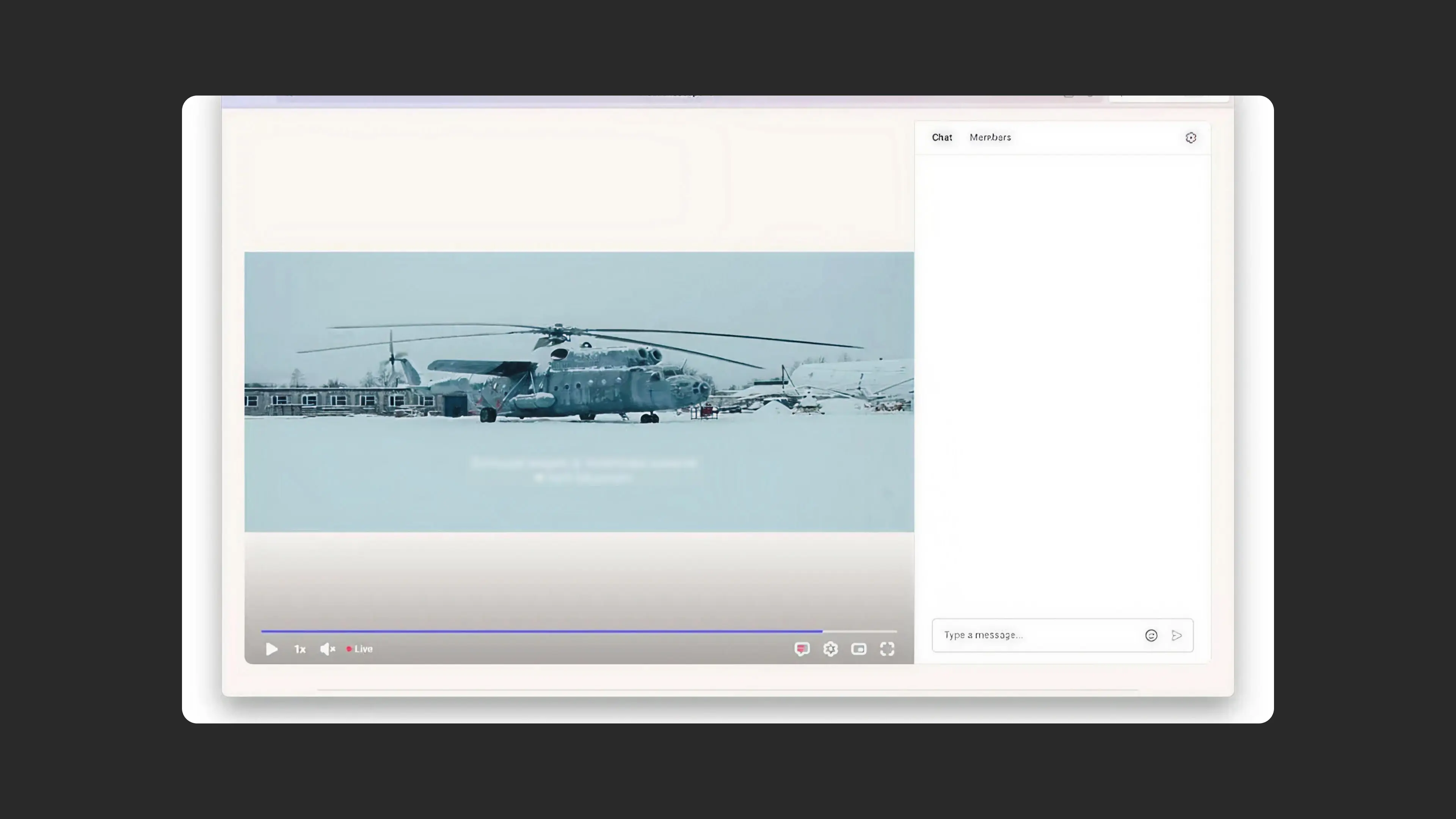
Полноэкранный режим — чат появляется только при развёртывании на весь экран.
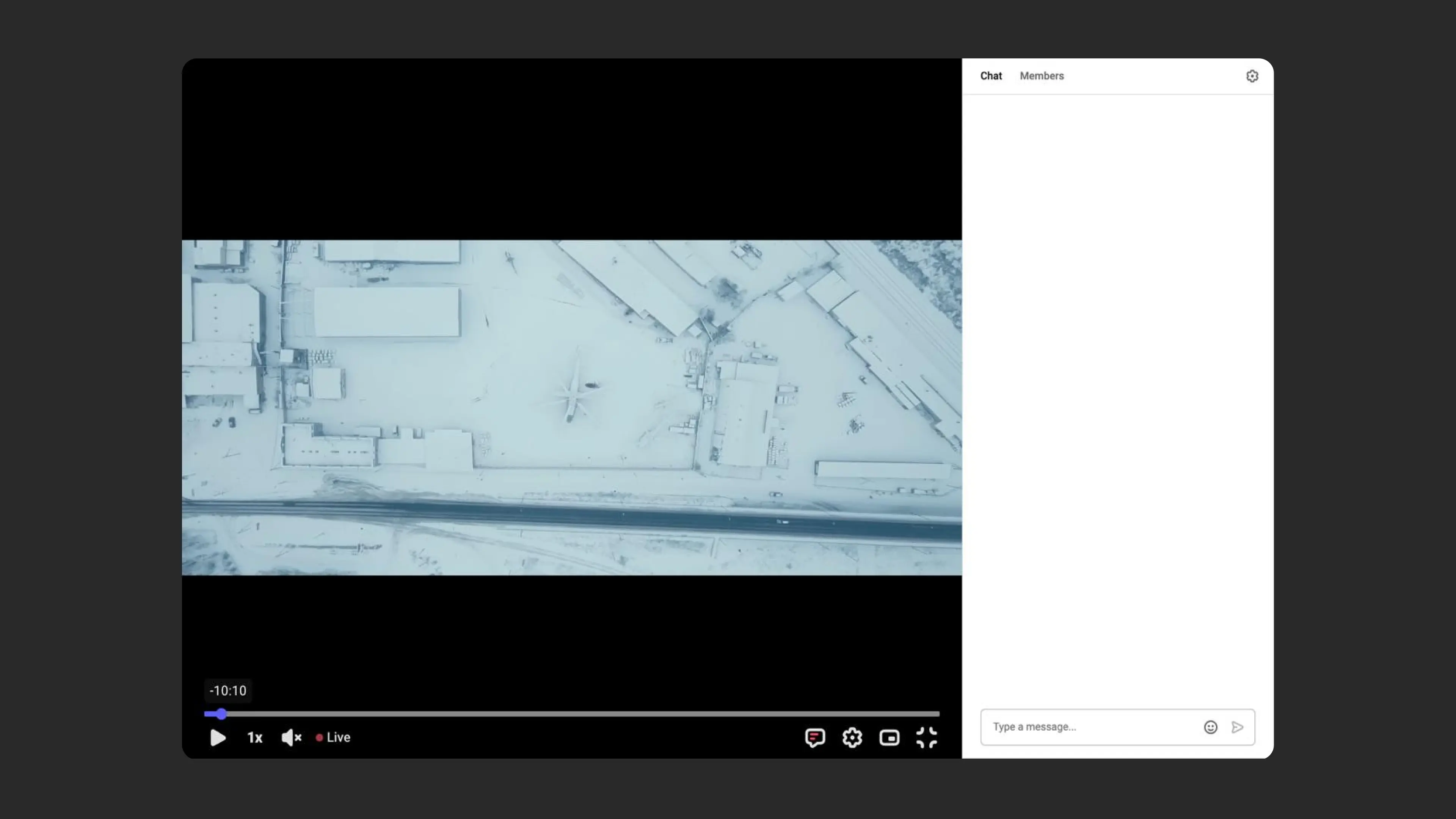
Развернутый чат при загрузке плеера — чат открывается сразу.
Скрывать ссылки пользователей в чате — защита чата от спама.
Показывать список участников — видно, кто сейчас на трансляции.
Уникальные имена в чате — исключает путаницу с одинаковыми никнеймами.
Медленный режим — ограничение интервала между сообщениями от 0 до 300 секунд.
Фиксированные точки приёма сигнала
Если вы знаете, где находится стример или используете VPN, выберите сервер в зависимости от региона.
Серверы для RTMP
- Россия
- rtmp://rtmp-ru.kinescope.io
- rtmp://rtmp-msk-2.kinescope.io
- rtmp://rtmp-nsib-1.kinescope.io
- rtmp://rtmp-kzn-1.kinescope.io
- rtmp://rtmp-spb-1.kinescope.io
- Казахстан: rtmp://rtmp-kz.kinescope.io
- Европа
- rtmp://rtmp-eu.kinescope.io
- rtmp://rtmp-nl-1.kinescope.io
- rtmp://rtmp-fr-1.kinescope.io
- Северная Америка: rtmp://rtmp-us.kinescope.io
- Азия
- rtmp://rtmp-sg.kinescope.io
- rtmp://rtmp-sg-1.kinescope.io
Серверы для RTMP over SSL
Используйте протокол rtmps и порт 1936.
- Россия
- rtmps://rtmp-ru.kinescope.io:1936
- rtmps://rtmp-msk-2.kinescope.io:1936
- rtmps://rtmp-nsib-1.kinescope.io:1936
- rtmps://rtmp-kzn-1.kinescope.io:1936
- rtmps://rtmp-spb-1.kinescope.io:1936
- Казахстан: rtmps://rtmp-kz.kinescope.io:1936
- Европа
- rtmps://rtmp-eu.kinescope.io:1936
- rtmps://rtmp-nl-1.kinescope.io:1936
- rtmps://rtmp-fr-1.kinescope.io.1936
- Северная Америка: rtmps://rtmp-us.kinescope.io:1936
- Азия
- rtmps://rtmp-sg.kinescope.io:1936
Что дальше?
После настройки трансляции рекомендуем:
- Настроить рестриминг — ведите трансляцию одновременно на несколько платформ
- Ознакомиться с инструкциями по настройке — подробные инструкции по OBS Studio и Zoom
- Настроить аналитику — отслеживайте количество зрителей и их активность
Остались вопросы? Напишите в чат поддержки — специалисты помогут!