
Руководство по проведению трансляций
В этом руководстве разобраны варианты запуска трансляций, использование чата, настройка серверов и другие аспекты. Вы узнаете, как настроить трансляцию через OBS Studio, Vmix, Zoom или мобильные приложения, как использовать чат и как выбрать оптимальный сервер для вашего региона.
Два способа проведения трансляции
Использование программ для стриминга (видеокодеров)
Для трансляции можно использовать программы OBS Studio, Vmix, платный аккаунт Zoom (инструкция) или аппаратные видеокодеры.
Мобильные приложения
Используйте программы вроде Larix для трансляции с мобильного устройства.
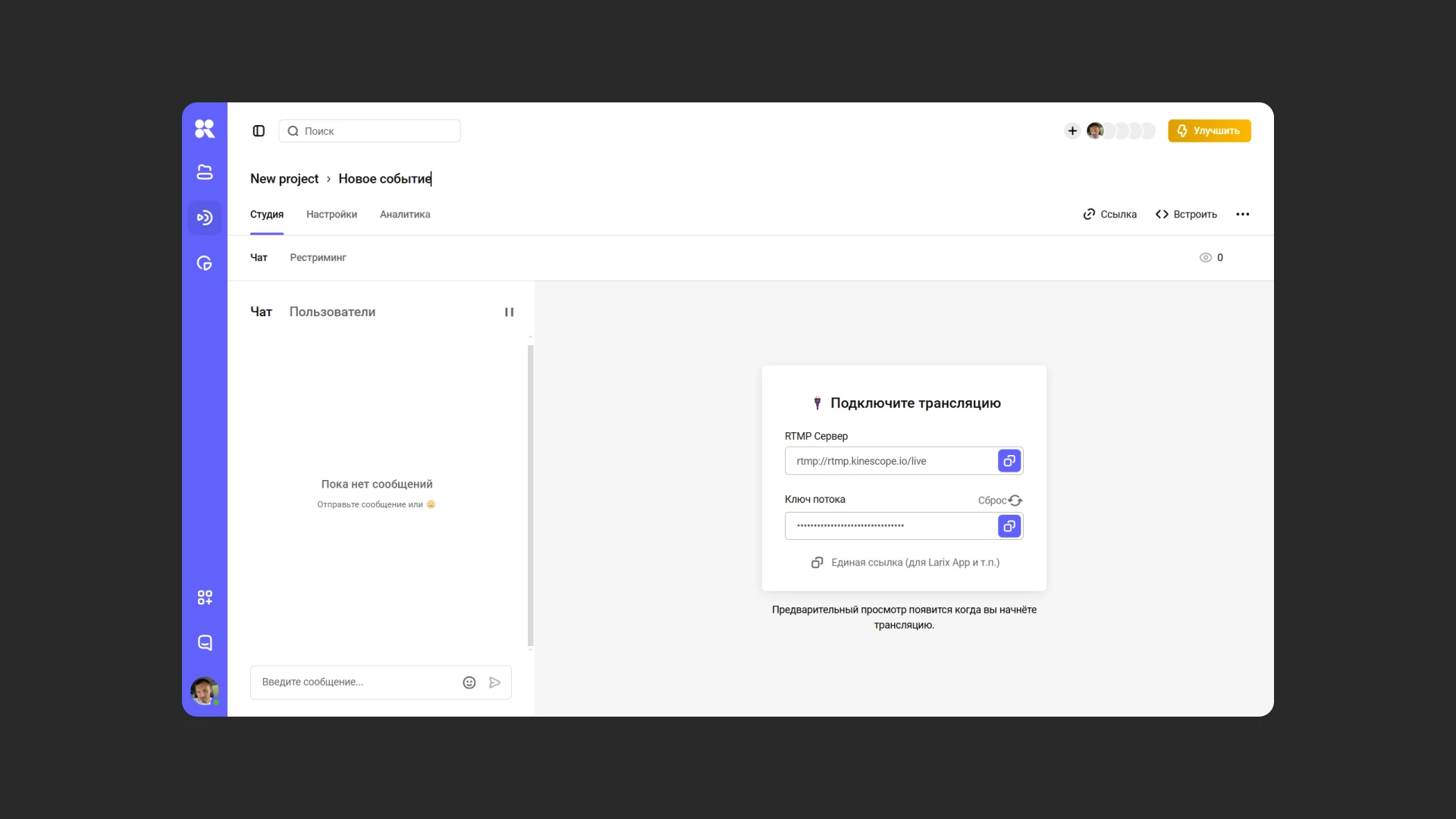
Как настроить трансляцию: базовый сценарий
Для настройки трансляции через OBS Studio:
- Скачайте программу OBS Studio.
- Настройте параметры RTMP с учётом данных от Kinescope.
- Следуйте подробной пошаговой видеоинструкции ниже.
Для Vmix или Zoom процесс настройки аналогичен.
Чат трансляции
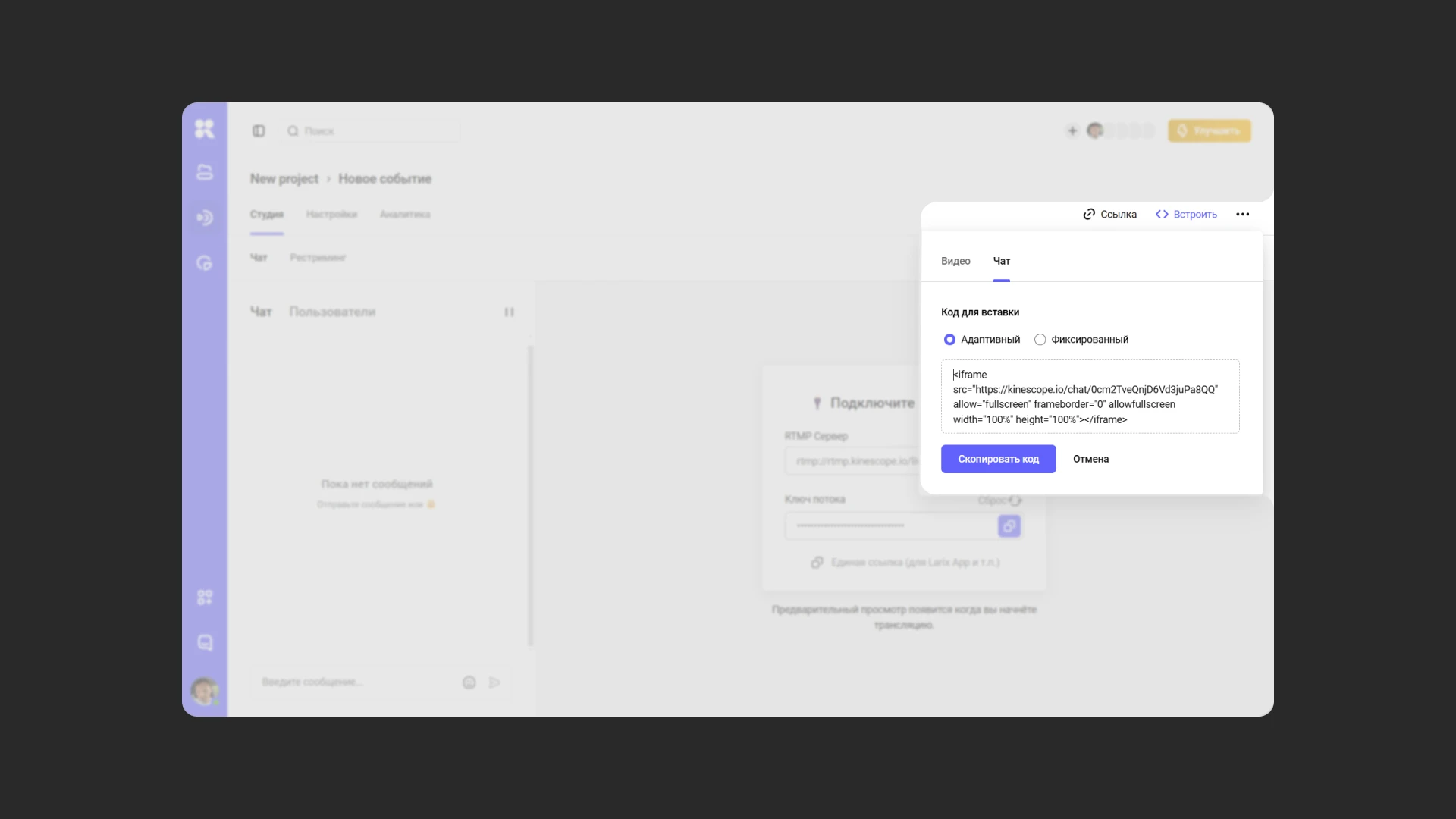
При запуске трансляции в Kinescope автоматически создается чат.
- Чат можно встроить на сайт наряду с плеером трансляции.
- Если трансляция записывается, чат сохраняется синхронно с видео.
Модерация чата доступна в разделе «Студия» настроек события.
Настройки чата
Показывать чат в ссылке плеера — включите отображение чата при открытии видео по ссылке.
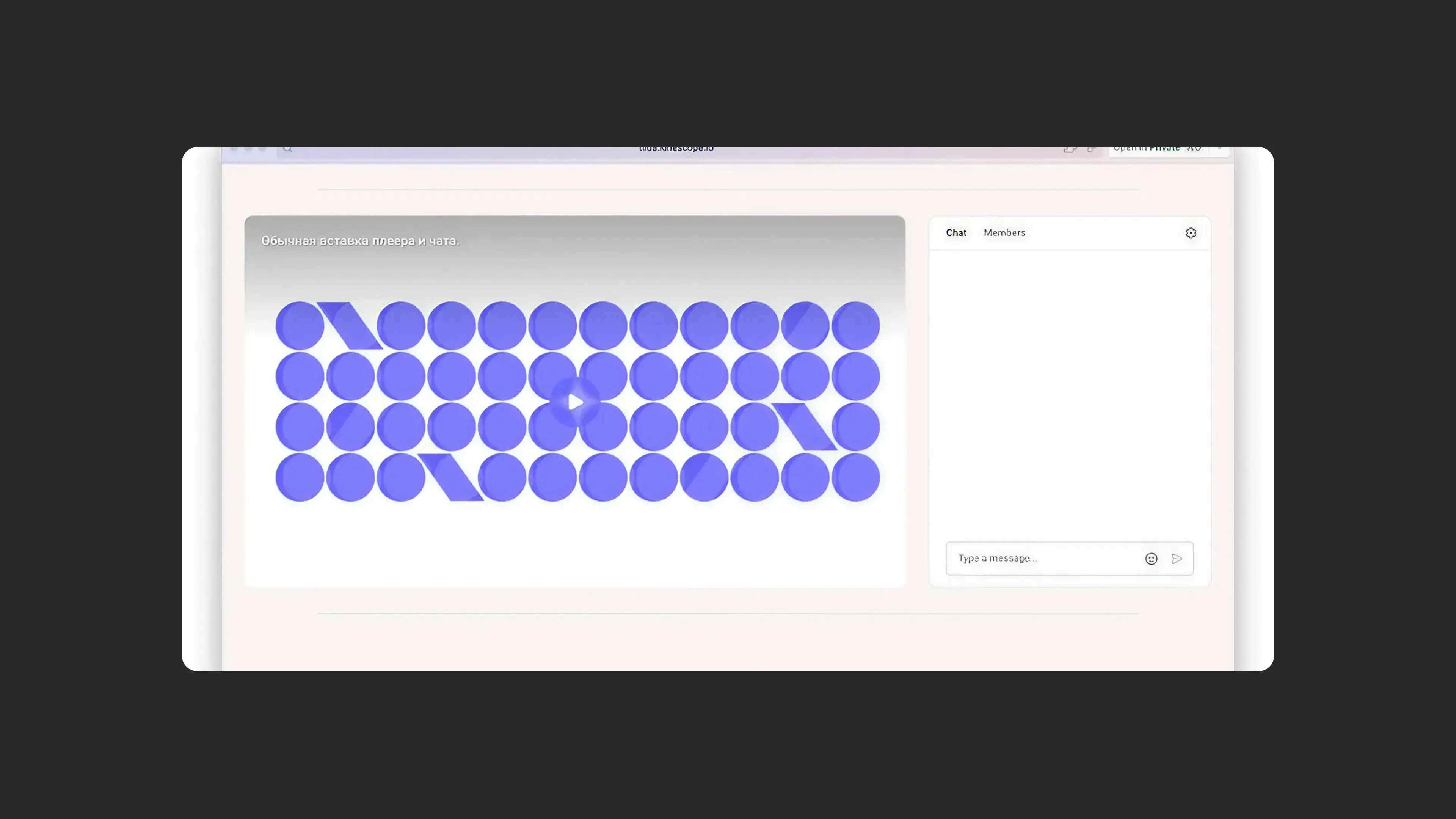
Обычный режим чата Чат внутри плеера:
Не показывать — чат не отображается в плеере (вариант по умолчанию).
Показывать — чат всегда виден рядом с видео.
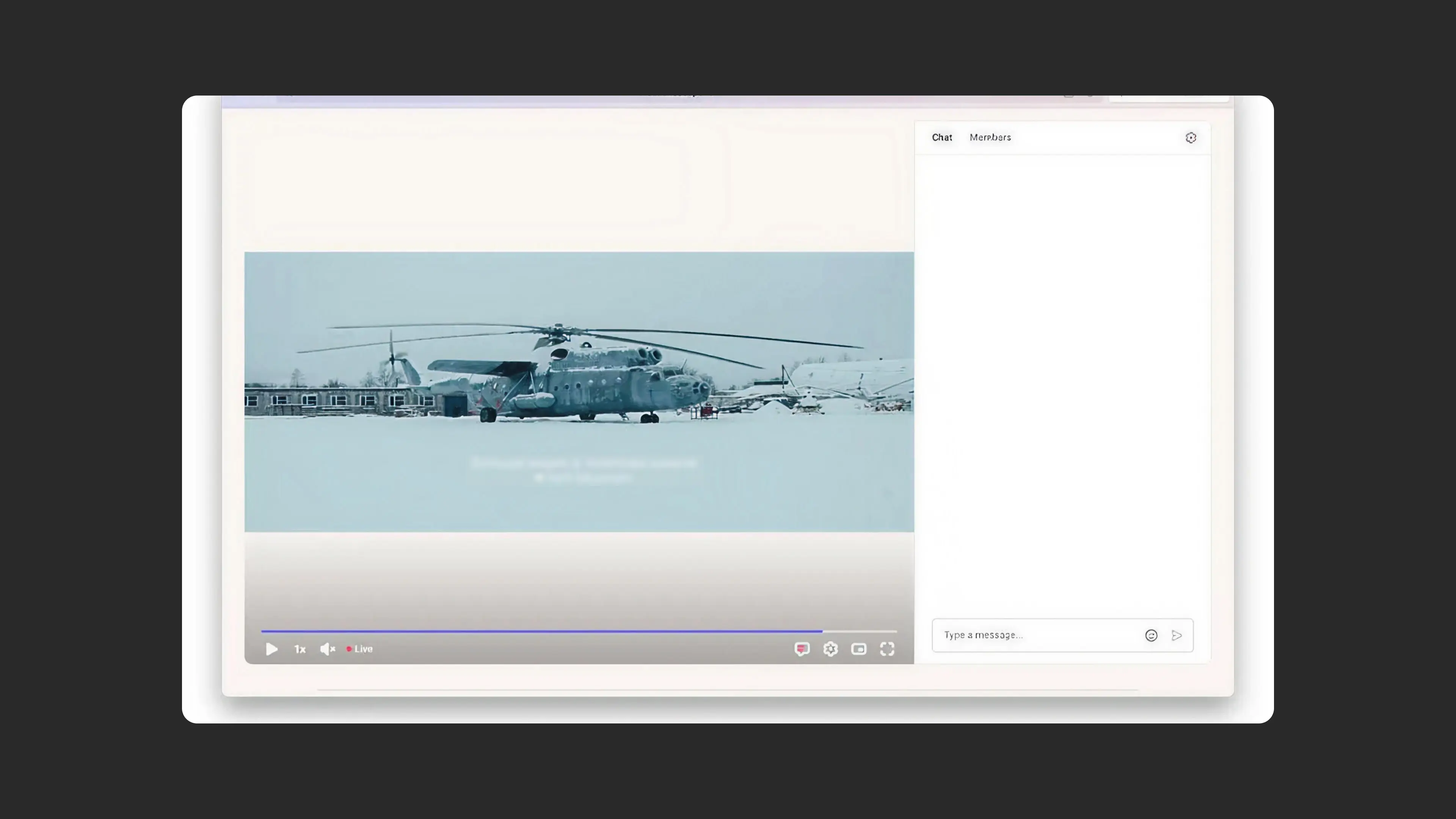
Чат внутри плеера (всегда) Показывать только в полноэкранном режиме — чат появляется только при развёртывании на весь экран.
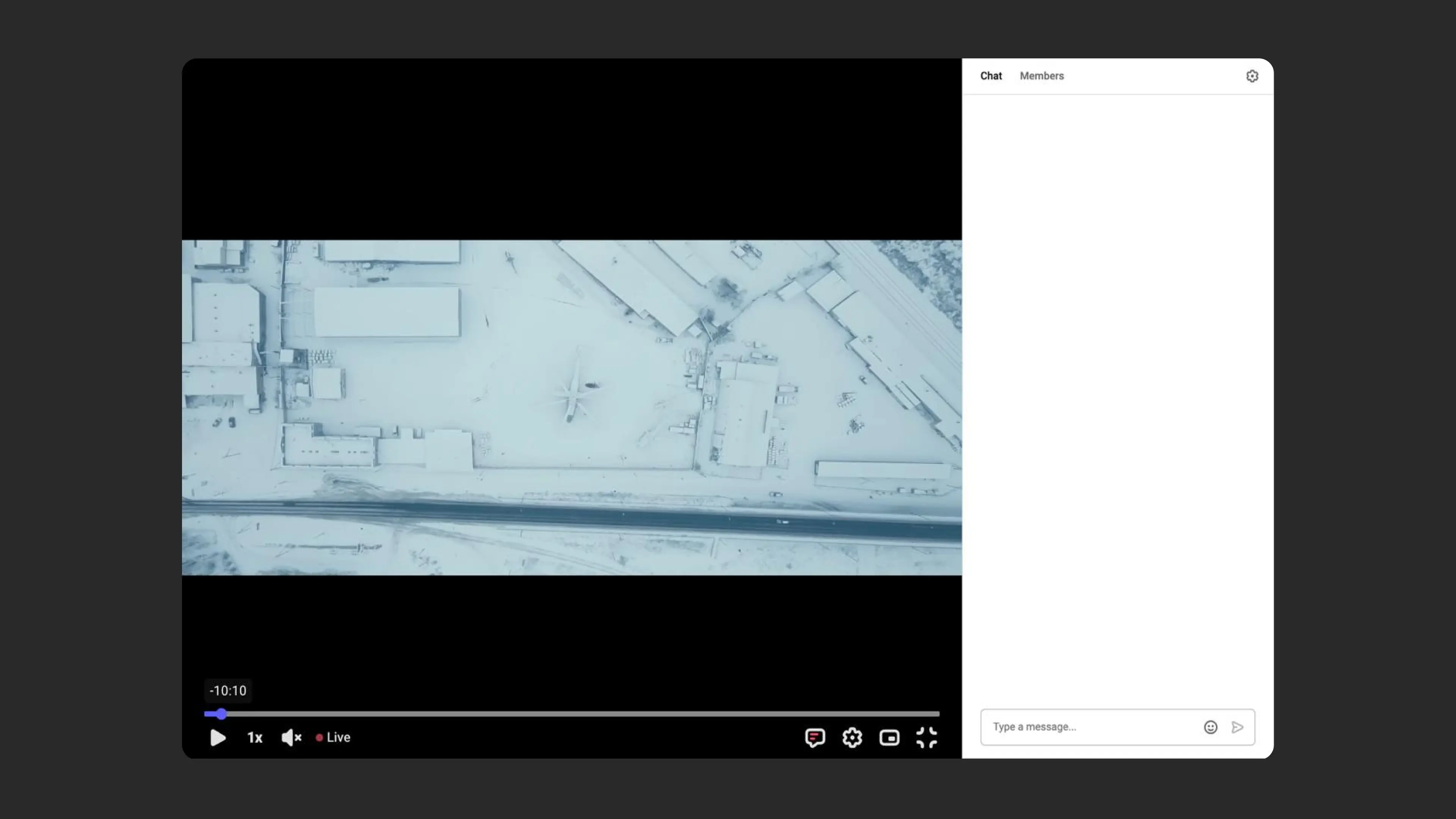
Чат внутри плеера в полноэкранном режиме
Развёрнутый чат при загрузке — чат открывается сразу. Настройка недоступна, если Чат внутри плеера стоит в положении Не показывать.
Скрывать ссылки пользователей в чате — защита чата от спама.
Участники видят только свои сообщения — каждый зритель видит в чате только свои сообщения.
Показывать участников — видно, кто сейчас на трансляции.
Уникальные имена пользователей в чате — исключает путаницу с одинаковыми никнеймами.
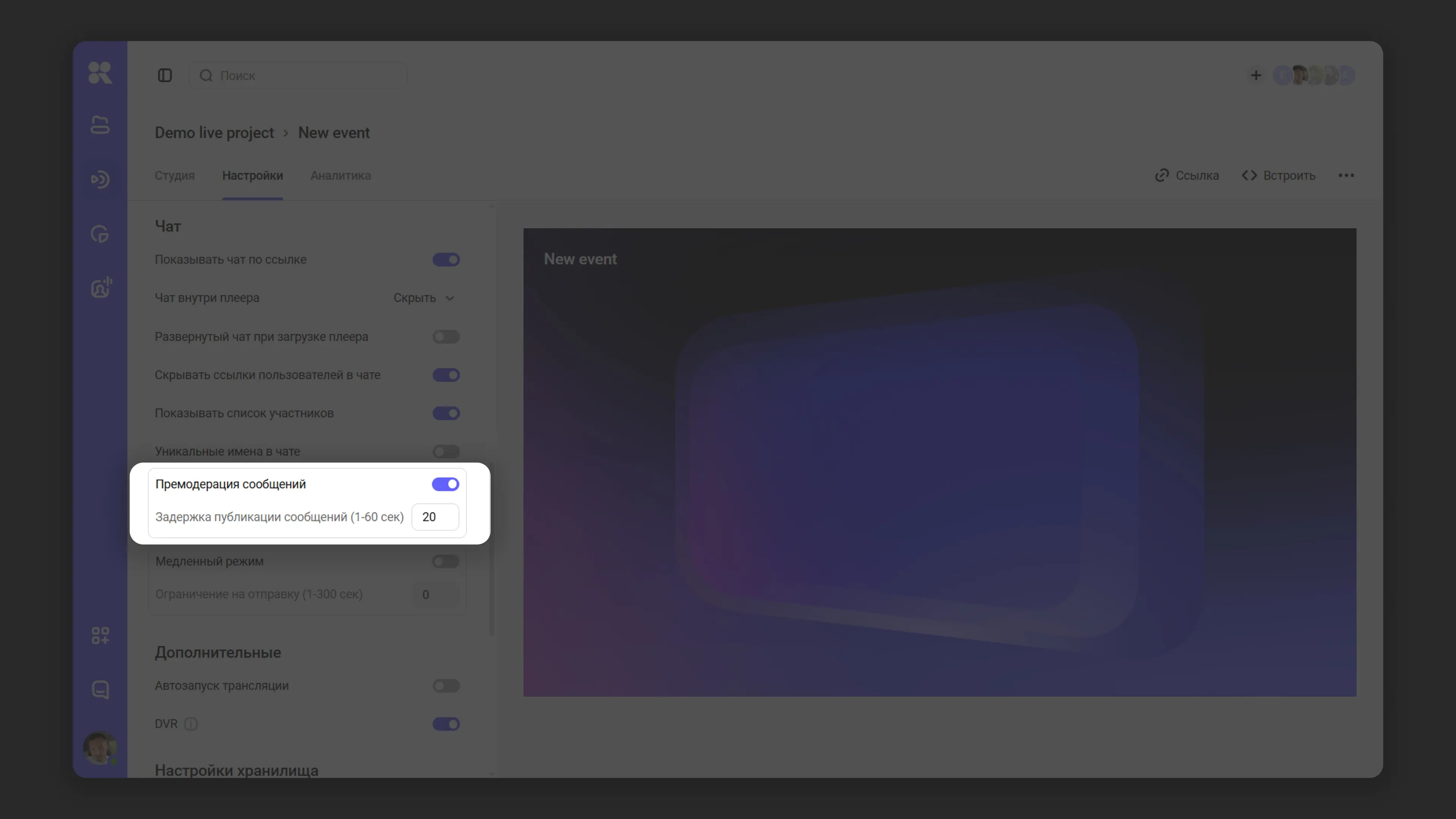
Премодерация сообщений — задерживает каждое новое сообщение, пока его не увидят остальные. Как это работает — ниже.
Медленный режим — ограничение интервала между сообщениями от 0 до 300 секунд.
Показывать треды свернутыми — ответы на сообщения скрыты под счётчиком, пока зритель не развернёт тред. Подробнее — в разделе «Ответы в тредах».
Премодерация сообщений
Когда в чате сотни участников, спам и оскорбления попадают в эфир мгновенно. Премодерация задерживает каждое новое сообщение на заданное время, и модератор успевает его проверить. Если модератор не вмешался, сообщение появляется у всех само.
Как включить
Премодерацию включает и настраивает организатор события.
- Откройте панель управления Kinescope и перейдите к нужной трансляции.
- Откройте настройки трансляции → раздел «Чат».
- Включите переключатель премодерации сообщений.
- Задайте задержку публикации (от 1 до 60 секунд).
- Сохраните настройки.
Премодерацию можно включать и выключать прямо во время эфира.
Что происходит с сообщением
Зритель отправляет сообщение и сразу видит его у себя в чате, а остальные зрители — пока нет.
Модератор видит это сообщение с красной подсветкой. Пока идёт задержка, он может:
- Удалить сообщение — оно не попадёт в общий чат. Отправитель по-прежнему будет видеть своё сообщение, а у модератора оно станет зачёркнутым.
- Заблокировать автора через меню сообщения — сообщение убирается из чата, и пользователь не сможет зайти на эфир повторно.
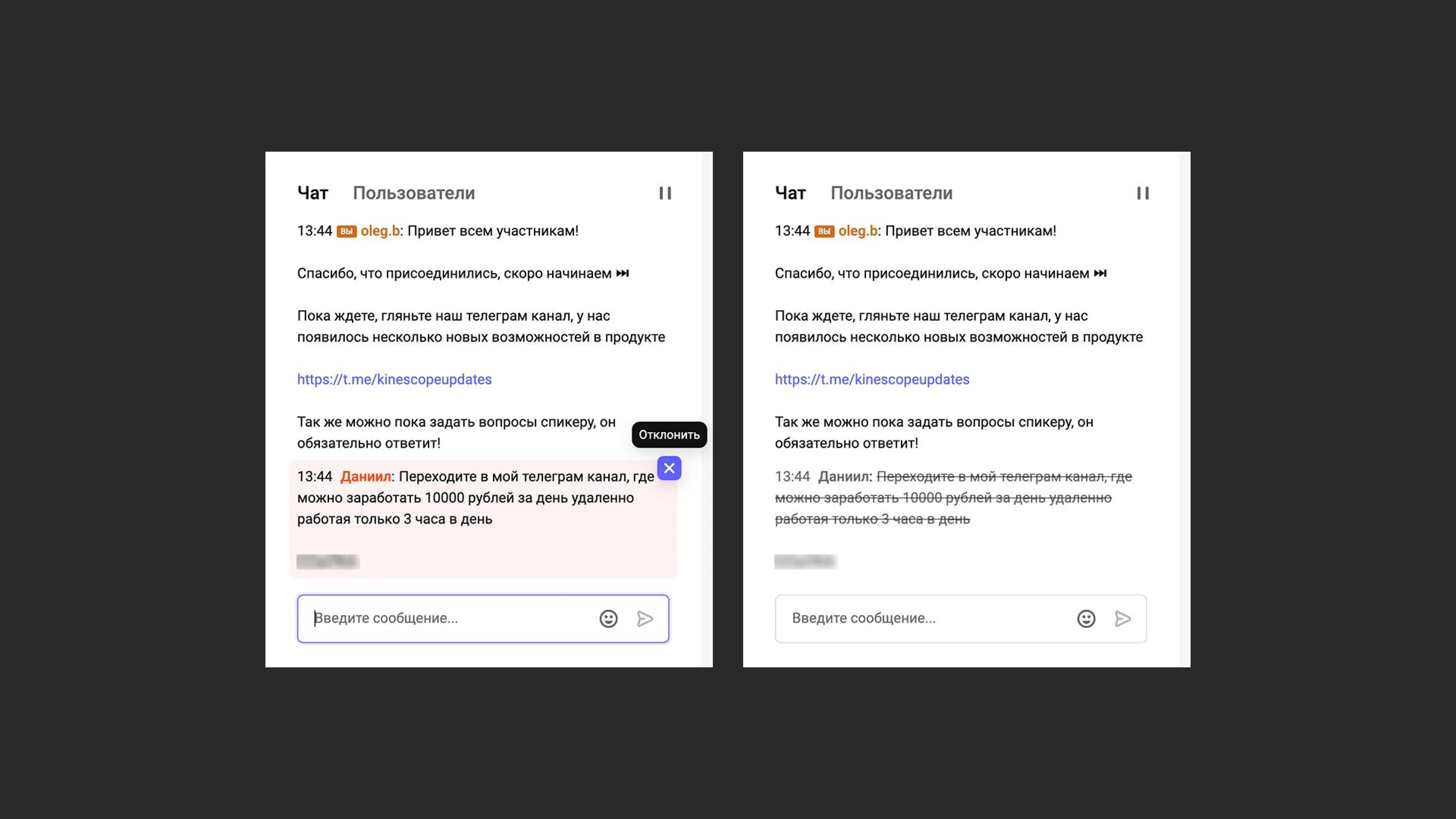
Если модератор ничего не сделал, сообщение опубликуется для всех после задержки.
Если переключить премодерацию во время эфира
- Опубликованные и удалённые сообщения не изменятся.
- Сообщения, которые ещё ждали модерации, при выключении сразу опубликуются для всех.
История чата
В истории видны только опубликованные сообщения. Если модератор удалил сообщение до публикации, в чате оно не появится.
Порядок сообщений соответствует времени публикации, а не моменту отправки.
Частые вопросы
Почему я отправил сообщение, а другие его не видят?
Почему у меня сообщение есть, а у друга нет?
Ответы в тредах
Когда в чате сотни участников, ответ на конкретный вопрос быстро теряется среди новых сообщений. Поэтому на сообщение можно ответить: ответ не уходит в общую ленту, а собирается в тред под исходным сообщением вместе с другими ответами на него.
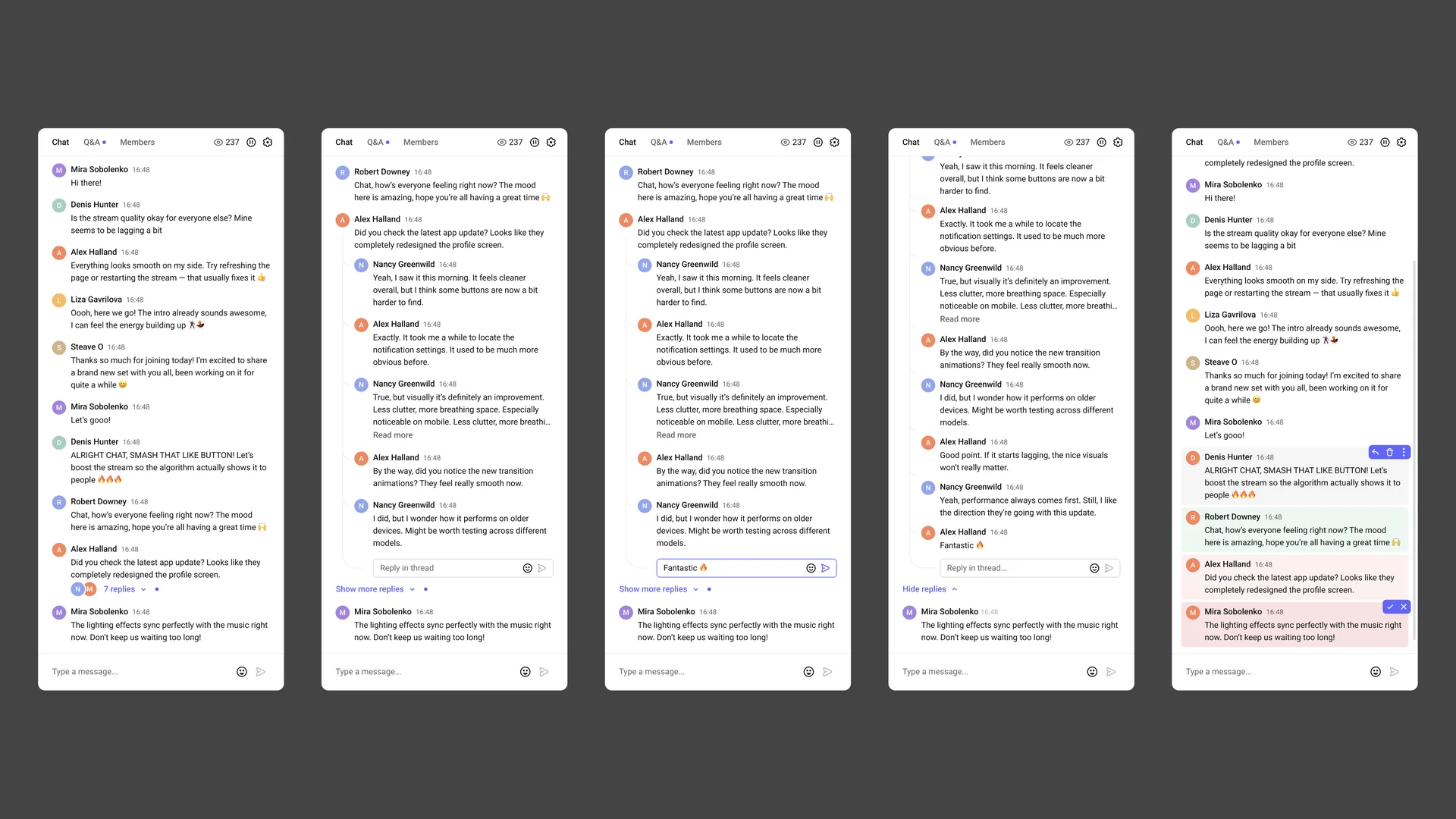
Треды есть в чате каждой трансляции, включать их не нужно: отдельного переключателя в настройках нет. Настройка «Показывать треды свернутыми» меняет только то, в каком виде зрители видят треды при открытии чата.
Треды работают везде, где показывается чат: по ссылке на трансляцию, в чате, встроенном на сайт рядом с плеером, и в Студии. На телефоне открывается мобильная версия того же чата: треды в ней работают так же, только интерфейс компактнее.
Как ответить на сообщение
- Наведите курсор на сообщение и нажмите кнопку со стрелкой — «Ответить».
- Над полем ввода появится цитата с именем автора и началом его сообщения, курсор встанет в поле ввода.
- Напишите ответ и отправьте его.
После отправки чат прокрутится к вашему ответу и при необходимости развернёт тред целиком.
Кнопка отправки активна, только если в сообщении есть хотя бы один видимый символ: пробелы и переносы строк не считаются.
Нажмите на цитату над полем ввода, чтобы прокрутить чат к исходному сообщению, — оно ненадолго подсветится. Если передумали отвечать, нажмите крестик на цитате: сообщение уйдёт в общий чат как обычное.
Ответить можно на любое сообщение в общем чате, в том числе на своё. Треды одноуровневые: на ответ внутри треда ответить нельзя, но можно дописать в тот же тред через поле «Ответить в треде…».
Как выглядит тред
- Под исходным сообщением — счётчик «1 ответ», «2 ответа», «5 ответов» и аватары до трёх участников, которые ответили.
- Нажмите на счётчик, чтобы развернуть тред. Ответы идут в хронологическом порядке, с отступом и вертикальной линией слева, а под ними — поле «Ответить в треде…».
- Если ответов больше 10, сначала показываются первые 10. Кнопка «Показать ещё ответы» подгружает следующие 10.
- Кнопка «Скрыть ответы» сворачивает тред.
- Если вы уже открывали тред, а потом в нём появились новые ответы, рядом со счётчиком или с кнопкой «Показать ещё ответы» появится точка.
Удаление сообщений
- Модератор может удалить любое сообщение — и исходное, и ответ в треде.
- Удалённый ответ исчезает из треда, заглушка на его месте не остаётся. Счётчик ответов уменьшается.
- Если удалить все ответы, тред пропадает, а исходное сообщение остаётся в чате как обычное.
- Если удалить исходное сообщение, вместе с ним удаляются все ответы на него.
- Если модератор удаляет все сообщения участника, из тредов пропадают и его ответы.
Как треды работают с настройками чата
- Показывать треды свернутыми. Когда настройка включена, зритель при открытии трансляции видит треды свёрнутыми — только счётчик ответов. Когда выключена — развёрнутыми. У новых трансляций настройка включена по умолчанию. Изменение применяется при загрузке страницы: зрители, которые уже смотрят эфир, увидят его после перезагрузки.
- Премодерация сообщений. Ответы проходят премодерацию так же, как обычные сообщения. Автор видит свой ответ в треде сразу, остальные — только после публикации. До публикации ответ не учитывается в счётчике. Модератор видит ожидающий ответ в треде исходного сообщения. Если модератор удалит ответ до публикации, его будет видеть только автор.
- Участники видят только свои сообщения. Зритель видит свои сообщения и ответы, а также сообщения модератора. Чужие треды ему не видны. Ответ модератора на сообщение зрителя видит только этот зритель. Модератор видит все сообщения и ответы.
- Скрывать ссылки пользователей в чате. Ограничение действует и на ответы: отправить ссылку в тред зритель не сможет.
- Медленный режим. Интервал общий для сообщений и ответов: сразу после сообщения отправить ответ не получится, пока не пройдёт заданное время. На модераторов медленный режим не действует.
Треды в записи трансляции
Если трансляция записывается, чат вместе с тредами сохраняется синхронно с видео: ответы появляются в треде в тот момент записи, когда их отправили.
В записи треды доступны только для чтения. Ответить на сообщение нельзя, но тред можно развернуть и подгрузить ответы кнопкой «Показать ещё ответы».
Частые вопросы о тредах
Нужно ли включать треды?
Работают ли треды во встроенном чате?
Работают ли треды на телефоне?
Сохраняются ли треды в записи трансляции?
Почему я не могу ответить на сообщение внутри треда?
Почему не отправился ответ?
Баннеры поверх плеера
Чат — не единственный способ взаимодействия со зрителями во время эфира. В Студии трансляции на вкладке «Баннеры» можно показать кликабельный блок со ссылкой на регистрацию, оплату или сайт спикера. Включить баннер можно после старта трансляции; в записи после эфира баннеры не отображаются.
Подробнее в статье «Интерактивные баннеры в live-трансляциях».
Настройки события
На вкладке «Настройки» события:
- Настройки трансляции (RTMP) — RTMP URL, Ключ потока с иконкой перегенерации и ссылка «Единая ссылка (для Larix App и т.п.)». В Студии, в карточке «Подключите трансляцию», те же данные подписаны как RTMP Сервер и Ключ потока.
- Настройки хранения — «Сохранять видео после трансляции» и «Место хранения записей» с кнопкой «Выбрать».
- Дополнительно — «Автозапуск трансляции» и DVR.
Фиксированные точки приёма сигнала
Если вы знаете, где находится стример или используете VPN, выберите сервер в зависимости от региона.
Серверы для RTMP
- Россия
- rtmp://rtmp-ru.kinescope.io
- rtmp://rtmp-msk-2.kinescope.io — временно недоступен
- rtmp://rtmp-nsib-1.kinescope.io
- rtmp://rtmp-kzn-1.kinescope.io
- rtmp://rtmp-spb-1.kinescope.io
- Казахстан: rtmp://rtmp-kz.kinescope.io
- Европа
- rtmp://rtmp-eu.kinescope.io
- rtmp://rtmp-nl-1.kinescope.io
- rtmp://rtmp-fr-1.kinescope.io
- Северная Америка: rtmp://rtmp-us.kinescope.io
- Бразилия: rtmp://rtmp-br-1.kinescope.io
- Азия
- rtmp://rtmp-sg.kinescope.io
- rtmp://rtmp-sg-1.kinescope.io
Серверы для RTMP over SSL
Используйте протокол rtmps и порт 1936.
- Россия
- rtmps://rtmp-ru.kinescope.io:1936
- rtmps://rtmp-msk-2.kinescope.io:1936 — временно недоступен
- rtmps://rtmp-nsib-1.kinescope.io:1936
- rtmps://rtmp-kzn-1.kinescope.io:1936
- rtmps://rtmp-spb-1.kinescope.io:1936
- Казахстан: rtmps://rtmp-kz.kinescope.io:1936
- Европа
- rtmps://rtmp-eu.kinescope.io:1936
- rtmps://rtmp-nl-1.kinescope.io:1936
- rtmps://rtmp-fr-1.kinescope.io:1936
- Северная Америка: rtmps://rtmp-us.kinescope.io:1936
- Азия
- rtmps://rtmp-sg.kinescope.io:1936
Что дальше?
После настройки трансляции рекомендуем:
- Настроить рестриминг — ведите трансляцию одновременно на несколько платформ
- Ознакомиться с инструкциями по настройке — подробные инструкции по OBS Studio и Zoom
- Настроить аналитику — отслеживайте количество зрителей и их активность
Остались вопросы? Напишите в чат поддержки — специалисты помогут!