
Вопросы в чате трансляции
Когда в чате сотни участников, вопросы спикеру теряются среди реплик и реакций. Вкладка «Вопросы» собирает их в отдельный список: зрители задают вопросы и голосуют за те, что им интересны, а организатор и модераторы отвечают на вопросы, следят за списком и убирают неуместное.
В этой статье разобрано, как включить вкладку, как с ней работают зрители и модераторы и как вопросы сочетаются с настройками чата.
Как включить вкладку «Вопросы»
Вкладку включает организатор трансляции. По умолчанию она выключена.
- Откройте панель управления Kinescope и перейдите к нужной трансляции.
- Откройте настройки трансляции → раздел «Чат».
- Включите переключатель «Показывать вопросы».
- Сохраните настройки.
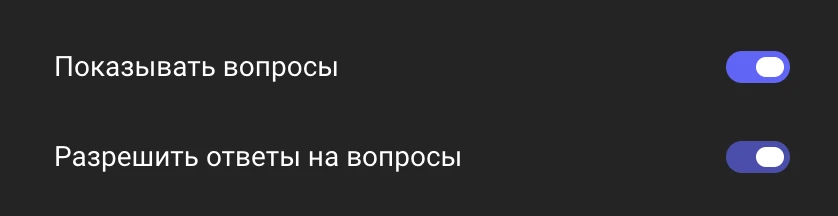
В чате появится вкладка «Вопросы» рядом с вкладкой «Чат». Её видно везде, где показывается чат: по ссылке на трансляцию, в чате, встроенном на сайт, и в Студии. На телефоне вкладка есть в мобильной версии чата.
Переключатель «Разрешить ответы на вопросы» позволяет участникам отвечать на вопросы. Подробнее — в разделе «Ответы на вопросы».
Вкладку можно включать и выключать прямо во время эфира: у зрителей она появится или пропадёт без перезагрузки страницы. Пока вкладка выключена, вопросы скрыты, а когда вы включите её снова, они появятся опять — вместе с вопросами, которые модератор одобрил за это время.
Вкладка доступна на всех тарифах.
Как задать вопрос
Задавать вопросы могут только участники, которые вошли в чат. Если зритель не вошёл, он видит список вопросов, а внизу вкладки — ту же кнопку входа, что и в чате.
- Откройте вкладку «Вопросы».
- Введите текст в поле «Введите вопрос…».
- Отправьте вопрос.
Вопрос сразу появляется в списке, поле ввода очищается. Если премодерация выключена, вопрос сразу видят все участники.
Ограничения:
- Длина — до 250 символов. С 200-го символа появляется счётчик символов. Если поле пустое или лимит превышен, кнопка отправки неактивна.
- Ссылки — участники не могут отправлять их в вопросах, даже если ссылки в чате разрешены. При попытке отправить вопрос со ссылкой над полем появится сообщение «В сообщениях нельзя использовать ссылки», а текст останется в поле. Организатор и модераторы могут задавать вопросы со ссылками.
Если вопрос не отправился, текст остаётся в поле, а над полем показывается причина. Исправьте текст и отправьте вопрос ещё раз.
Список вопросов
Каждый вопрос показывается карточкой: автор, время и текст, справа — стрелка и число голосов. Если навести курсор на карточку, появятся кнопки действий — например, «Ответить» и удаление.
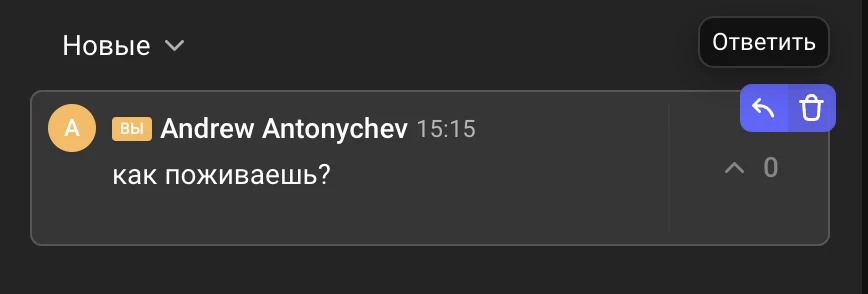
Над списком есть сортировка:
- «Новые» — свежие вопросы сверху. Этот вариант выбран по умолчанию.
- «Старые» — первые вопросы сверху.
- «Популярные» — по числу голосов.
Выбор сортировки не запоминается: после перезагрузки страницы снова выбраны «Новые».
Пока вопросов нет, сортировки нет, а в списке написано «Пока нет вопросов». Длинный список подгружается при прокрутке.
Если новый вопрос опубликован, пока вы на другой вкладке чата, на вкладке «Вопросы» загорится точка. Она пропадёт, как только вы откроете вкладку.
Голосование
Голос показывает спикеру, какие вопросы важны аудитории.
- Чтобы проголосовать, нажмите стрелку на карточке вопроса. Счётчик сразу увеличится, а стрелка подсветится.
- Чтобы снять голос, нажмите стрелку ещё раз.
- За один вопрос можно проголосовать только один раз.
- За свой вопрос голосовать нельзя.
- За вопрос, который ещё ждёт модерации, голосовать нельзя.
- Организатор и модераторы голосуют так же, как остальные участники.
При сортировке «Популярные» вопрос перемещается в списке после изменения числа голосов.
Ответы на вопросы
Организатор и модераторы могут отвечать на вопросы всегда. Участники — только если в настройках чата включён переключатель «Разрешить ответы на вопросы». По умолчанию он выключен, и его можно включать и выключать прямо во время эфира.
Чтобы ответить, наведите курсор на вопрос и нажмите «Ответить». Ответ появится в треде под вопросом. Треды под вопросами работают так же, как треды в чате.
К ответам применяются те же правила, что к сообщениям чата: премодерация, медленный режим и настройка «Скрывать ссылки пользователей в чате». Запрет ссылок для участников независимо от настроек действует только в самих вопросах.
Если вопрос удалить, вместе с ним удаляются все ответы на него, в том числе ответы организатора.
Модерация вопросов
Вопросы модерируют организатор и модераторы чата. Модераторов создают через API — подробнее в разделе «Модераторы» справочника API.
Премодерация
Если в чате включена премодерация сообщений, вопросы проходят её так же, как сообщения.
- Автор видит свой вопрос сразу, с пометкой «На модерации». Остальные участники увидят вопрос только после публикации.
- Модератор видит вопросы на модерации во вкладке «Чат», вместе с сообщениями. Вопросы отмечены меткой Q&A.
- Вопрос модерируют так же, как сообщение. Если модератор удалит вопрос до публикации, остальные участники его не увидят, а у автора на месте вопроса появится надпись «Вопрос удалён». Отдельного статуса «Отклонён» нет.
После публикации вопрос появляется во вкладке «Вопросы» у всех участников.
Удаление вопроса
Модератор может удалить любой вопрос, а автор — свой.
- Наведите курсор на вопрос и нажмите значок корзины.
- В окне «Удалить вопрос?» нажмите «Удалить».
Текст вопроса пропадёт у всех участников, а на месте карточки останется надпись «Вопрос удалён». Голоса за вопрос и ответы на него тоже удаляются.
Блокировка участника
Если заблокировать участника, его вопросы и голоса скрываются так же, как его сообщения в чате. Пока участник заблокирован, он не может задавать вопросы и голосовать. После разблокировки его вопросы и голоса восстанавливаются.
Если модератор удаляет все сообщения участника, вместе с ними насовсем удаляются и его вопросы, а голоса участника снимаются с чужих вопросов. Разблокировка их не вернёт.
Участник, которому модератор запретил писать в чат, тоже не может задавать вопросы и голосовать.
Как перевести сообщение из чата в вопрос
Иногда зритель задаёт вопрос в общем чате. Организатор или модератор может перенести такое сообщение во вкладку «Вопросы», чтобы оно не потерялось.
- Во вкладке «Чат» откройте меню сообщения.
- Выберите «Конвертировать в вопрос».
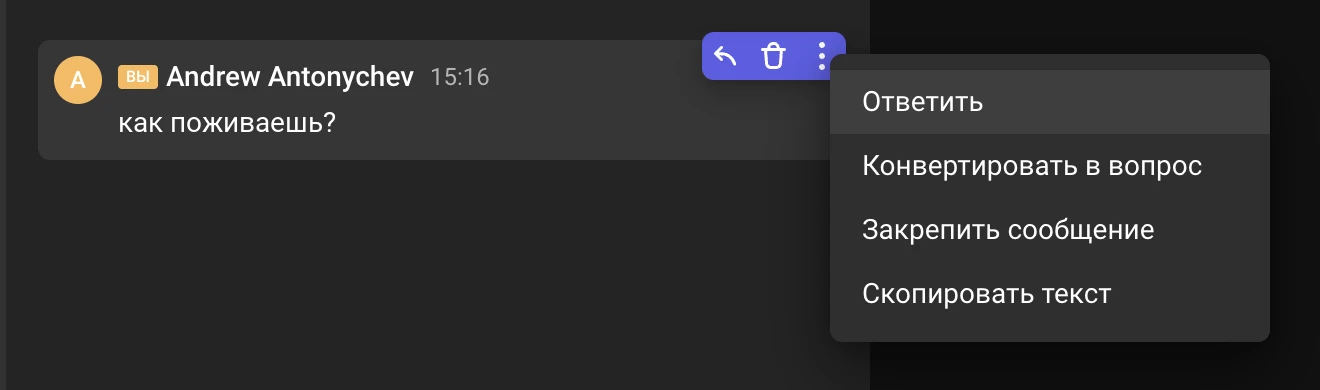
Сообщение пропадёт из чата и появится во вкладке «Вопросы». Появится уведомление «Сообщение конвертировано в вопрос».
- Автор вопроса — тот же, что у сообщения.
- Время вопроса — время конвертации, а не время исходного сообщения.
- Голоса начинаются с нуля.
- Текст переносится целиком: лимит в 250 символов и запрет ссылок на сконвертированные сообщения не действуют.
- Если сообщение было закреплено, закрепление снимается.
Если у сообщения есть ответы в треде, появится окно «Конвертировать в вопрос?» с предупреждением, что все ответы в треде будут удалены. Нажмите «Конвертировать», чтобы продолжить, или «Отмена». Ответы удаляются без возможности восстановления.
Пункт «Конвертировать в вопрос» есть, только когда вкладка «Вопросы» включена. Его нет у ответов в тредах, у сообщений на премодерации и у удалённых сообщений.
Как вопросы работают с настройками чата
- Премодерация сообщений. Вопросы проходят премодерацию так же, как сообщения. Подробнее — в разделе «Премодерация».
- Медленный режим. Интервал для вопросов тот же, что для сообщений, но считается отдельно. Отправив сообщение в чат, можно сразу задать вопрос, и наоборот. Следующий вопрос можно задать только после того, как пройдёт интервал.
- Скрывать ссылки пользователей в чате. На сами вопросы эта настройка не влияет: участник не может отправить ссылку в вопросе ни при каком её положении, а организатор и модераторы могут. На ответы на вопросы настройка действует так же, как на сообщения чата.
- Участники видят только свои сообщения. Вкладка «Вопросы» остаётся видимой, и участник видит вопросы других. Задавать вопросы и голосовать в этом режиме нельзя.
- Приостановленный чат. Пока чат приостановлен кнопкой «Приостановить чат», задать вопрос и проголосовать нельзя.
Если пропало соединение
Список вопросов остаётся на экране, а поле ввода блокируется с подсказкой «Нет соединения». Вопрос, отправленный в момент обрыва, не публикуется: текст остаётся в поле. Когда связь восстановится, отправьте вопрос ещё раз.
Вопросы в записи трансляции
После завершения эфира вкладка «Вопросы» остаётся в записи. Вопросы с голосами и ответы на них можно посмотреть, но задать вопрос, проголосовать, ответить, удалить вопрос или перенести сообщение из чата нельзя.
Частые вопросы
Почему зрители не видят вкладку «Вопросы»?
Почему я задал вопрос, а другие его не видят?
Почему участники не могут ответить на вопрос?
Почему не получается проголосовать?
Почему не отправляется вопрос со ссылкой?
Что дальше?
- Руководство по проведению трансляций — настройки чата, премодерация и ответы в тредах.
- Интерактивные баннеры — кликабельные баннеры поверх плеера во время эфира.
- Аналитика — просмотры и пиковое число зрителей.
Остались вопросы? Напишите в чат поддержки — специалисты помогут!