
Группы в настройках доступа
Когда в команде десятки человек, настраивать доступ каждому по отдельности неудобно. Группы позволяют один раз назначить доступ к проектам, папкам и трансляциям, а затем управлять составом — доступ участников пересчитывается автоматически.
Кому подходит эта статья
- Администраторам и Редакторам Плюс — нужно настроить доступ сразу для отдела, а не по одному сотруднику
- Владельцам аккаунтов — хочется предсказуемой модели доступа, которая не рассыпается при росте команды
- Руководителям отделов — нужно быстро открыть или закрыть части каталога доступ всей команде
- Образовательным платформам — удобно делить доступ по факультетам или потокам, добавляя каждого преподавателя в свою группу
Как работают группы
У каждого «Пользователя» есть один из двух режимов доступа:
- Без групп — сотрудник видит весь каталог и все трансляции. Это поведение по умолчанию.
- В одной или нескольких группах — доступ равен объединению прав всех его групп. Убрать доступ точечно нельзя: группы только расширяют список доступных проектов, папок и трансляций, а не ограничивают его дополнительными запретами.
Группы работают только для «Пользователей». У «Гостей» доступ настраивается отдельно — так же, как раньше, через настройки доступа конкретного проекта или папки.
Как создать группу
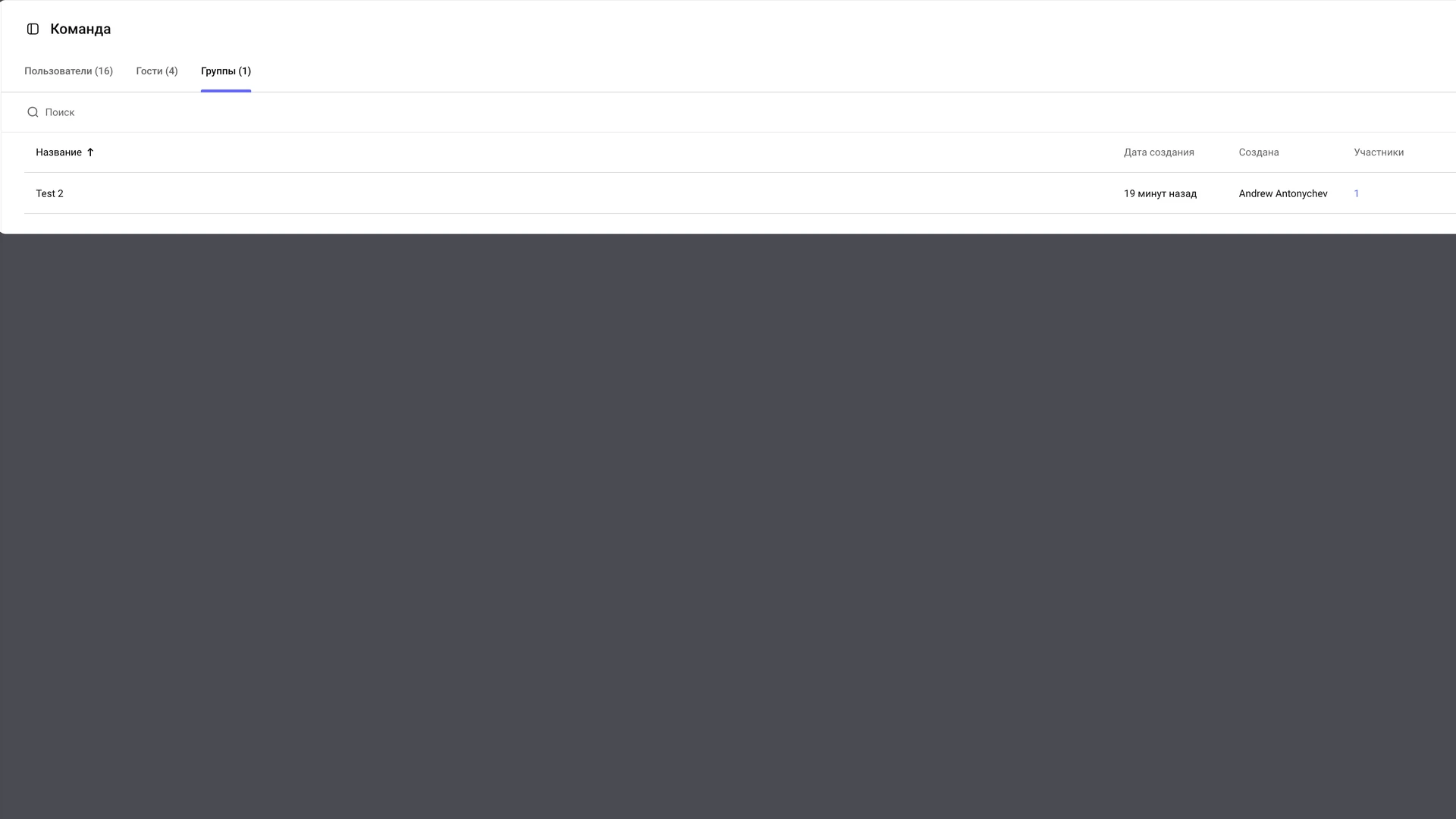
- Перейдите в «Настройки» → «Команда» → вкладка «Группы».
- Нажмите «Новая группа» в правом верхнем углу.
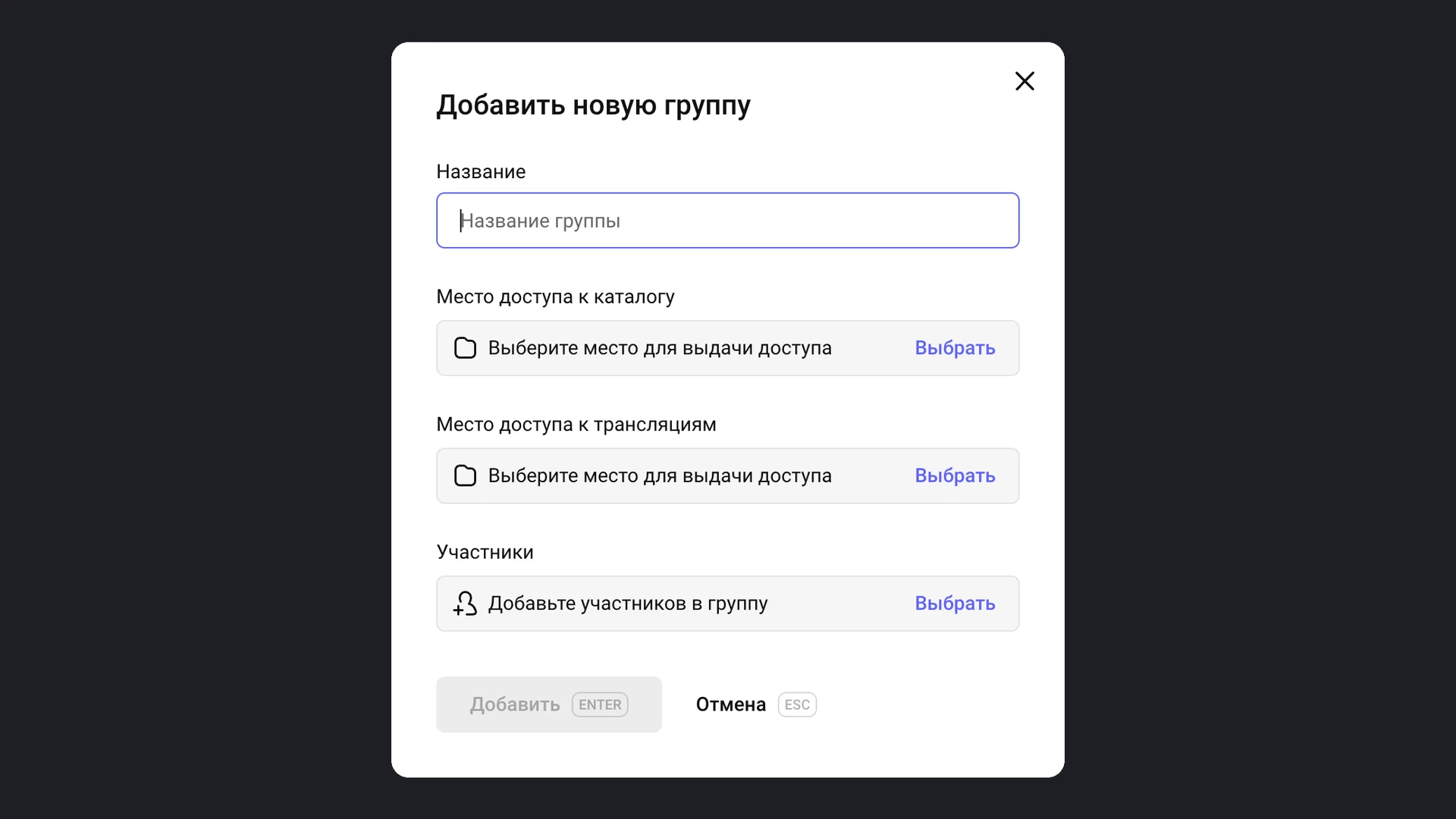
- В открывшемся окне «Добавить новую группу» заполните:
- Название — имя группы, например по отделу или проекту.
- Место доступа к каталогу — нажмите «Выбрать» и отметьте галочками нужные проекты и папки. Доступ к папке автоматически даёт доступ и ко всем её подпапкам.
- Место доступа к трансляциям — отдельный список: доступ к каталогу и доступ к трансляциям назначаются независимо друг от друга.
- Участники — нажмите «Выбрать» и отметьте сотрудников, которые войдут в группу. Из этого же окна можно «Пригласить нового участника», если его ещё нет в команде.
- Нажмите «Добавить».
Если не назначить группе ни одного проекта, папки или трансляции, её участники всё равно останутся ограничены только этой группой — то есть не увидят ничего, пока вы не добавите группе доступ.
Как отображается доступ у сотрудников
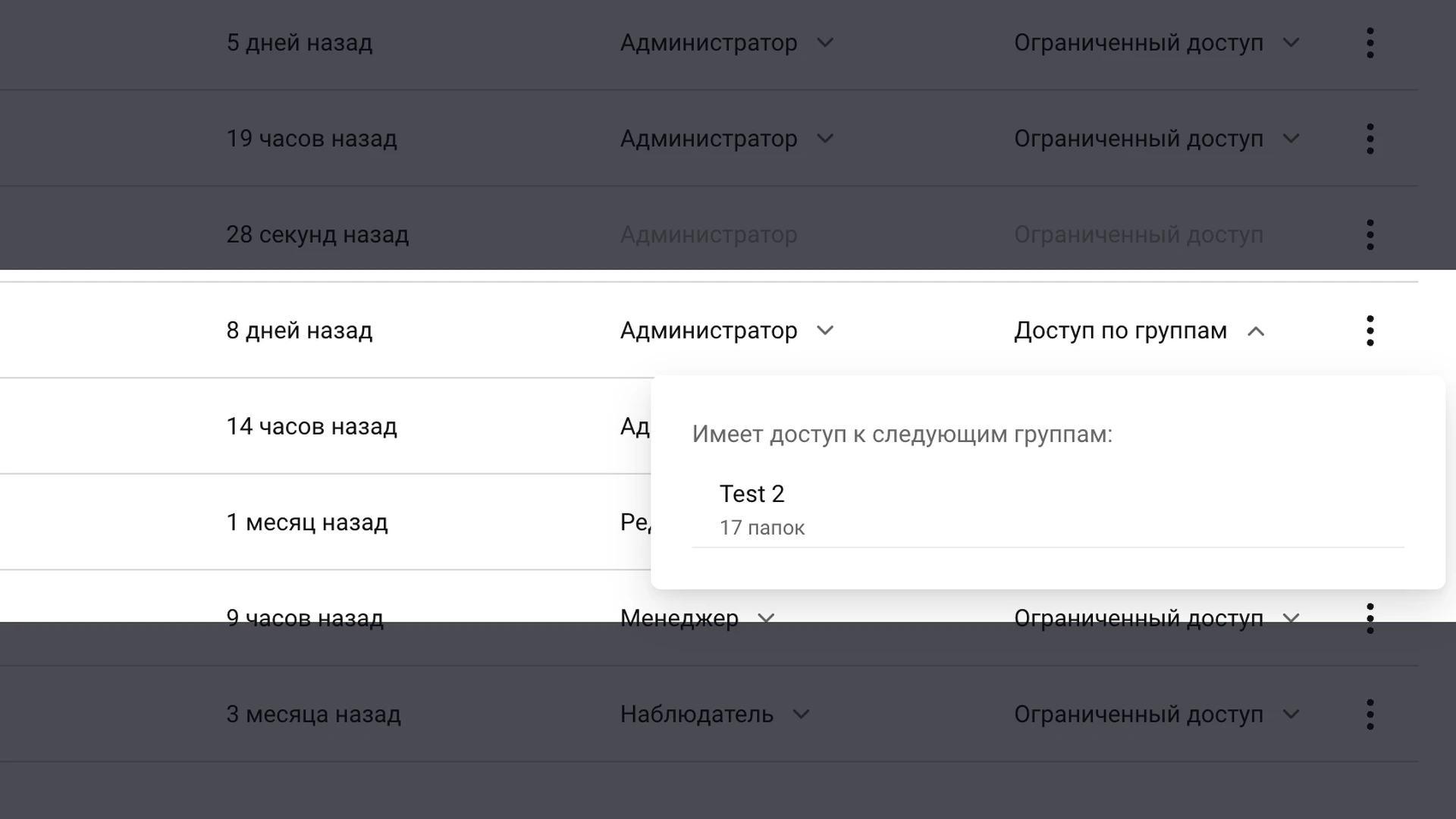
В таблице «Настройки» → «Команда» → «Пользователи» в столбце «Доступ» теперь три состояния:
- «Полный доступ» — сотрудник не состоит ни в одной группе, доступ не ограничен.
- «Ограниченный доступ» — доступ настроен вручную через старые настройки доступа к отдельным проектам и папкам.
- «Доступ по группам» — доступ определяется группами. При клике открывается список: в каких группах состоит сотрудник и сколько папок доступно через каждую.
Часто задаваемые вопросы
Что будет, если убрать сотрудника из последней группы?
Он перейдёт в режим «без групп» и получит полный доступ ко всему каталогу и трансляциям — как любой сотрудник без групп. Если нужно, наоборот, забрать доступ полностью, удалите сотрудника из команды, а не из группы.
Может ли администратор сам себя лишить доступа, добавив в ограничивающую группу?
Нет. Управление группами — это право роли «Администратор» и «Редактор Плюс», а не самих групп, поэтому доступ к разделу настроек всегда остаётся. Администратор может не увидеть часть каталога, но всегда может выйти из группы или расширить её доступ.
Что дальше?
- Управление правами доступа в команде — роли сотрудников и точечные ограничения доступа к проектам и папкам
- Организовать медиатеку — создайте проекты и папки, которые можно назначать группам
- Настроить защиту контента — ограничьте доступ к видео по доменам или паролям
Остались вопросы? Напишите в чат поддержки — специалисты помогут!