Управление правами доступа в команде
Работать в команде удобно, когда каждый участник имеет доступ к необходимому функционалу. В Kinescope предусмотрены гибкие инструменты управления доступом, которые помогут вашей команде сохранить контент в безопасности и сосредоточиться на задачах.
Кому подходит эта статья
- Администраторам проектов — нужно настроить права доступа для участников команды
- Владельцам аккаунтов — требуется организовать работу команды с разными уровнями доступа
- Менеджерам контента — нужно ограничить доступ к определённым проектам или папкам
- Командам — требуется организовать совместную работу над видеоконтентом
Пользователи и Гости
В Kinescope команда делится на два типа участников: Пользователей и Гостей, которые работают в одной рабочей зоне. Управлять участниками можно через меню «Настройки» → «Команда».
- «Пользователь» — полноценный участник команды, который может отличаться ролью, или набором прав доступа к функционалу и разделам платформы. По умолчанию «Пользователь» видит весь контент, но ему можно ограничить доступ к отдельным проектам и папкам.
- «Гость» — приглашённый участник с доступом только к определённым проектам или папкам. Он может загружать и управлять контентом, но не имеет доступа к другим функциям платформы. В любой момент эту роль можно сменить на «Пользователя».
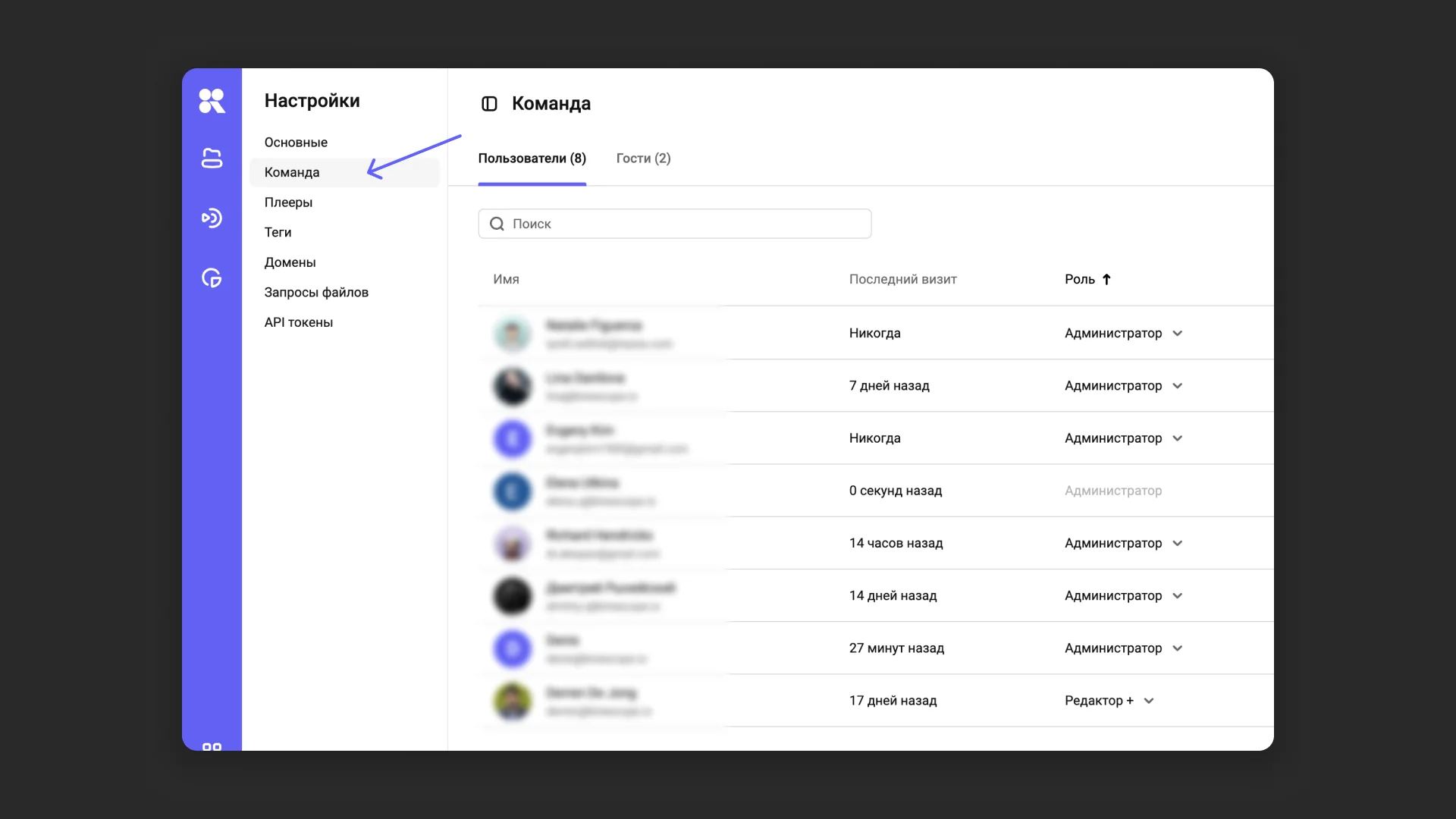
Управление командой
В разделе «Команда» две вкладки: «Пользователи» и «Гости». В скобках указано их актуальное количество. Если у вас большая команда, в обеих вкладках работает поиск по участникам.
Для каждого участника отображаются:
- Имя и email, указанные при регистрации.
- Последний визит — дата и время последнего входа в рабочую зону.
- Роль — текущий набор прав с возможностью редактирования по клику на роль.
- Доступ — полный или ограниченный, по клику видны детали ограничений.
- Контекстное меню (иконка с тремя точками) для удаления, изменения роли, отмены или отправки повторного приглашения.
Чтобы изменить роль «Пользователю» или «Гостю», кликните на текущую роль выбранного участника и выберите новую.
Чтобы удалить участника, кликните на три точки в строке выбранного участника → «Удалить пользователя».
Роли в Kinescope
Для «Пользователей»:
- «Администратор» — полные права, включая управление аккаунтом и удаление проектов.
- «Редактор Плюс» — доступ ко всем функциям «Администратора», кроме управления счетами и оплатой.
- «Редактор» — создание, редактирование и удаление контента, без доступа к финансовым данным и управлению пользователями.
- «Менеджер» — доступны загрузка и редактирование контента без возможности удалять файлы, проекты и папки.
- «Финансовый менеджер» — доступ к разделу «Счета» и «Оплата», просмотр видео и копирование кода плеера.
- «Наблюдатель» — только просмотр и копирование кода видео.
Для «Гостей»:
- «Гостевой редактор» — создание, редактирование и удаление медиафайлов, проектов и папок. Без доступа к разделу «Счета» и «Оплата» и возможностей приглашать и управлять пользователями.
- «Гостевой менеджер» — загрузка и редактирование медиафайлов, создание папок без права удаления или изменения структуры каталога.
Приглашение новых участников
В Kinescope нет ограничений на количество приглашений участников, а работа в каталоге бесплатна для всех членов команды вне зависимости от количества рабочих зон.
Чтобы отправить приглашение:
- Перейдите в раздел «Настройки» → «Команда» → кнопка в правом верхнем углу «Новый пользователь». Укажите email, выберите роль и отправьте приглашение.
- После этого в меню «Команда» появится приглашённый пользователь в статусе «Ожидание регистрации».
- Чтобы отправить повторное приглашение, наведите на строку пользователя, нажмите на иконку с тремя точками и найдите пункт «Отправить повторное приглашение».
- Альтернативный способ: через быстрое меню в верхнем правом углу каталога.
Когда новый пользователь переходит по ссылке из приглашения, он проходит регистрацию или получает доступ к новой рабочей зоне, если у него уже есть аккаунт в Kinescope.
После принятия приглашения участник становится «Пользователем» и имеет полный доступ к контенту, ограничить его можно на следующем этапе. В отличие от «Пользователя», «Гость» получает доступ к строго определенному месту в Каталоге.
Ограничение доступа к проектам и папкам
Пользователи с ролями «Администратор» и «Редактор Плюс» могут скрыть для всех или части пользователей выбранные проекты и папки.
Чтобы ограничить доступ:
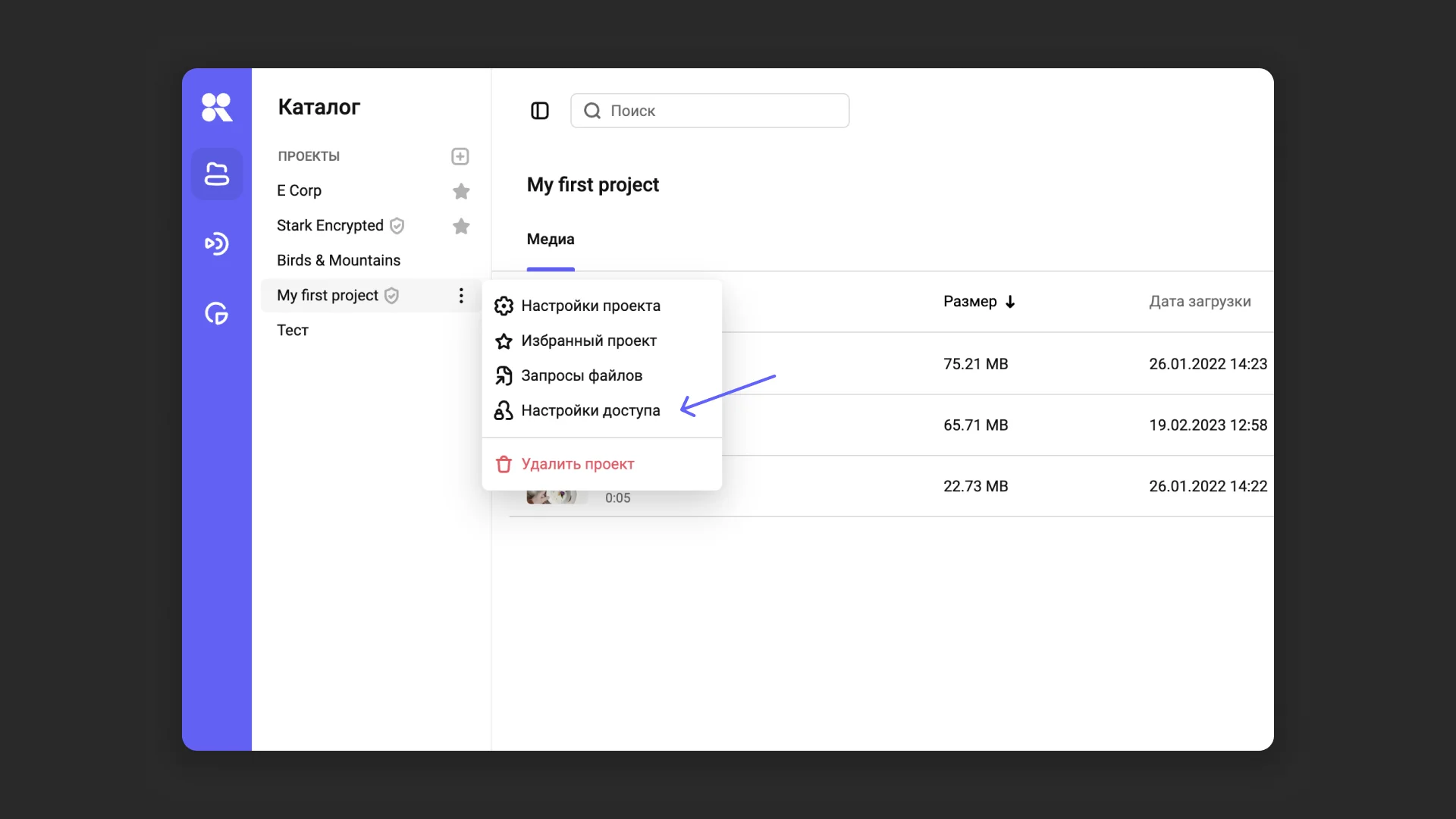
- К проекту: откройте меню «Настройки доступа» (через три точки рядом с проектом).
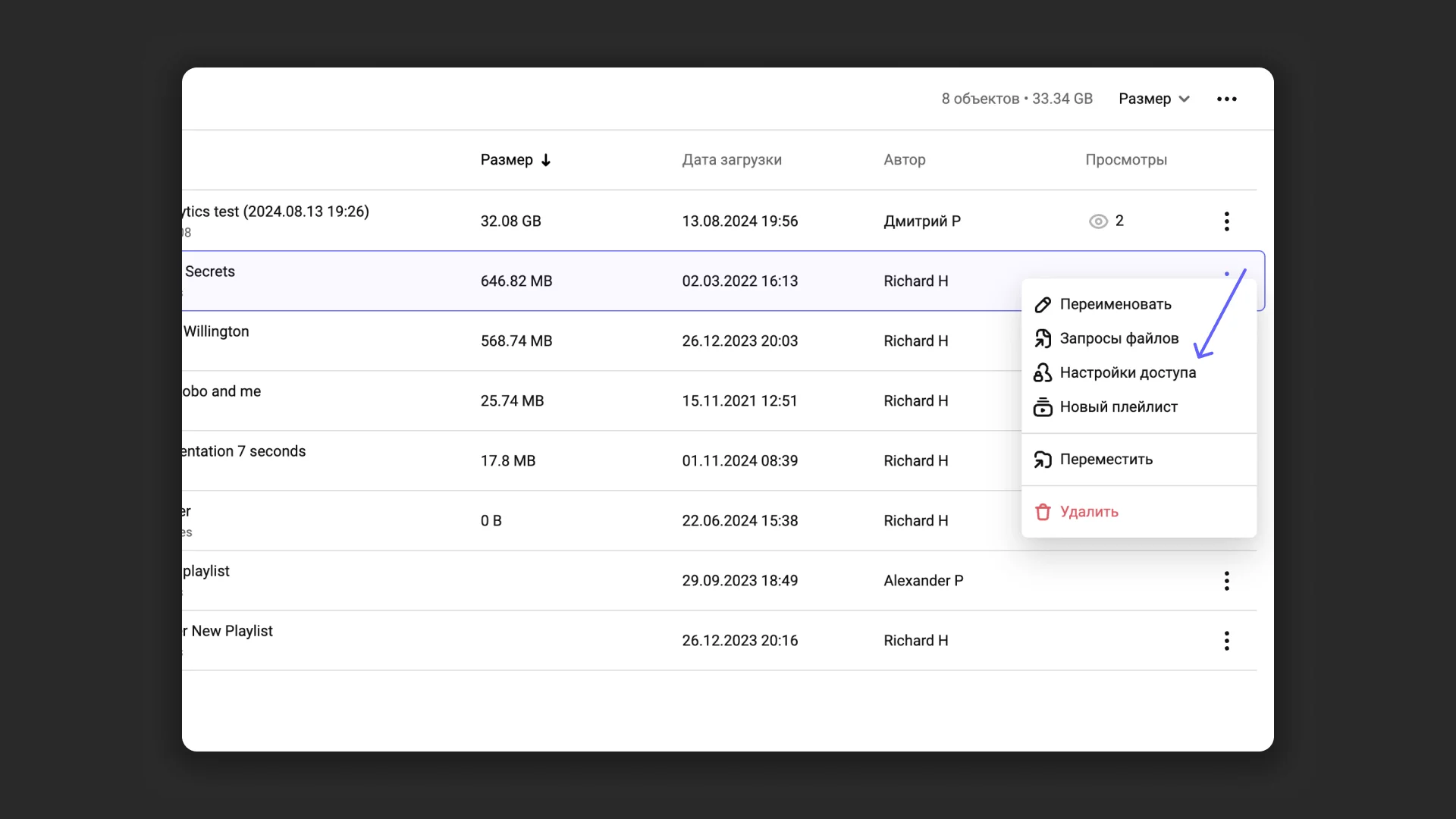
- К папке: наведите на папку в каталоге и кликните на иконку с тремя точками. Выберите участников, которым хотите закрыть доступ.
Эти ограничения можно снять в любое время через меню «Настройки» → «Команда» или быстрый переход к управлению командой в окне настроек доступа. В столбце «Доступ» в таблице будут видны ограничения для каждого из членов команды. Кликните на «Ограниченный доступ» в строке нужного участника, наведите на проект или папку, с которых хотите снять ограничение, и нажмите на «крестик».
Как ограничить доступ через «Управление командой»:
Что дальше?
После настройки прав доступа рекомендуем:
- Настроить профиль и рабочую зону — настройте личные параметры и параметры рабочей зоны
- Организовать медиатеку — создайте проекты и папки для структурирования контента
- Настроить защиту контента — ограничьте доступ к видео по доменам или паролям
Остались вопросы? Напишите в чат поддержки — специалисты помогут!