
Что такое Speak?
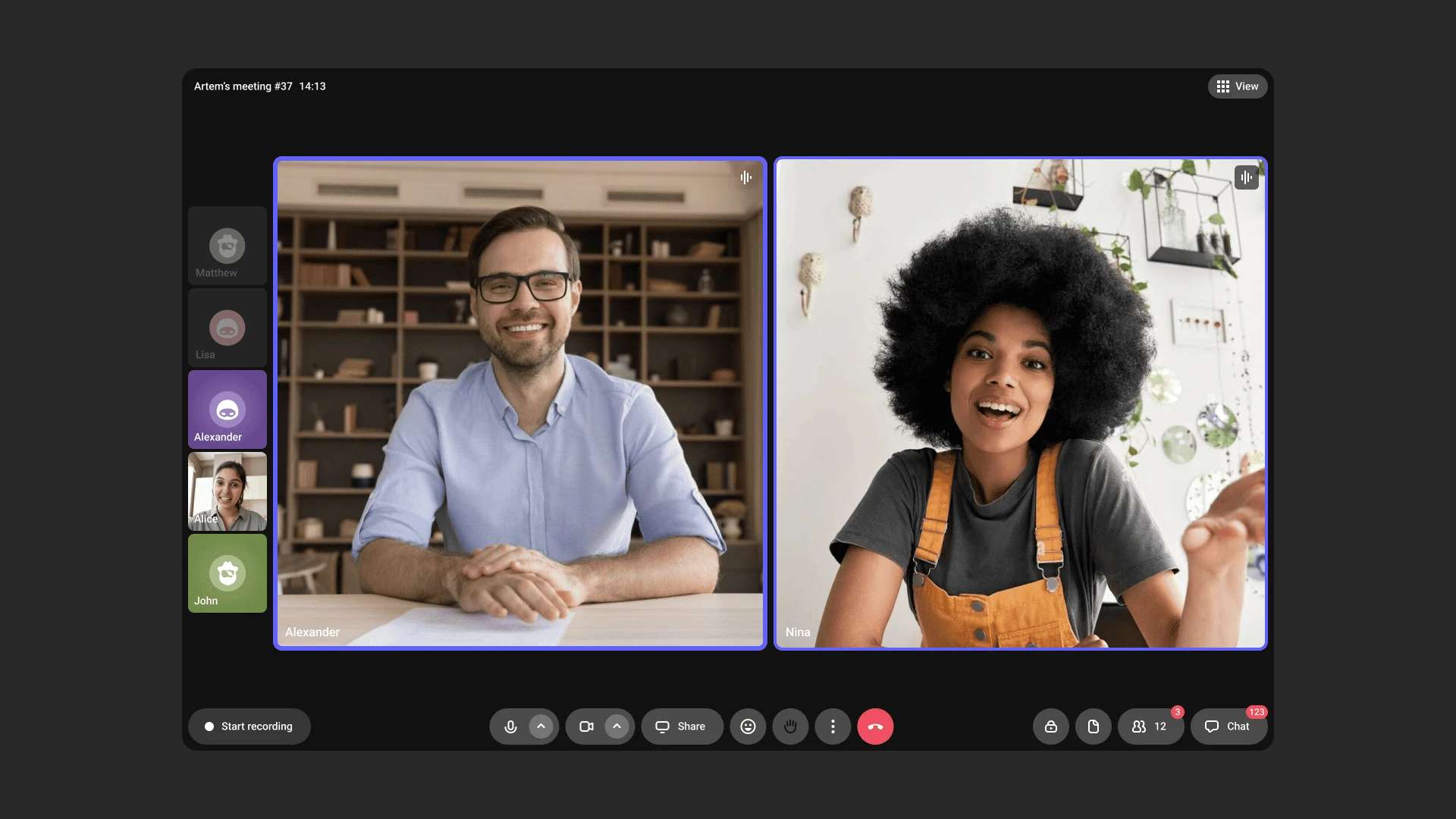
Speak — инструмент для проведения видеовстреч внутри Kinescope. Организовывайте онлайн-встречи, консультации и обучающие сессии, а записи автоматически сохранятся в каталог.
Кому подходит эта статья
- Организаторам встреч — нужно проводить видеовстречи с автоматической записью
- Преподавателям — требуется проводить онлайн-уроки с сохранением записей
- Консультантам — нужно проводить консультации с автоматическим сохранением в каталог
Возможности Speak
Новая комната по клику. Нажмите кнопку «Speak» в панели управления — Kinescope создаст новую комнату с уникальной ссылкой. Поделитесь ссылкой с участниками, чтобы они подключились.
До 100 участников. Подключайте коллег, клиентов или студентов к онлайн-встречам без регистрации — достаточно только ссылки.
Демонстрация экрана. Показывайте презентации, документы или любые материалы с экрана. Можно транслировать весь экран, отдельное окно или вкладку браузера.
Чат и реакции. Участники могут задавать вопросы, делиться ссылками или обсуждать материалы без прерывания разговора.
Запись встреч. Администратор может записывать встречи с автоматическим сохранением в каталог Kinescope.
Подпись к имени. Участник может добавить под своим именем короткую вторую строку — должность или компанию, чтобы на деловой встрече было понятно, кто есть кто.
Подробнее
Поле «Описание» есть на экране перед входом и в настройках комнаты: «три точки» → «Настройки» → «Основные», до 60 символов. Подпись видна на плитке, в списке участников и в очереди на вход.Зал ожидания. Участники не попадают на встречу сразу: организатор впускает каждого вручную и может отклонить или заблокировать лишнего.
Подробнее
Включается в комнате: «Управление доступом» → «Зал ожидания». После этого вместо кнопки «Присоединиться» участник видит «Запросить доступ» и ждёт с сообщением «Организатор видит ваш запрос — ожидайте».
Организатор получает уведомление и решает в списке участников, в секции «Ожидают входа»: «Впустить», «Отклонить» или отклонить вместе с блокировкой. Есть и «Впустить всех».
Заблокированные видны организатору в секции «Заблокированы», их можно разблокировать. Настройка остаётся у комнаты на будущее.
Мобильная версия. Участники могут подключаться к встречам по ссылке со смартфонов и планшетов.
Мобильные приложения
Скачайте приложение Kinescope Speak для мобильного устройства:
- Android: Google Play, RuStore
- iOS: App Store
Что дальше?
После знакомства с Speak рекомендуем:
- Прямые трансляции — узнайте о возможностях трансляций в Kinescope
- Каталог и управление видео — работа с записями встреч в каталоге
- Работа в команде — настройка доступа для участников команды
- Ссылка для входа с ролью администратора — для разработчиков: вход в комнату по ссылке с JWT-токеном
Остались вопросы? Напишите в чат поддержки — специалисты помогут!