
Рестриминг в Speak
Рестриминг передаёт вашу встречу в Speak на внешние площадки: YouTube, VK Видео, Rutube, Twitch и Telegram. Всё настраивается прямо в комнате, поэтому OBS, Zoom и другие программы для захвата потока не нужны.
Адреса площадок вы вводите один раз и сохраняете как отдельные направления. Они остаются в комнате, так что при следующей встрече достаточно включить тогл — вводить ключи заново не придётся.
Кому подходит эта статья
- Организаторам вебинаров — нужно вести встречу сразу на своих внешних каналах
- Организаторам и со-организаторам комнат Speak — только у этих ролей есть доступ к рестримингу
- Преподавателям и командам — нужно показать встречу зрителям на привычной им площадке
Что попадает в рестрим
Рестрим повторяет то, что показываете вы, — по той же логике, что и запись встречи. Во внешний поток уходит текущая композиция вашего экрана:
- Если вы включили демонстрацию экрана, зрители на площадке видят демонстрацию.
- Если вы её выключили, поток возвращается к текущему виду комнаты.
- Когда вы меняете вид или источник показа, рестрим следует за изменениями — перезапускать его не нужно.
Чат встречи в рестрим не попадает.
Что нужно подготовить
- Трансляцию на внешней площадке. Создайте её заранее и скопируйте два значения: Stream URL и Stream key — площадка выдаёт их в настройках трансляции.
- Аудио или видео в комнате. Пока в комнате нет ни аудио-, ни видеопотока, рестрим запустить нельзя.
Как настроить рестриминг
Шаг 1: Получите адрес и ключ на внешней площадке
Создайте трансляцию на площадке, куда пойдёт поток, и скопируйте оттуда Stream URL и Stream key. Где именно их искать, зависит от площадки — как правило, это раздел трансляций или прямых эфиров.
Шаг 2: Откройте панель рестриминга
В нижней панели комнаты нажмите кнопку «три точки» и выберите «Рестрим».
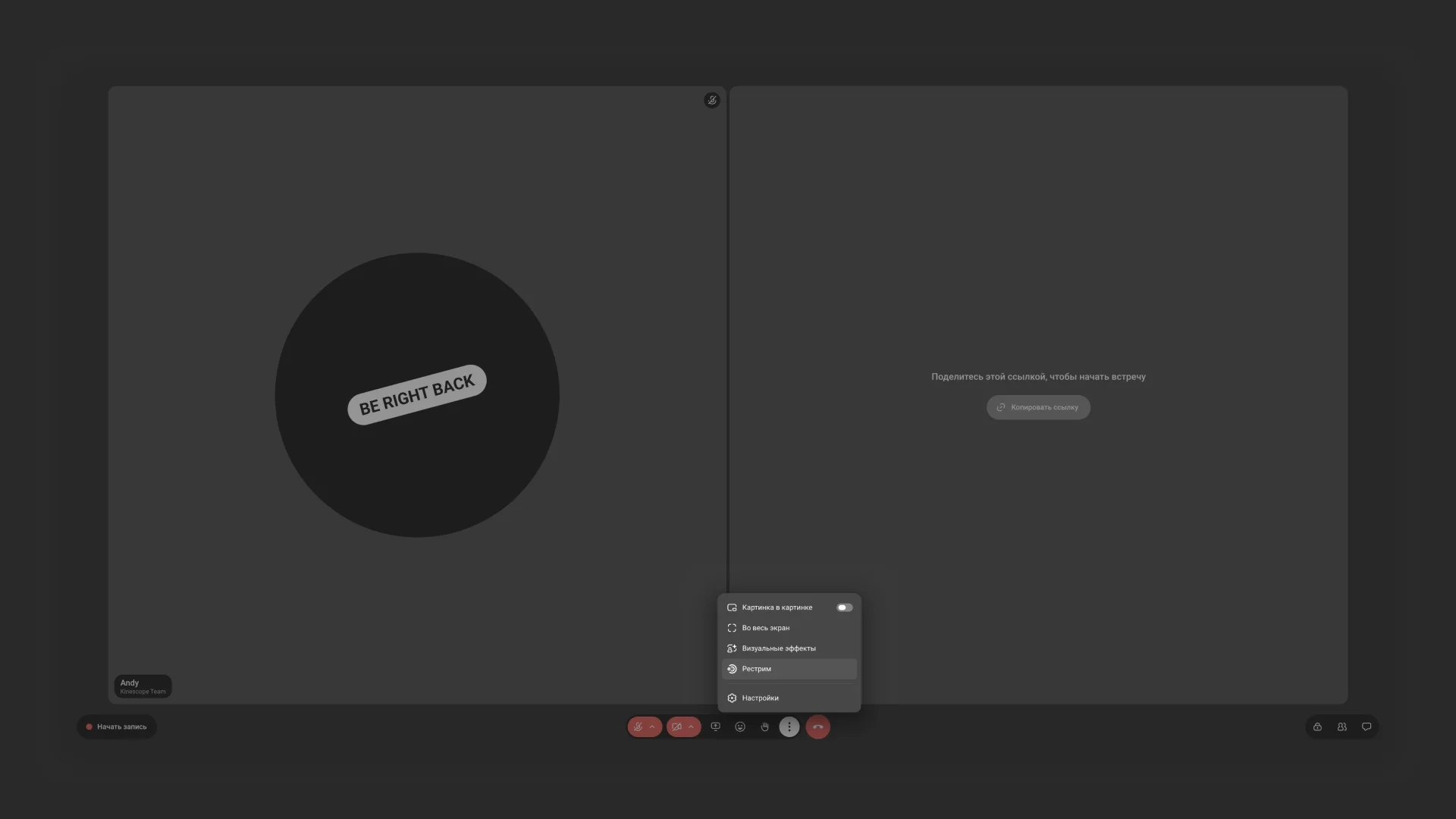
Панель откроется справа. Наверху — кнопка «Новое направление», ниже — список уже сохранённых направлений.
Шаг 3: Добавьте направление
Нажмите «Новое направление» и заполните три поля:
- Название — как направление будет подписано в списке. До 60 символов.
- Stream URL — адрес, скопированный с площадки.
- Stream key — ключ потока. Он скрыт точками; чтобы проверить введённое, нажмите «Показать» (значок глаза).
Нажмите «Сохранить». Пока поля не заполнены, кнопка неактивна. Отказаться от создания можно кнопкой «Отмена».
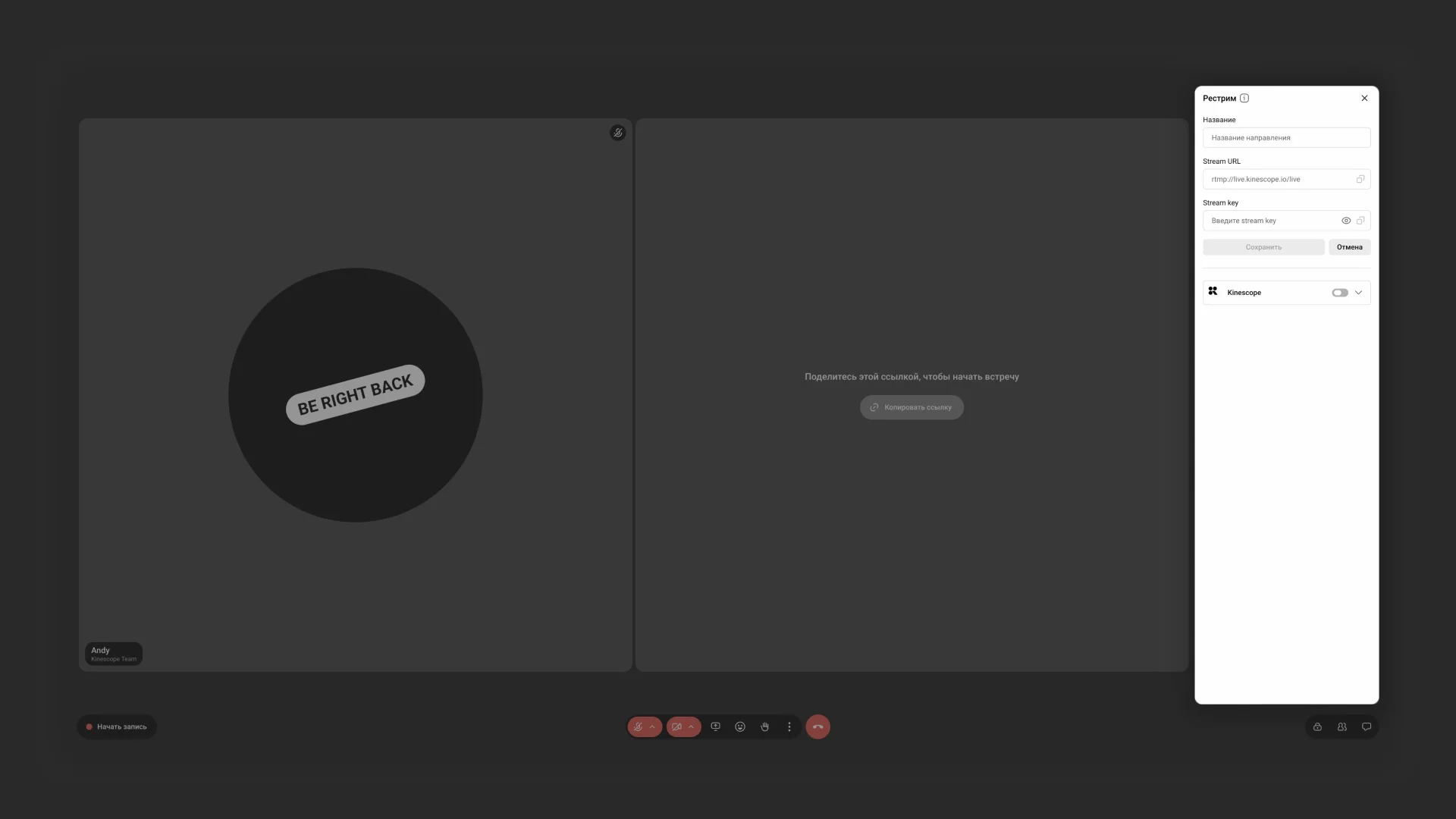
Kinescope сам определит площадку по адресу и подставит её иконку в списке — вручную выбирать сервис не нужно.
Добавьте остальные направления тем же способом: всего в комнате их может быть до 15.
Шаг 4: Запустите рестрим
Включите тогл справа от нужного направления. Одновременно может работать до пяти рестримов.
Как только хотя бы один рестрим выйдет в эфир, в верхнем баре комнаты появится индикатор — по клику он открывает панель рестриминга. Там же видно, на какие площадки идёт поток.
Остановить можно как отдельный рестрим, так и все сразу.
Как изменить или удалить направление
Нажмите «Развернуть» справа от направления — оно раскроется в те же поля «Название», Stream URL и Stream key.
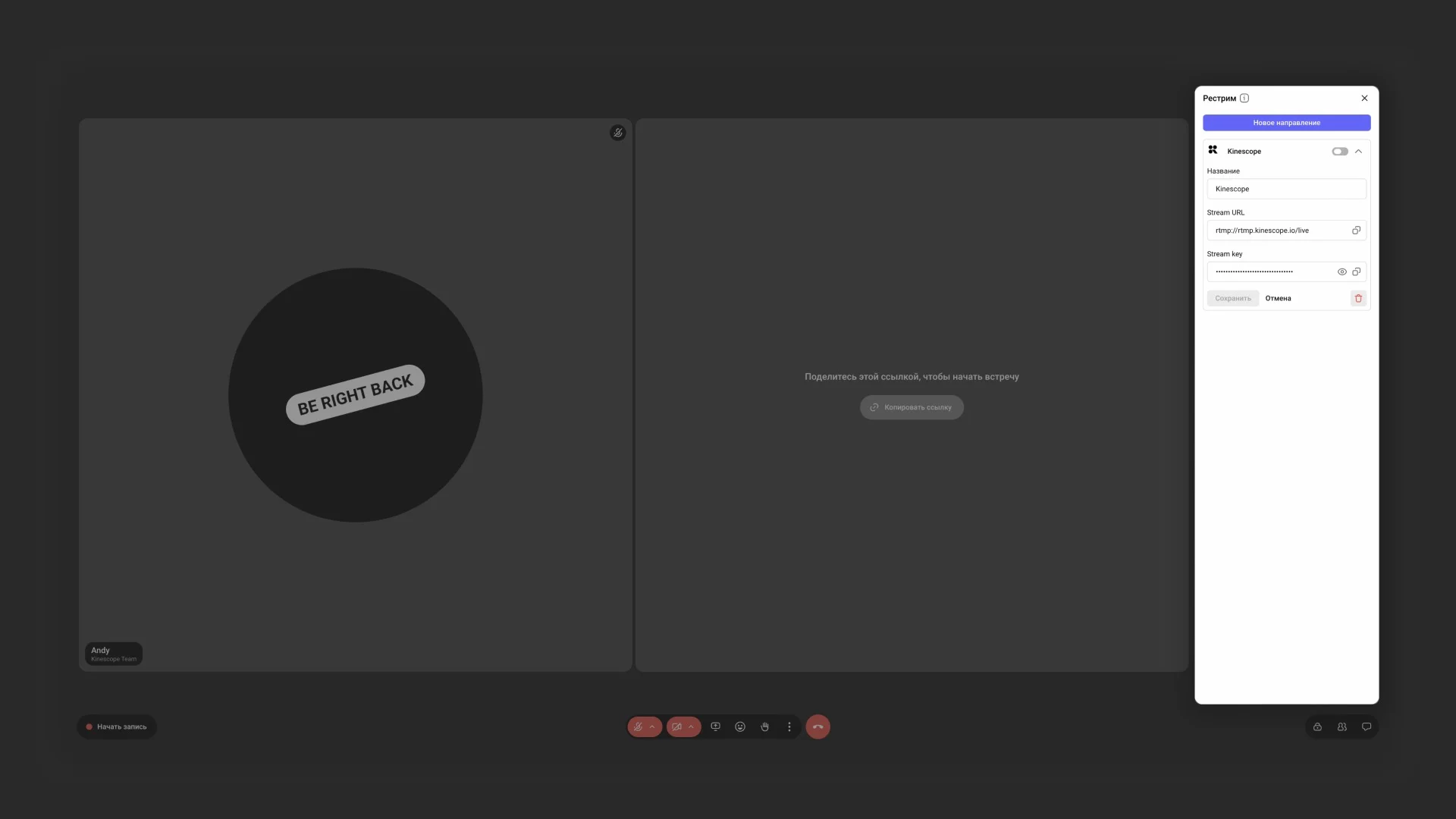
- Чтобы изменить — поправьте нужное поле и нажмите «Сохранить». Пока правок нет, кнопка неактивна.
- Чтобы посмотреть ключ — нажмите «Показать» (значок глаза), и ключ станет видимым.
- Чтобы скопировать адрес или ключ — нажмите «Копировать» справа от поля.
- Чтобы удалить направление — нажмите «Удалить» (значок корзины).
Ограничения
| Что | Значение |
|---|---|
| Сохранённых направлений в комнате | до 15 |
| Одновременно активных рестримов | до 5 |
| Длительность рестрима | отдельного ограничения нет — действует стандартное ограничение трансляций |
| Роли с доступом | организатор и со-организатор комнаты |
| Мобильные приложения | рестриминг недоступен — только в браузере |
Куда можно транслировать
Kinescope распознаёт площадку по адресу, который вы вставили, и сам подставляет её иконку в списке направлений:
- YouTube
- VK Видео
- Rutube
- Twitch
- Telegram
Kinescope в этом списке — такая же внешняя площадка. Чтобы вести встречу в трансляцию Kinescope, добавьте её адрес и ключ так же, как для любого другого сервиса. Отдельной интеграции между Speak и трансляциями для этого не требуется.
Если рестрим оборвался
Проблемное направление видно в списке: оно обведено красным и помечено треугольником. Текст ошибки показывается в панели рестриминга и в статусной строке.
Частые вопросы
Сколько рестримов можно вести одновременно?
Виден ли зрителям на площадке чат встречи?
Есть ли ограничение по длительности рестрима?
Почему рестрим не запускается?
Нужно ли вводить ключи перед каждой встречей?
Что дальше?
После настройки рестриминга в Speak рекомендуем:
- Что такое Speak — возможности видеовстреч, запись и участники
- Рестриминг трансляций — рестриминг для прямых трансляций с видеокодером
- Руководство по проведению трансляций — подготовка эфира и работа со зрителями
- Диагностика и поддержка — что делать, если поток не доходит до площадки
Остались вопросы? Напишите в чат поддержки — специалисты помогут!