
Рисование поверх демонстрации экрана
Во время демонстрации экрана в Speak можно рисовать поверх неё маркером: обвести строку кода, отметить кнопку в интерфейсе, показать нужное место на экране. Не придётся объяснять словами, куда смотреть, или переключаться в другую программу с аннотациями.
Рисунки сразу видят все участники встречи, и они попадают в запись.
Кому подходит эта статья
- Ведущим вебинаров и демо продукта — нужно показать конкретное место на экране, не прерывая рассказ
- Преподавателям — нужно выделить фрагмент на онлайн-уроке, пока идёт объяснение
- Ведущим воркшопов — нужно, чтобы участники сами отмечали что-то на общем экране
Кто может рисовать
По умолчанию рисуют только организатор и со-организаторы. Остальным участникам право рисовать выдаёт организатор — всем сразу или кому-то одному.
| Роль | Что может |
|---|---|
| Организатор и со-организаторы | Рисуют всегда. Дают и забирают право рисовать, очищают рисунки всех участников |
| Участник с правом рисования | Рисует, отменяет и стирает только свои линии, очищает только свои рисунки |
| Остальные участники | Видят рисунки всех в реальном времени, сами не рисуют |
Как рисовать
Рисовать можно во время демонстрации экрана. Наведите курсор на демонстрацию — в её верхней части появится плашка рисования. Если плашки нет, значит, у вас нет права рисовать — попросите его у организатора.
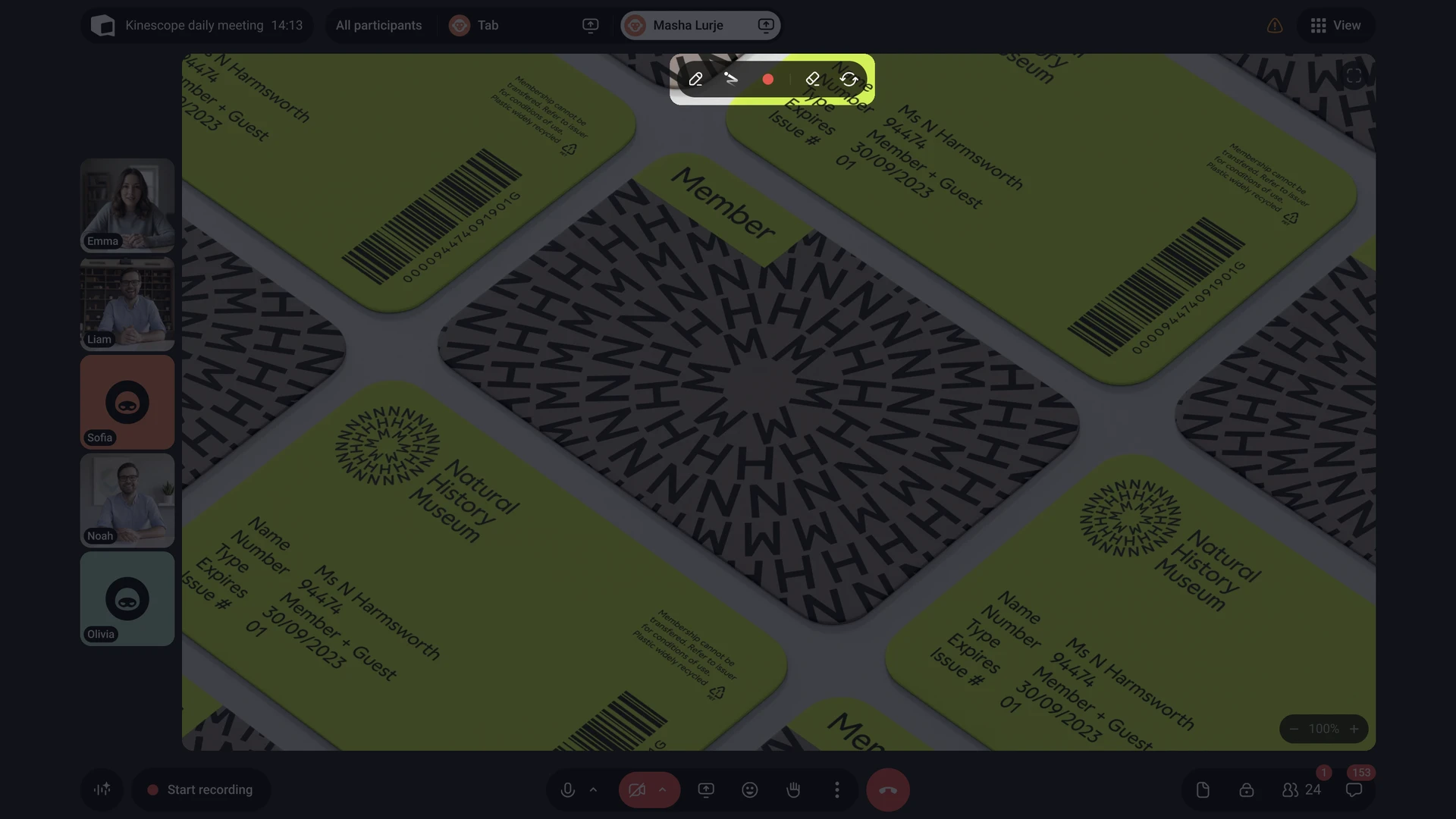
- «Маркер» — включает режим рисования: зажмите левую кнопку мыши и ведите курсор по демонстрации. Линии остаются на экране, пока их не сотрут.
- «Исчезающие чернила» — чтобы показать на что-то, как пальцем: линия держится около 3 секунд после того, как вы отпустите кнопку мыши, и растворяется.
- «Цвет» — палитра из 8 цветов и ползунок толщины линии.
- «Стереть свой рисунок» — ластик: наведите курсор на свою линию и кликните, чтобы удалить её целиком.
- «Очистить всё» — у организатора и со-организаторов удаляет рисунки всех участников. У участника с правом рисования на этом месте кнопка «Очистить мои рисунки» — она удаляет только его линии.
Повторное нажатие на выбранный инструмент выключает режим рисования. Отменить свою последнюю линию можно сочетанием Ctrl+Z (на macOS также работает Cmd+Z).
Линии, отмена и очистка сразу видны всем участникам. Пока вы рисуете, остальные видят ваш курсор с вашим именем.
Как разрешить рисовать участникам
Давать и забирать право рисовать могут организатор и со-организаторы.
Всем участникам
В комнате откройте «Управление доступом» и в секции «Разрешения для участников» включите «Рисование». По умолчанию этот переключатель выключен.
Одному участнику
Нажмите правой кнопкой мыши на плитку участника и включите «Разрешить рисовать».
- У организатора и со-организаторов этого переключателя нет — они рисуют всегда.
- Если включено общее право «Рисование», переключатель у участника включён и неактивен. Запретить рисовать кому-то одному, пока рисовать разрешено всем, нельзя.
Если забрать право
Когда право рисовать забирают, режим рисования у участника сразу выключается. Его линии остаются на экране, пока их не очистят.
Что видят участники и что попадает в запись
- Рисунки попадают в запись. В записи встречи видны линии, исчезающие чернила и очистки — в том же порядке, что и на встрече.
- Рисунки живут, пока идёт демонстрация. Если демонстрацию остановили или она прервалась, рисунки удаляются. Новая демонстрация начинается с чистого листа — прежние линии не вернутся.
- Поздно подключившиеся видят не всё. Участник, который вошёл во время демонстрации, видит только то, что нарисовали после его входа.
- Отдельно рисунки не сохраняются. Они остаются только в записи встречи.
Что дальше?
После знакомства с рисованием поверх демонстрации рекомендуем:
- Что такое Speak — возможности видеовстреч, запись и участники
- Рестриминг в Speak — трансляция встречи на внешние площадки прямо из комнаты
- Каталог и управление видео — записанные встречи и аналитика просмотров
- Диагностика и поддержка — что делать, если со встречей что-то не так
Остались вопросы? Напишите в чат поддержки — специалисты помогут!