
Вступительный ролик
Вступительный ролик — это заставка, которую плеер показывает перед основным видео: логотип, интро курса или анонс ваших материалов. Ролик не нужно вшивать в каждое видео: вы один раз выбираете его в настройках плеера, и он играет перед всеми видео с этим плеером. Заменить или выключить ролик можно в любой момент, сами видео при этом не меняются.
Юридическая оговорка
Продвижение собственных товаров или услуг в зависимости от содержания и обстоятельств размещения может быть признано Федеральной антимонопольной службой (ФАС России) рекламой. Владелец аккаунта самостоятельно несёт ответственность за соблюдение применимых требований Федерального закона от 13.03.2006 № 38-ФЗ «О рекламе».
Кому подходит эта статья
- Онлайн-школам и авторам курсов — нужна единая заставка перед каждым уроком
- Контент-менеджерам — нужно анонсировать свои материалы перед видео и вести зрителя по ссылке
- Маркетологам — нужно на время поставить сезонную или событийную заставку на весь каталог
Как это работает
- Вступительный ролик — это обычное видео из вашего каталога. Сначала загрузите его в каталог, как любое другое видео.
- Ролик настраивается в шаблоне плеера и показывается перед всеми видео, к которым применён этот плеер. Чтобы показывать ролик перед всем каталогом, настройте его в плеере, который используют все видео. Чтобы у части видео ролика не было, назначьте им другой плеер.
- На один плеер — один вступительный ролик.
- Ролик показывается перед каждым запуском видео, даже если зритель уже видел его раньше. В плейлисте ролик показывается перед каждым видео.
Как включить вступительный ролик
- Перейдите в «Настройки» → «Плееры» и откройте нужный плеер. Плеер можно открыть и из настроек видео: вкладка «Основные» → раздел «Плеер» → «Настроить плеер». Подробнее о шаблонах — в статье «Кастомизация плеера».
- На вкладке «Основные» найдите раздел «Вступительный ролик».
- Включите переключатель «Показывать вступительный ролик».
- Нажмите «Выбрать ролик». В окне «Выбрать файл» найдите видео в каталоге и нажмите «Выбрать».
- При необходимости настройте пропуск и кнопку со ссылкой — об этом ниже.
- Нажмите «Сохранить».
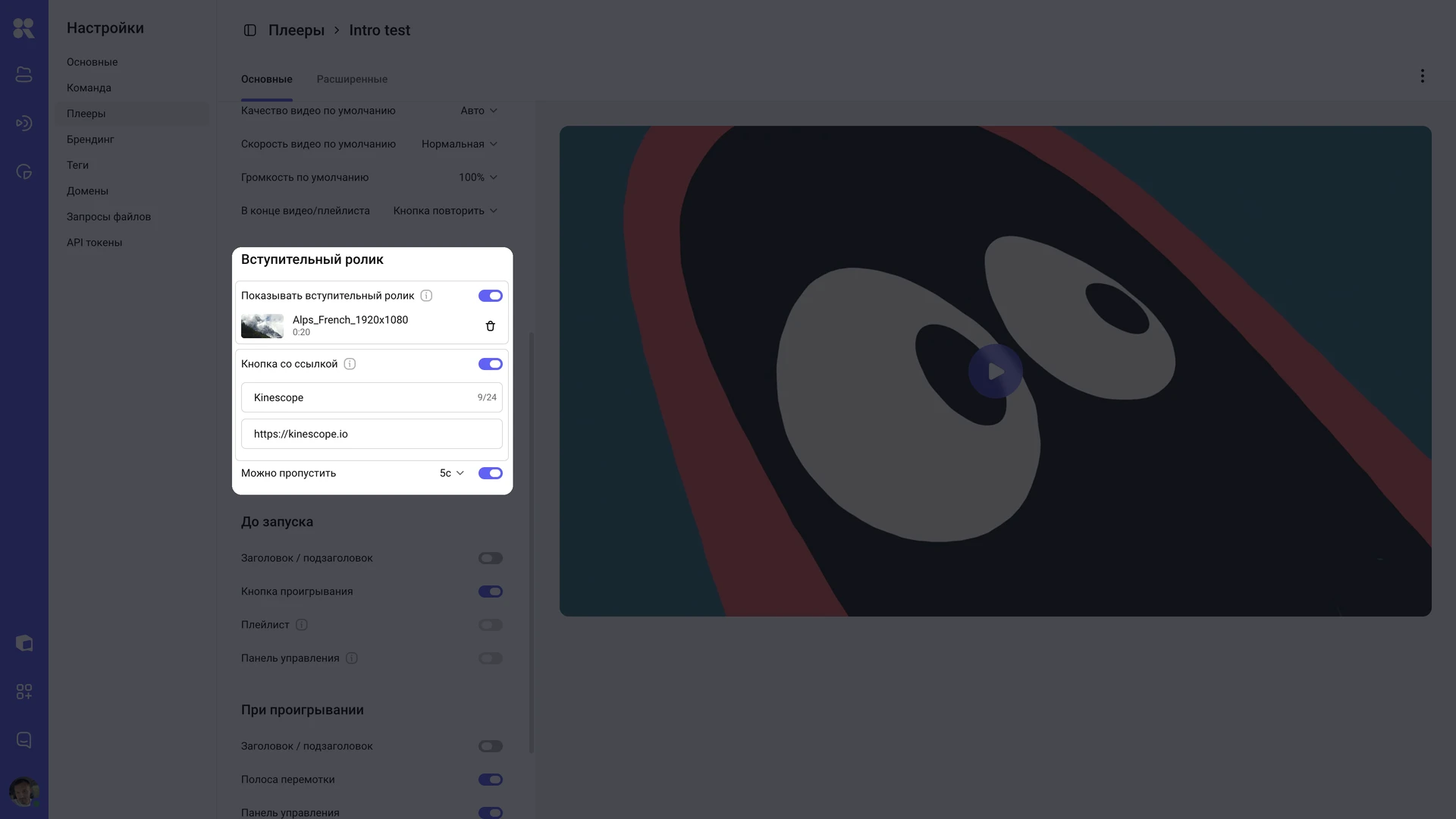
Изменения применяются только после сохранения. «Отмена» возвращает настройки к последнему сохранённому состоянию.
В списке плееров у плеера с включённым вступительным роликом появляется отметка «Вступительный ролик вкл.».
Выбор ролика
После выбора в разделе показываются обложка, название и длительность ролика.
- Чтобы заменить ролик, нажмите на него и выберите другое видео.
- Чтобы убрать ролик, нажмите значок корзины рядом с ним.
Ограничений по длительности ролика нет.
Если для ролика настроены пароль или ограничение по доменам, они не действуют, когда видео играет как вступительный ролик: его увидят все зрители на любой странице с этим плеером.
Если вступительный ролик удалить из каталога или переместить, в настройках плеера вместо названия появится «Не найдено» и «Видео удалено или перемещено». Зрители в это время смотрят основное видео без вступительного ролика. Выберите другой ролик или нажмите «Сбросить», чтобы убрать недоступный.
Пропуск ролика
Переключатель «Можно пропустить» включён по умолчанию.
- Включён — зритель видит кнопку «Пропустить». Чтобы кнопка появилась не сразу, нажмите на значение рядом с переключателем (по умолчанию — «0 с») и ползунком задайте, через сколько секунд от начала ролика она появится. При значении 0 кнопка появляется сразу. Максимум — 300 секунд, и время должно быть меньше длительности ролика.
- Выключен — кнопки «Пропустить» нет, и зритель смотрит ролик до конца.
Кнопка со ссылкой
Поверх ролика можно показать кнопку, которая ведёт на ваш сайт, курс или лендинг.
- Включите переключатель «Кнопка со ссылкой».
- В поле «Текст кнопки» введите надпись — до 24 символов.
- В поле «Ссылка» укажите адрес страницы, начиная с
http://илиhttps://. Если адрес некорректный, под полем появится «Введите корректный URL».
Ссылка открывается в новой вкладке. Клик по самому ролику ничего не открывает: перейти по ссылке можно только кнопкой.
Если выключить переключатель «Кнопка со ссылкой», текст кнопки и ссылка очищаются.
Что видит зритель
- Перед основным видео играет вступительный ролик. Внизу слева — подпись «Вступительный ролик» и кнопка со ссылкой, если вы её добавили.
- Если пропуск разрешён, внизу справа появляется кнопка «Пропустить». Пока она недоступна, на её месте идёт обратный отсчёт секунд. После нажатия основное видео начинается с начала.
- Когда ролик закончится, начинается основное видео.
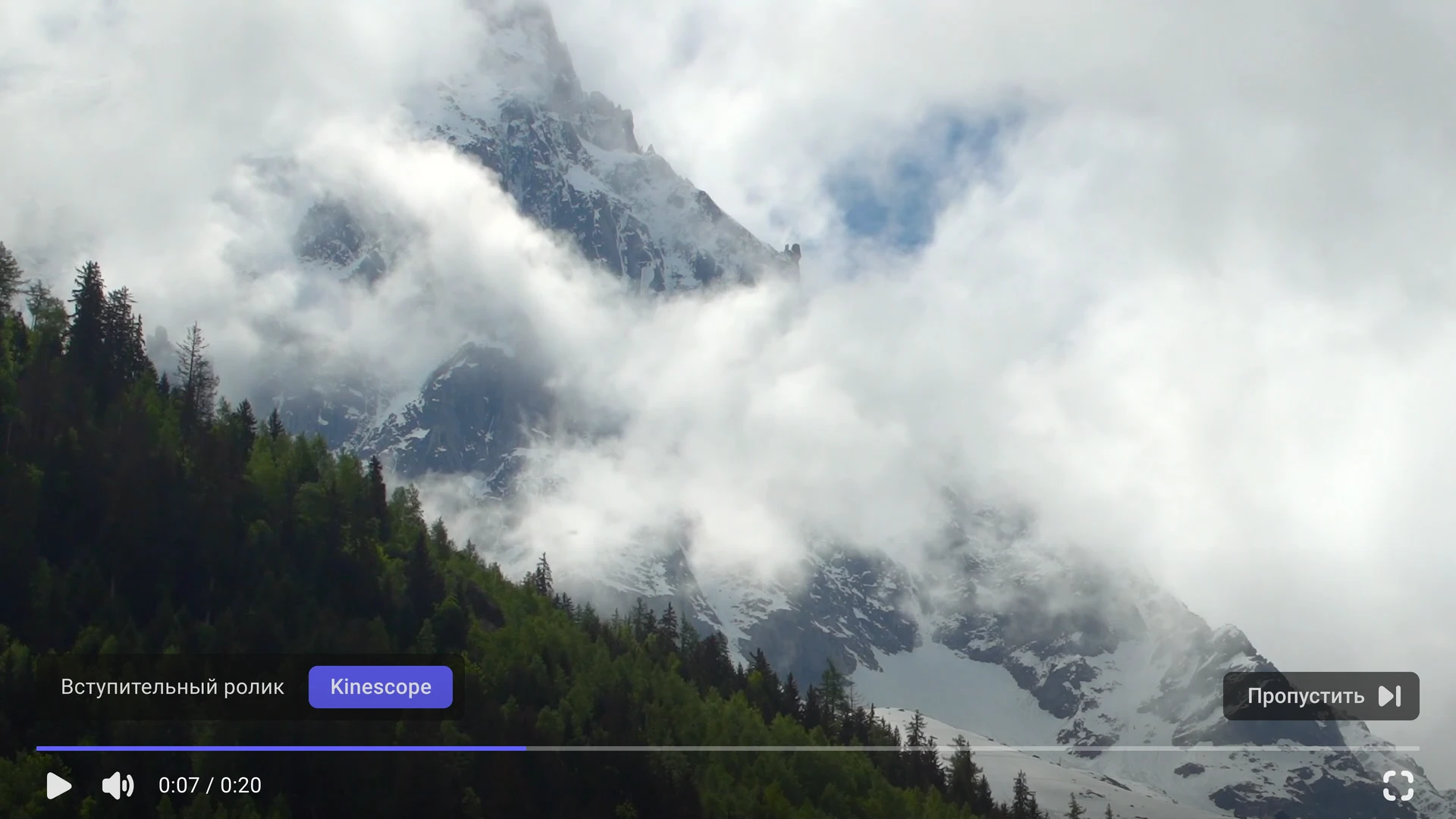
Если ролик не начал воспроизводиться за 5 секунд, плеер сразу переходит к основному видео. У зрителей с блокировщиком рекламы вступительный ролик не показывается, основное видео начинается сразу.
Где работает вступительный ролик
- Работает — в веб-плеере Kinescope: по ссылке на видео, во встроенном на сайт плеере и в плейлистах.
- Работает перед видео с DRM-защитой — защищённое основное видео воспроизводится как обычно.
- Не работает — в прямых трансляциях, перед аудиофайлами и в мобильных SDK.
Доступность и права
- Вступительный ролик доступен на платных тарифах. На бесплатном тарифе настройки раздела неактивны, а при наведении появляется подсказка «Доступно на платных тарифах».
- Настраивать вступительный ролик могут пользователи с ролями «Администратор», «Редактор Плюс» и «Редактор». У остальных ролей нет прав на изменение настроек плеера.
- Просмотры вступительного ролика входят в трафик рабочей зоны так же, как просмотры других видео.
Что дальше?
- Кастомизация плеера — шаблоны плеера, внешний вид и поведение
- Встраивание — код вставки плеера на сайт
- Управление правами доступа — роли пользователей в рабочей зоне
Остались вопросы? Напишите в чат поддержки — специалисты помогут!