Динамические и статические водяные знаки
Водяные знаки помогают защитить контент, обозначить авторство и снизить риск копирования. В Kinescope есть два типа водяных знаков: динамические и статические. Динамические показывают данные зрителя (email, имя, ID) и помогают понять источник утечки, а статические — это постоянный текст или логотип.
Кому подходит эта статья
- Создателям курсов — нужно защитить обучающие материалы от несанкционированного копирования
- Владельцам контента — требуется обозначить авторство и предотвратить утечки
- Разработчикам — нужно интегрировать динамические водяные знаки через API
- Маркетологам — требуется добавить логотип или брендинг к видео
Воспользуйтесь отдельными инструкциями, если вы хотите добавить такие знаки в видео на сайтах в конструкторе Tilda или на платформе GetCourse.
Динамические водяные знаки
Динамический водяной знак — это текст, который случайно появляется в разных местах экрана во время воспроизведения видео. Это могут быть данные пользователя (например, email или имя), чтобы было легко отследить источник утечки в случае несанкционированного копирования. Такие знаки подходят для обучающих видео, приватного контента или корпоративных данных.
Для использования динамических водяных знаков добавьте переменную в код встраивания:
<iframe
  src="https://kinescope.io/embed/pcFNnQGsD59CMKte2SQQaz?watermark=${user_data}"
  width="640"
  height="360"
  frameborder="0"
  allow="autoplay; fullscreen; picture-in-picture; encrypted-media;"
></iframe>
- Используйте сервер или CMS, чтобы передавать данные авторизованного пользователя.
- В параметре
watermarkукажите переменную, содержащую данные пользователя. Например, его email или ID.
Статические водяные знаки
Статический водяной знак — это текст или логотип, который постоянно отображается на экране во время воспроизведения видео. Этот тип водяных знаков чаще всего используется для обозначения авторства или указания на права. Подходит для публичных видео, рекламных роликов и контента, распространяемого в широком доступе.
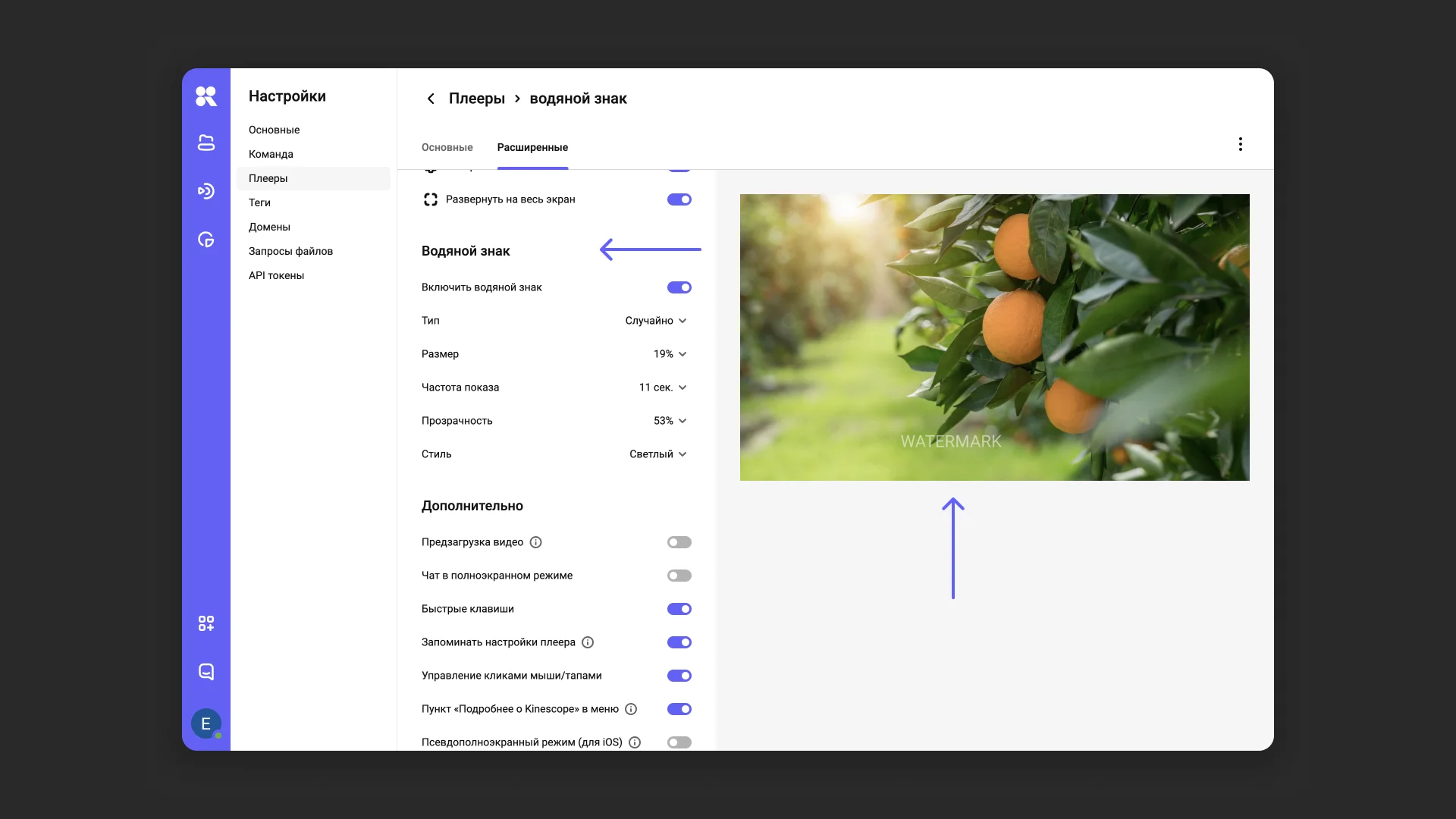
Чтобы добавить статический водяной знак:
Включите водяные знаки в настройках плеера Kinescope:
- Перейдите в раздел «Плееры» → «Шаблоны плееров».
- В верхней панели настроек перейдите в раздел «Расширенные».
- Найдите настройку «Водяной знак» и включите её.
- Задайте параметры и нажмите на кнопку «Сохранить». Проверьте работу водяных знаков в плеере справа.
В коде встраивания видео укажите текст водяного знака в параметре
watermark:
<iframe
 	src="https://kinescope.io/embed/pcFNnQGsD59CMKte2SQQaz?watermark=Ваш_текст"
  	width="640"
  	height="360"
  	frameborder="0"
allow="autoplay; fullscreen; picture-in-picture; encrypted-media;"
></iframe>
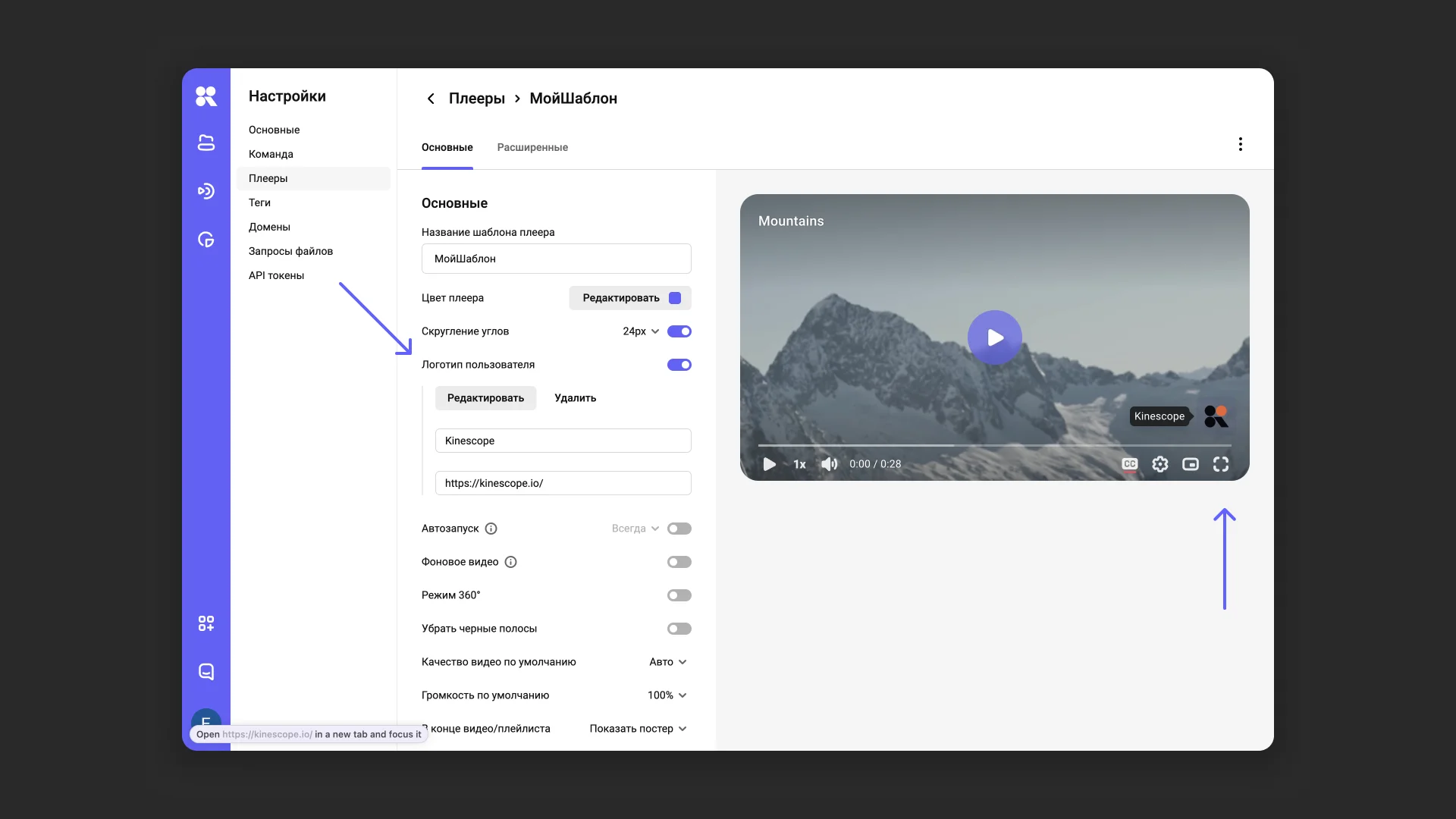
Также можно использовать логотип как водяной знак. Для этого настройте логотип в настройках плеера Kinescope:
- Перейдите в раздел «Плееры» → «Шаблоны плееров».
- В настройках выберите пункт «Добавить логотип».
- Загрузите изображение и настройте его расположение на экране.
Что дальше?
После настройки водяных знаков рекомендуем:
- Встраивание — добавление водяных знаков при встраивании
- Основные настройки медиафайлов — настройка конфиденциальности и доступа
- Ограничить доступ по доменам — разрешите встраивание только на определённых сайтах
- Настроить DRM-шифрование — защитите видео от скачивания и записи экрана
- Настроить авторизационный бэкенд — контролируйте доступ к видео по вашим правилам
Если остались вопросы, напишите в чат поддержки — специалисты помогут настроить водяные знаки и разобраться с кодом.