
Ограничение доступа к видео
В Kinescope вы можете настроить, кто может просматривать ваши видео и где их можно встраивать. Это помогает защитить контент и контролировать доступ. Доступ можно ограничить по приватной ссылке, паролю, рабочей почте или разрешить встраивание только на определённых сайтах.
Кому подходит эта статья
- Создателям курсов — нужно ограничить доступ к обучающим материалам по паролю или рабочей почте
- Владельцам контента — требуется контролировать, кто может просматривать видео
- Маркетологам — нужно ограничить встраивание видео только на определённых сайтах
- Администраторам проектов — требуется настроить приватные ссылки для ограниченного доступа
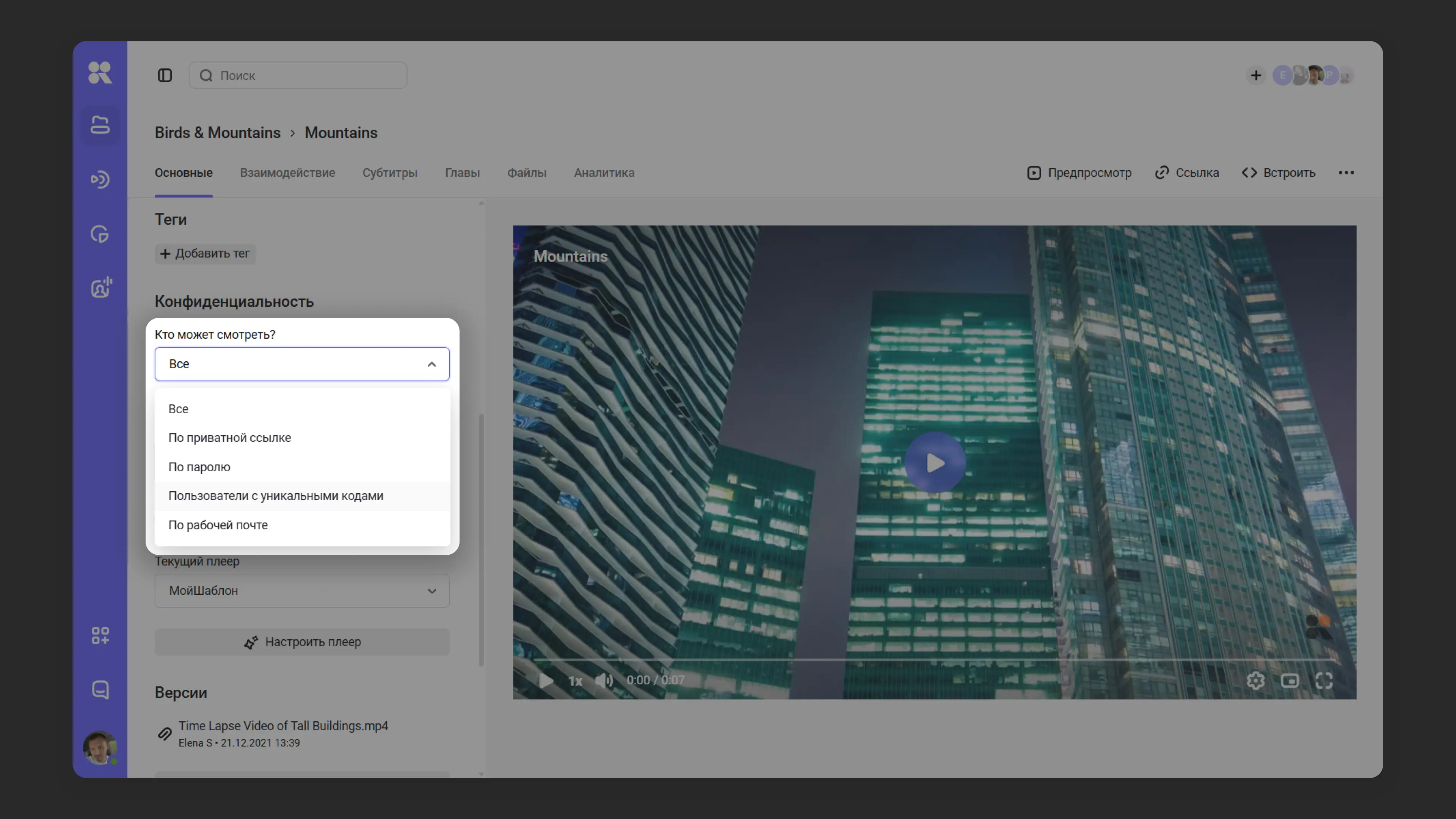
Чтобы настроить параметры доступа, откройте поле «Кто может просматривать?» в настройках конфиденциальности и выберите один из пяти уровней:
- Все — доступ открыт всем пользователям, независимо от источника просмотра.
- Пользователи с приватной ссылкой — доступ только по уникальной ссылке, которая создаётся автоматически.
- Пользователи с паролем — просмотр доступен после ввода установленного пароля.
- Пользователи с уникальными кодами — доступ только тем, кому вы выдали код; подходит для платных вебинаров и закрытых показов.
- Пользователи по рабочей почте — просмотр доступен для пользователей с разрешённого почтового домена.
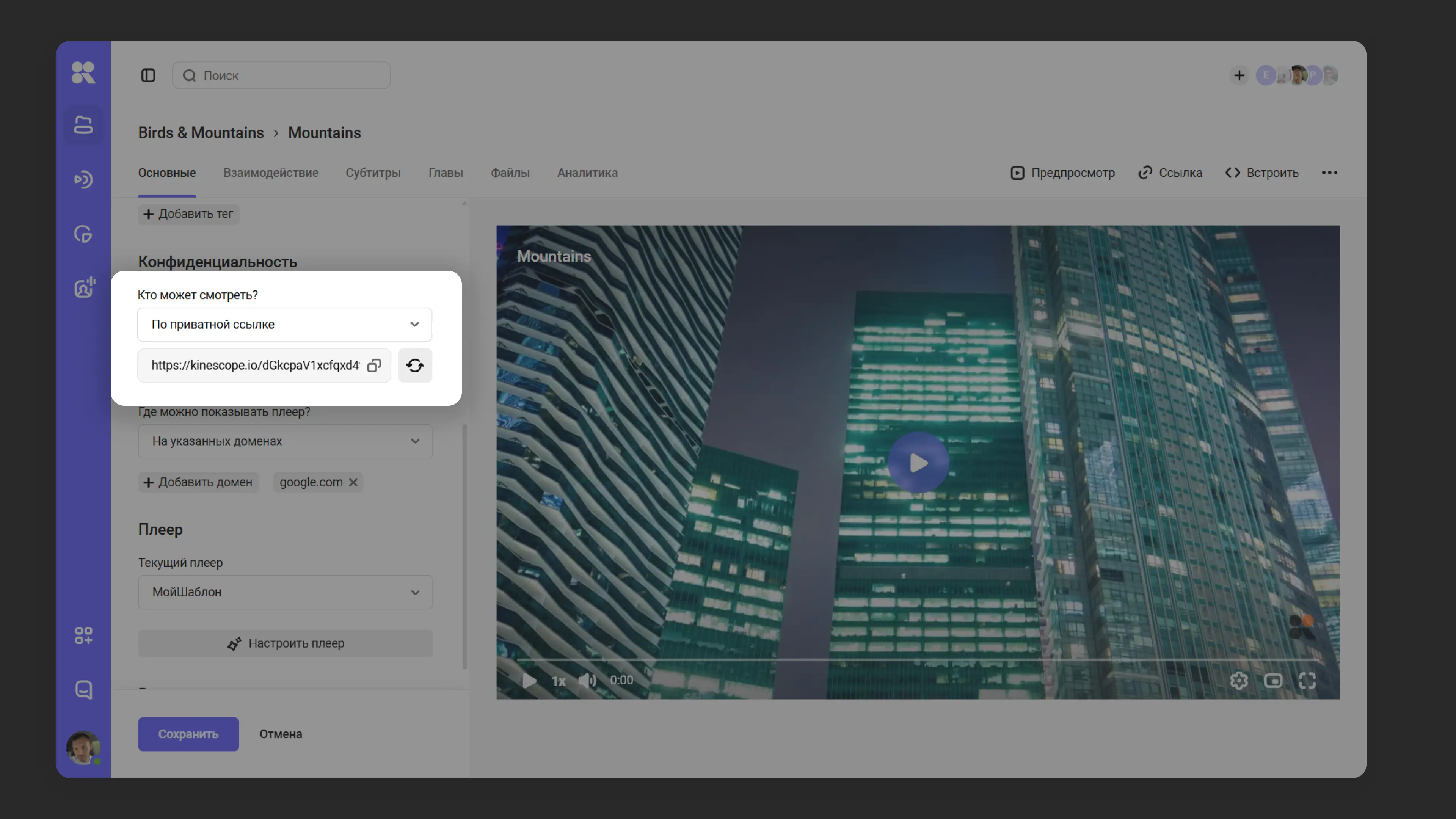
Приватная ссылка
- Выберите уровень доступа «Пользователи с приватной ссылкой».
- Нажмите «Сохранить».
- Если нужно, обновите ссылку через иконку обновления.
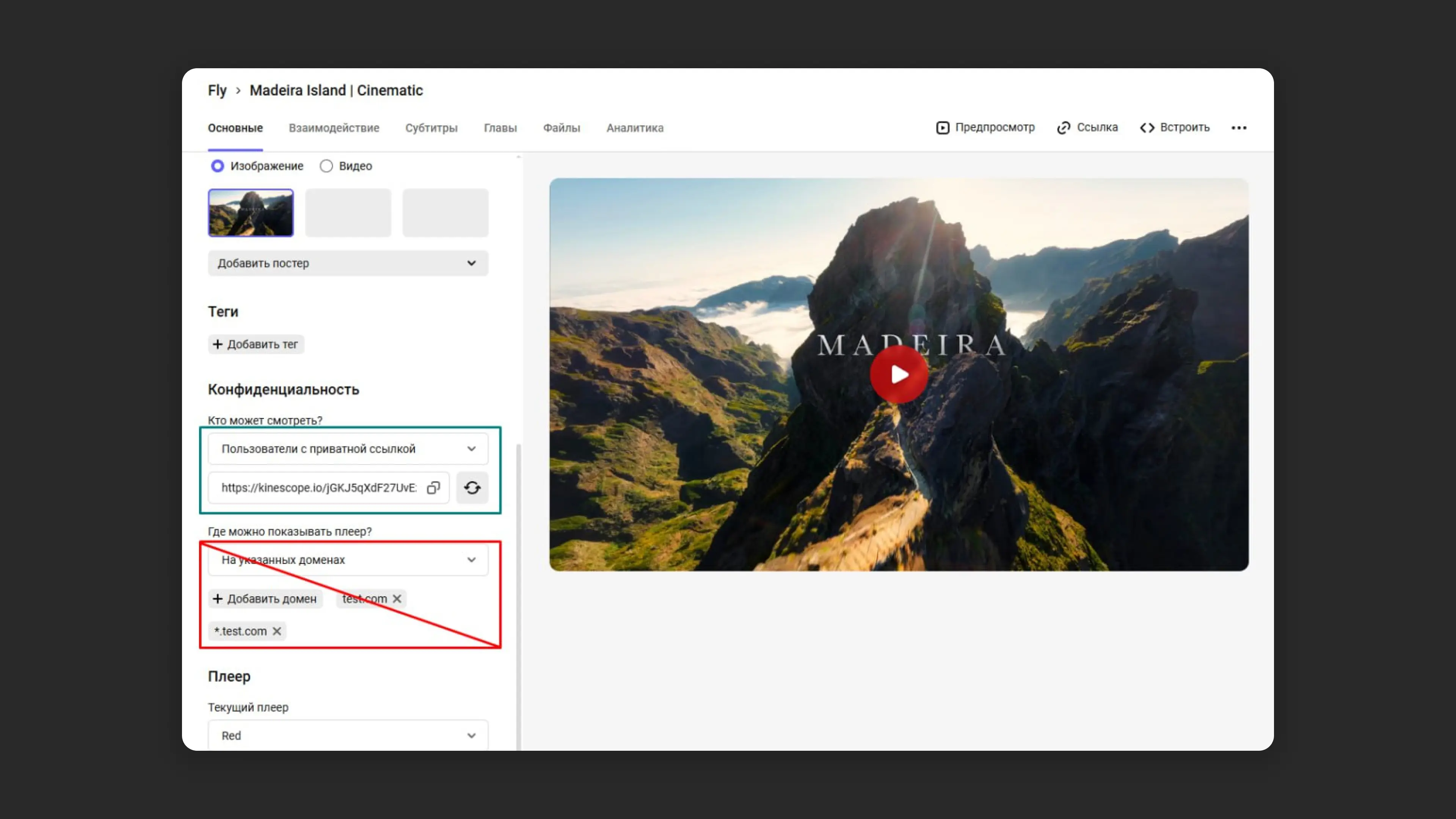
Если вам нужно предоставить доступ к видео, не отключая ограничения по доменам, воспользуйтесь настройкой конфиденциальности «Доступ по приватной ссылке». Эта опция позволяет обойти установленные доменные ограничения.
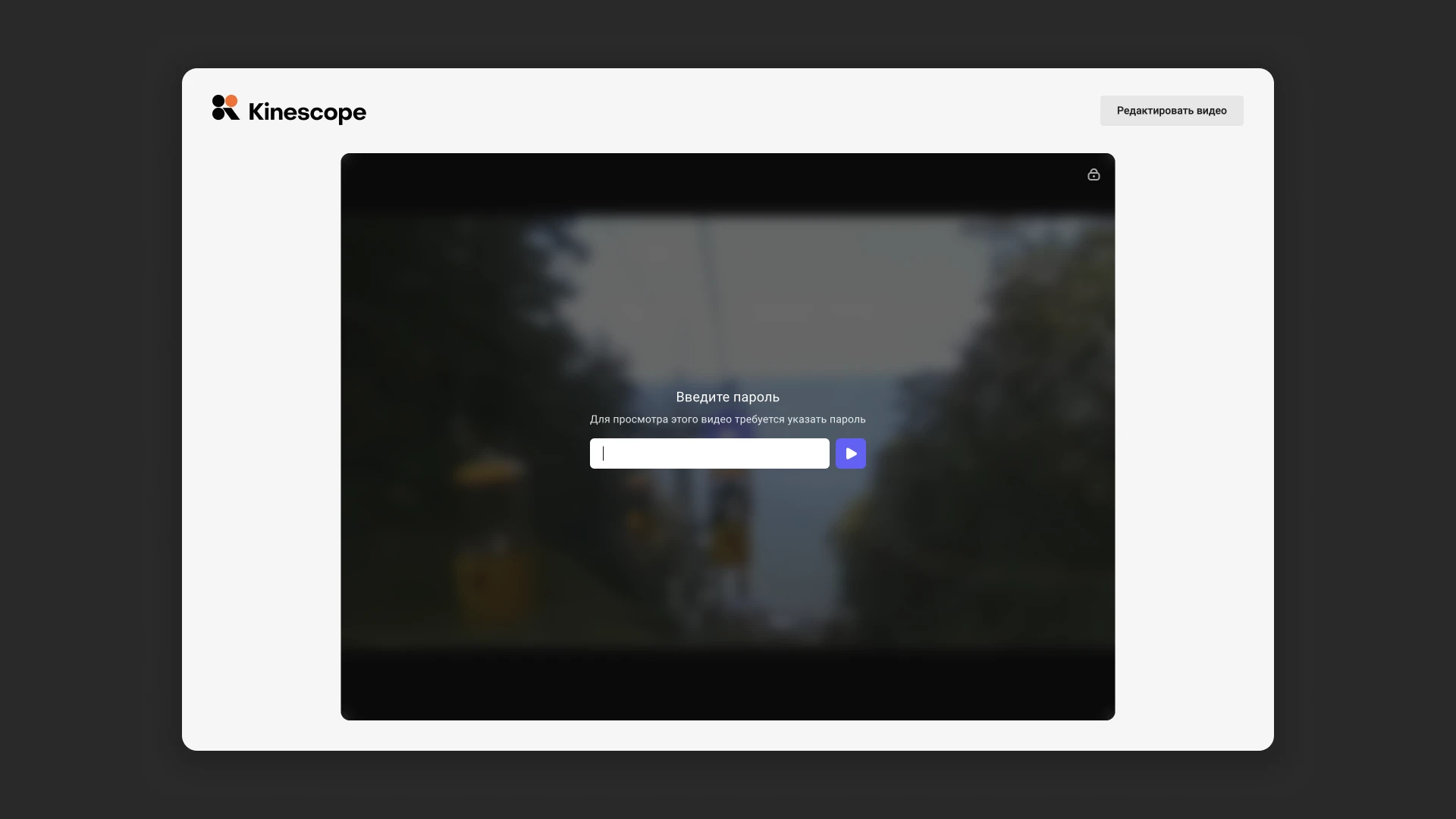
Доступ по паролю
- В настройках выберите «Пользователи с паролем».
- Установите пароль и подтвердите изменения кнопкой «Сохранить».
Доступ по уникальным кодам
Уникальные коды ограничивают доступ к видео или трансляции: смотреть смогут только те, кому вы раздали код. Подходит, когда не нужны личные кабинеты и регистрация — например, для платных вебинаров или закрытых показов.
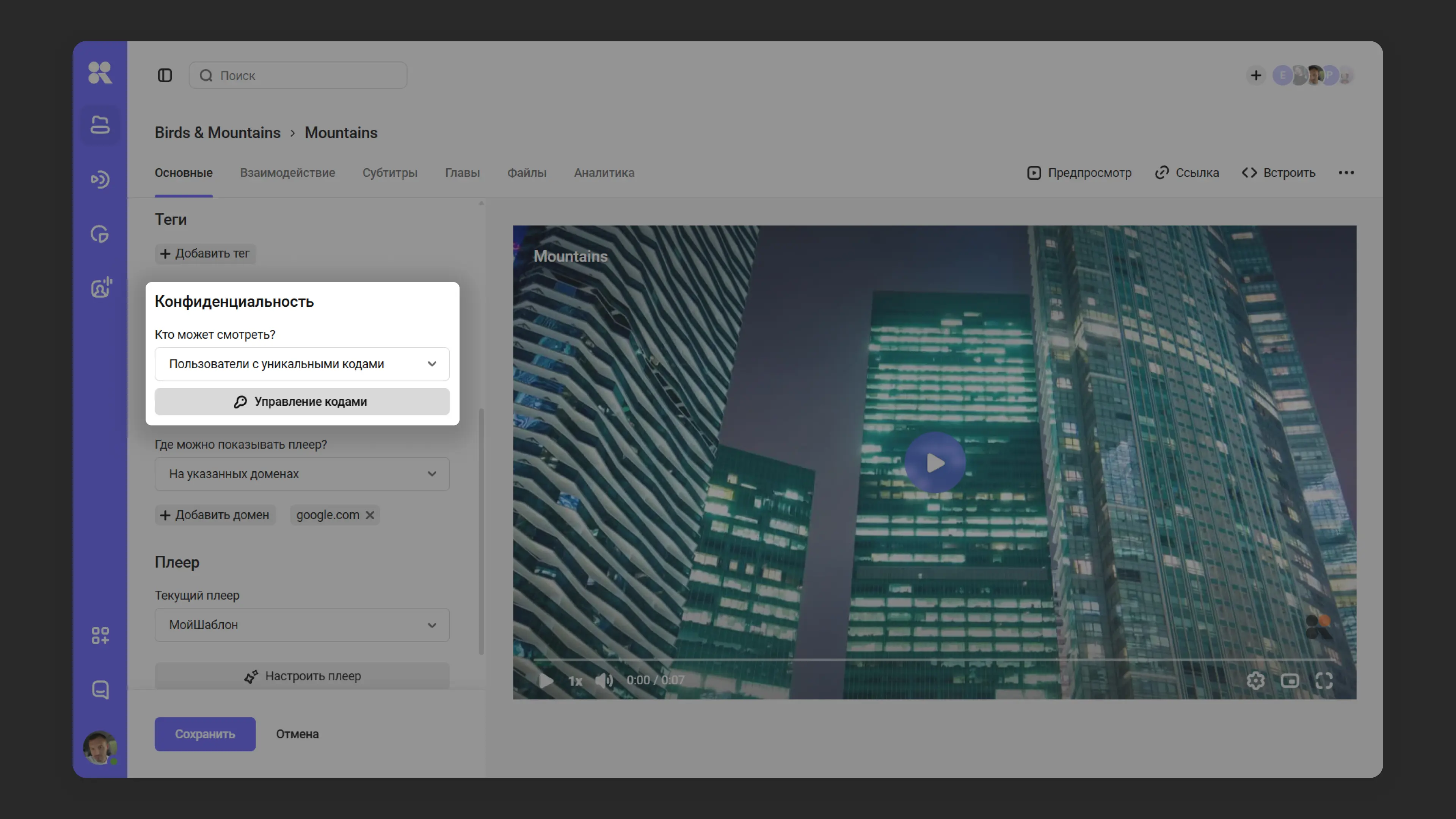
Как включить доступ по кодам
- Откройте настройки видео или трансляции.
- В разделе Конфиденциальность → Кто может смотреть выберите Пользователи с уникальными кодами
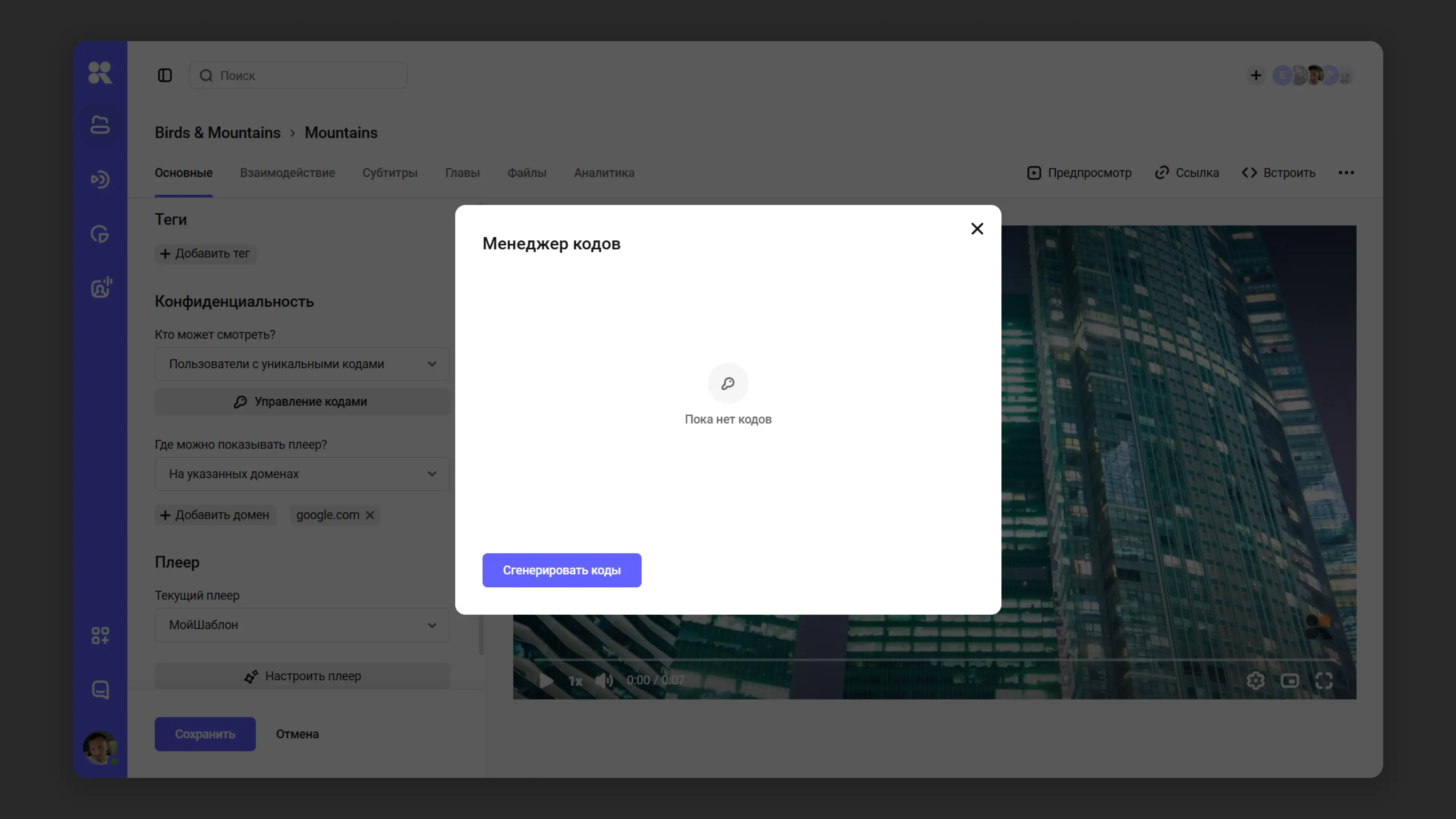
- Нажмите Управление кодами — откроется менеджер кодов.
- В менеджере кодов нажмите Сгенерировать коды. В открывшейся форме заполните параметры:
- Название — для вашего удобства, зрители его не видят.
- Количество — от 1 до 9 999 кодов.
- Разрешить нескольким зрителям использовать один код — сколько зрителей одновременно смогут смотреть по одному коду: от 1 до 100. По умолчанию — 1.
- Максимальное количество активаций — сколько раз код можно активировать за всё время его жизни. После исчерпания лимита код перестаёт работать. Если не задавать, количество активаций не ограничено.
- Срок действия — после окончания срока коды перестают работать.
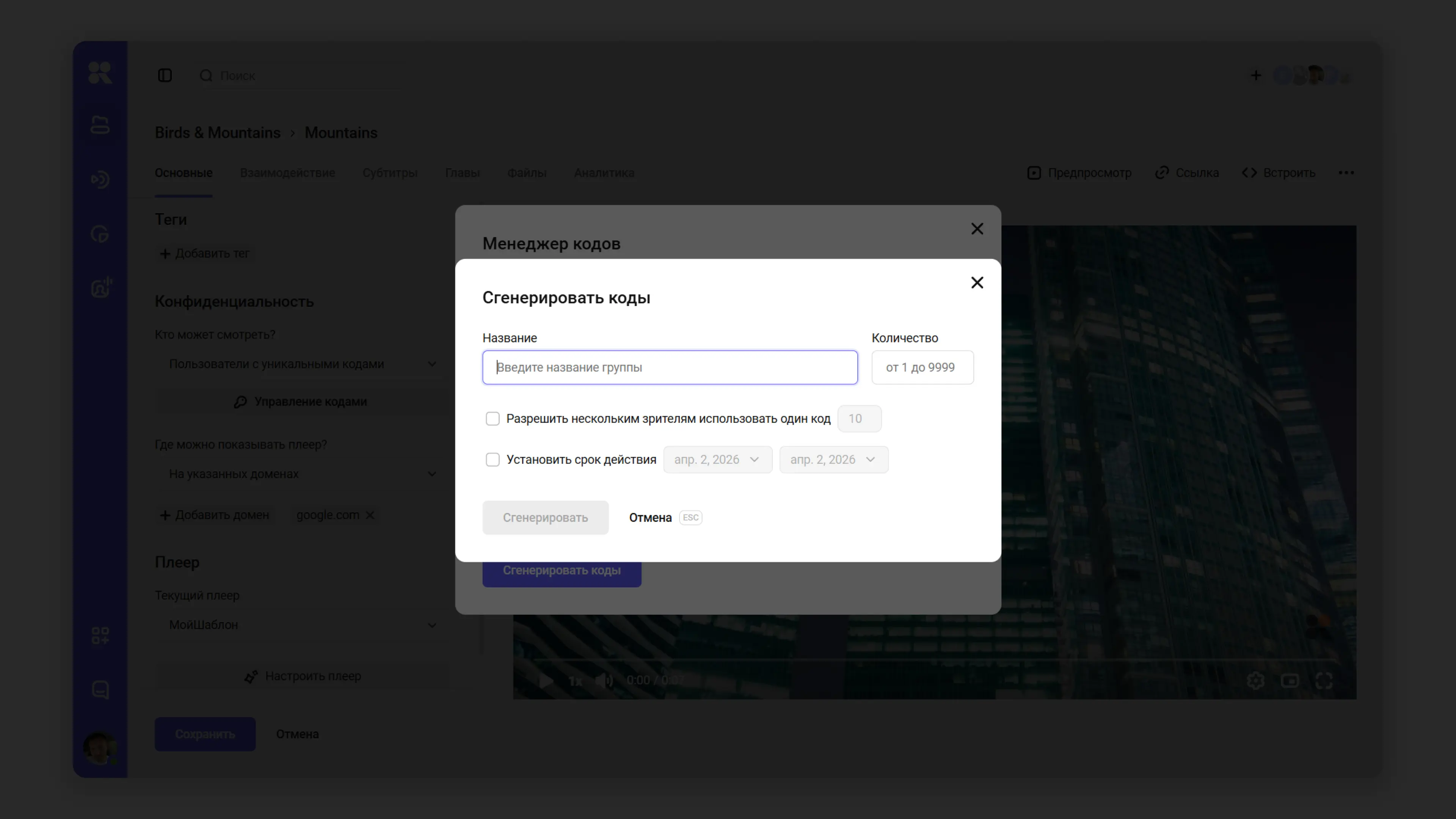
- Нажмите Создать. Готовый набор появится в менеджере кодов, выберите его и нажмите Скачать.
Внутри файла четыре колонки:
- Code — код доступа (буквы и цифры, принимается в любом регистре).
- Activation date — дата и время первого использования. Если код не использован, поле пустое.
- Uses — сколько раз код был активирован.
- Max uses — максимальное количество активаций, заданное при создании. Если лимит не задавался, поле пустое.
Что видит зритель
По ссылке на видео зритель сначала вводит полученный код, а затем получает доступ к видео.
Если код уже используется в другой сессии, зритель видит предупреждение:
Это значит, что зритель, который уже смотрит видео, на время потеряет доступ к нему — он перейдёт новому зрителю с тем же кодом.
Если разрешить нескольким зрителям использовать один код, то каждый из них получит одновременный доступ к видео.
Как удалить коды
В менеджере кодов выберите набор, нажмите Удалить и подтвердите действие в новом окне.
Частые вопросы
Можно ли использовать один код на нескольких устройствах одновременно?
Что будет, если зритель введёт код после окончания срока действия?
Можно ли добавить коды к уже существующим?
Доступ по рабочей почте
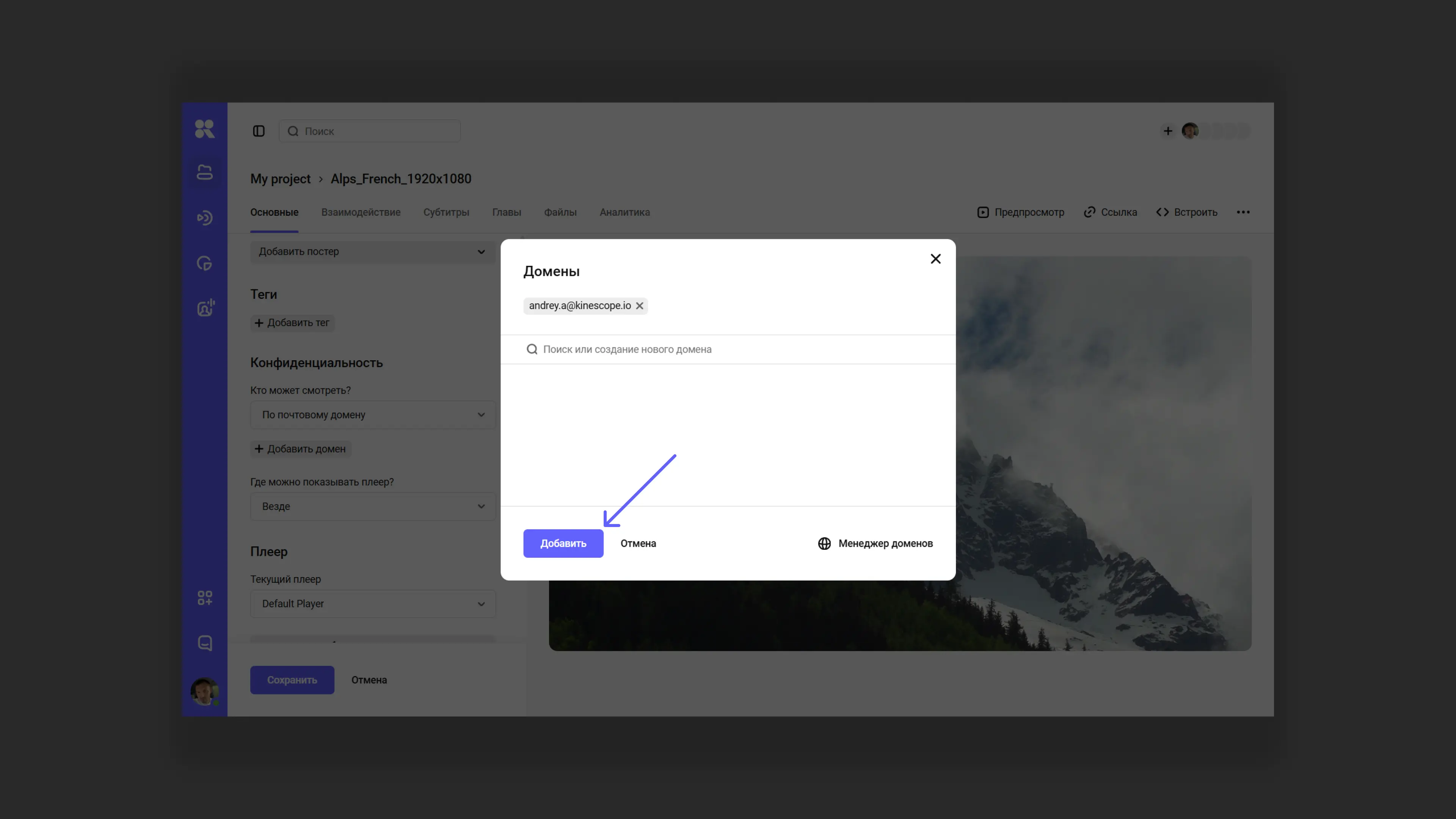
- В настройках выберите «Конфиденциальность» → «Кто может смотреть» → «По рабочей почте»
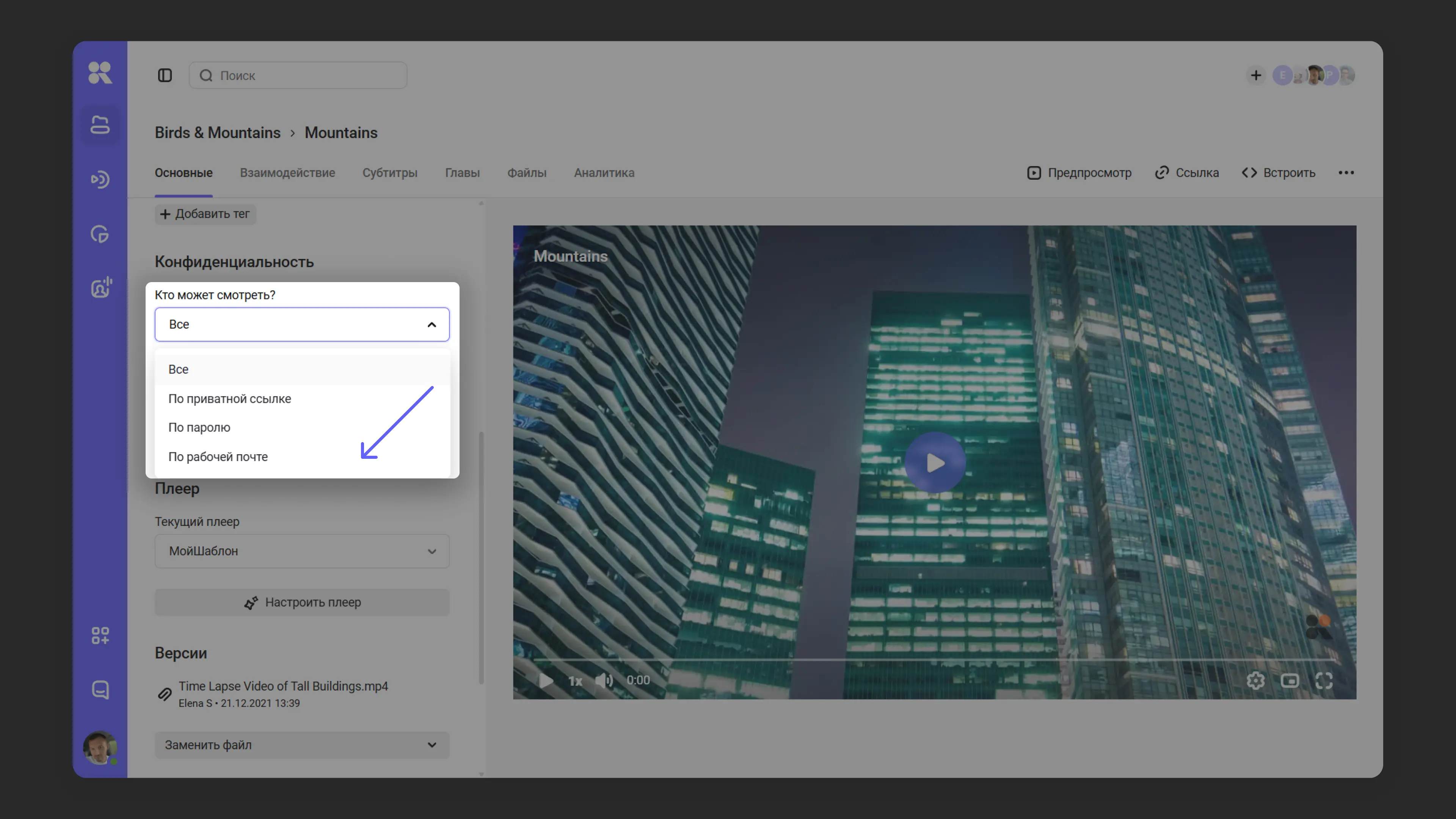
- Добавьте корпоративный/рабочий домен, пользователи которого смогут смотреть видео. Например
@mycompany.com.
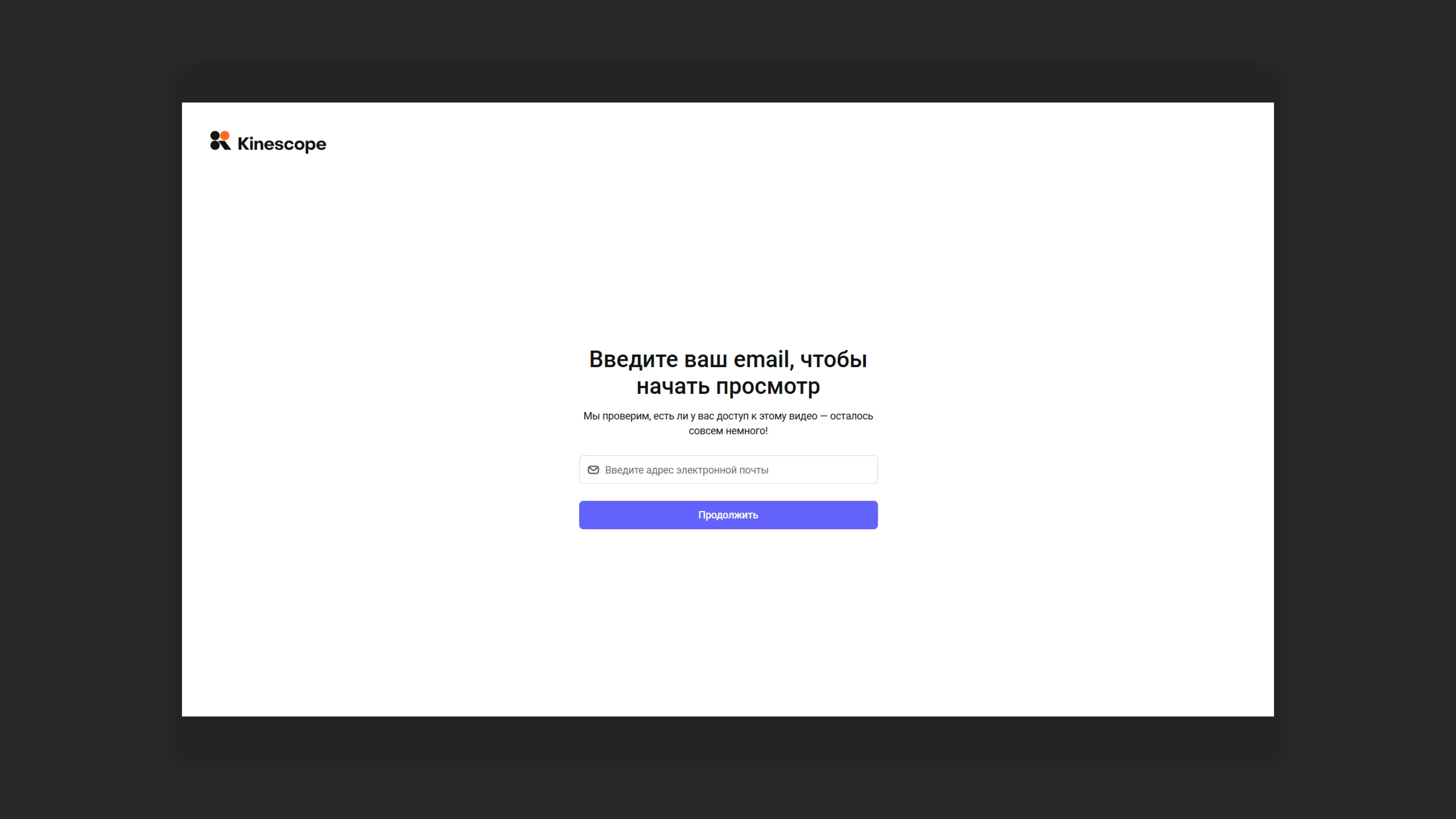
- По прямой ссылке на видео пользователь увидит форму проверки: есть ли почтовый домен в разрешённом списке.
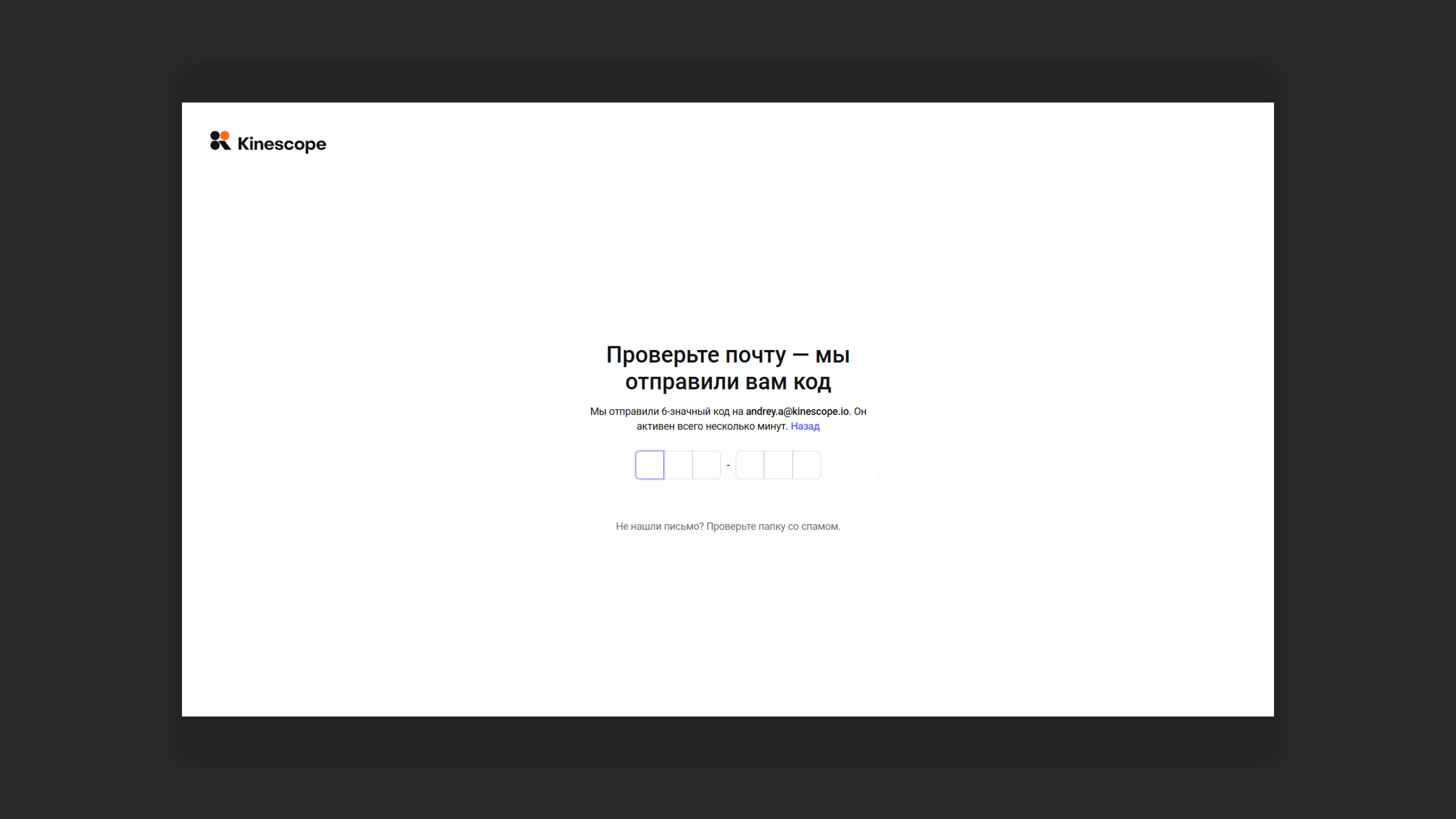
- Пользователь получит код на свою почту, указанную при проверке. Код будет указан в теме письма и продублирован в основном содержании.
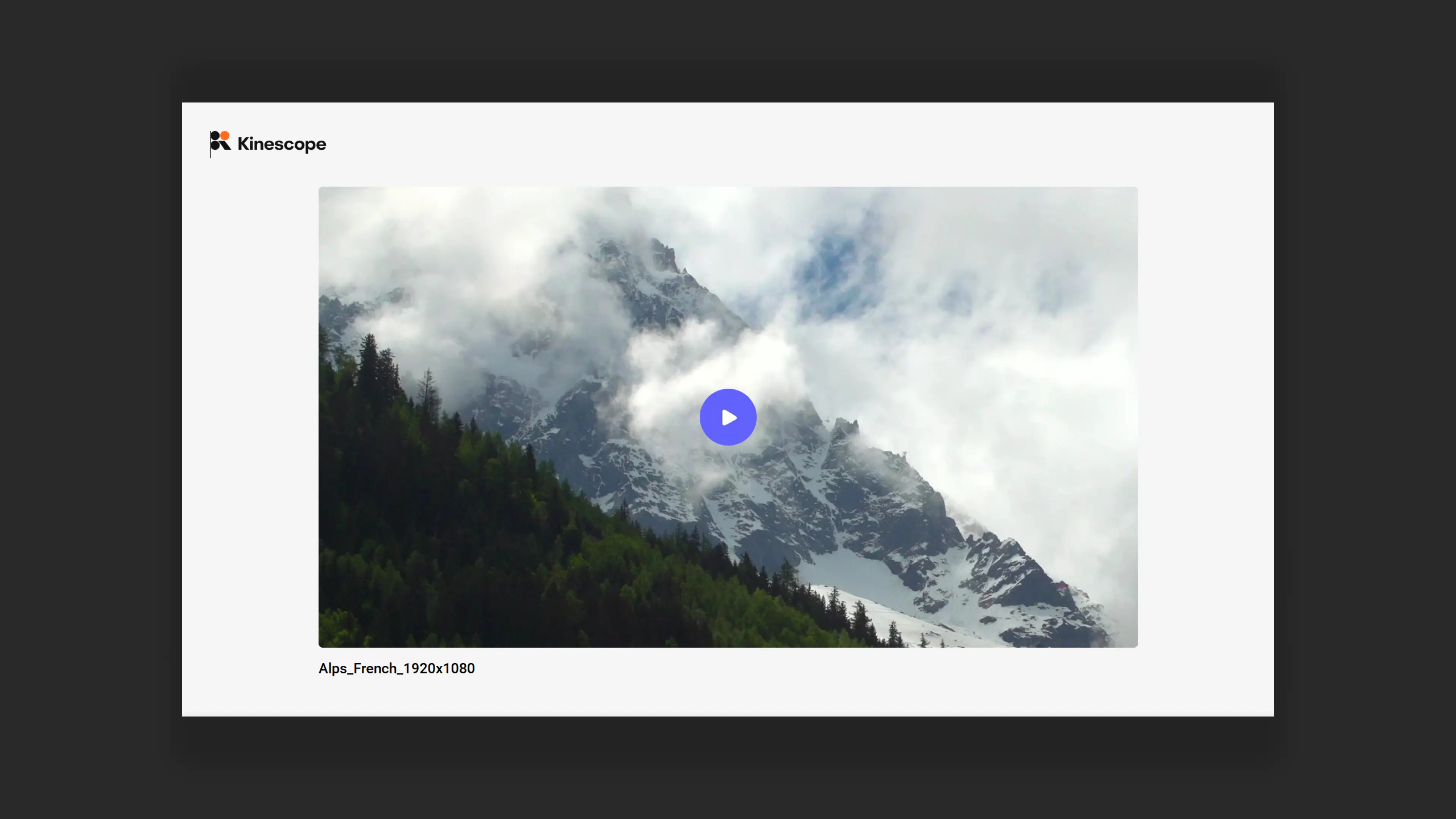
- После прохождения проверки видео станет доступно для просмотра.
Настройка встраивания
В Kinescope можно ограничить встраивание медиафайлов по доменам, чтобы размещать контент только на доверенных сайтах. Настройка доступна в разделе «Где можно показывать плеер?» и предлагает три варианта:
- Везде — без ограничений.
- Нигде — предотвращает встраивание, но не ограничивает доступ по приватной ссылке или паролю.
- На указанных доменах — ограничивает встраивание только указанными доменами.
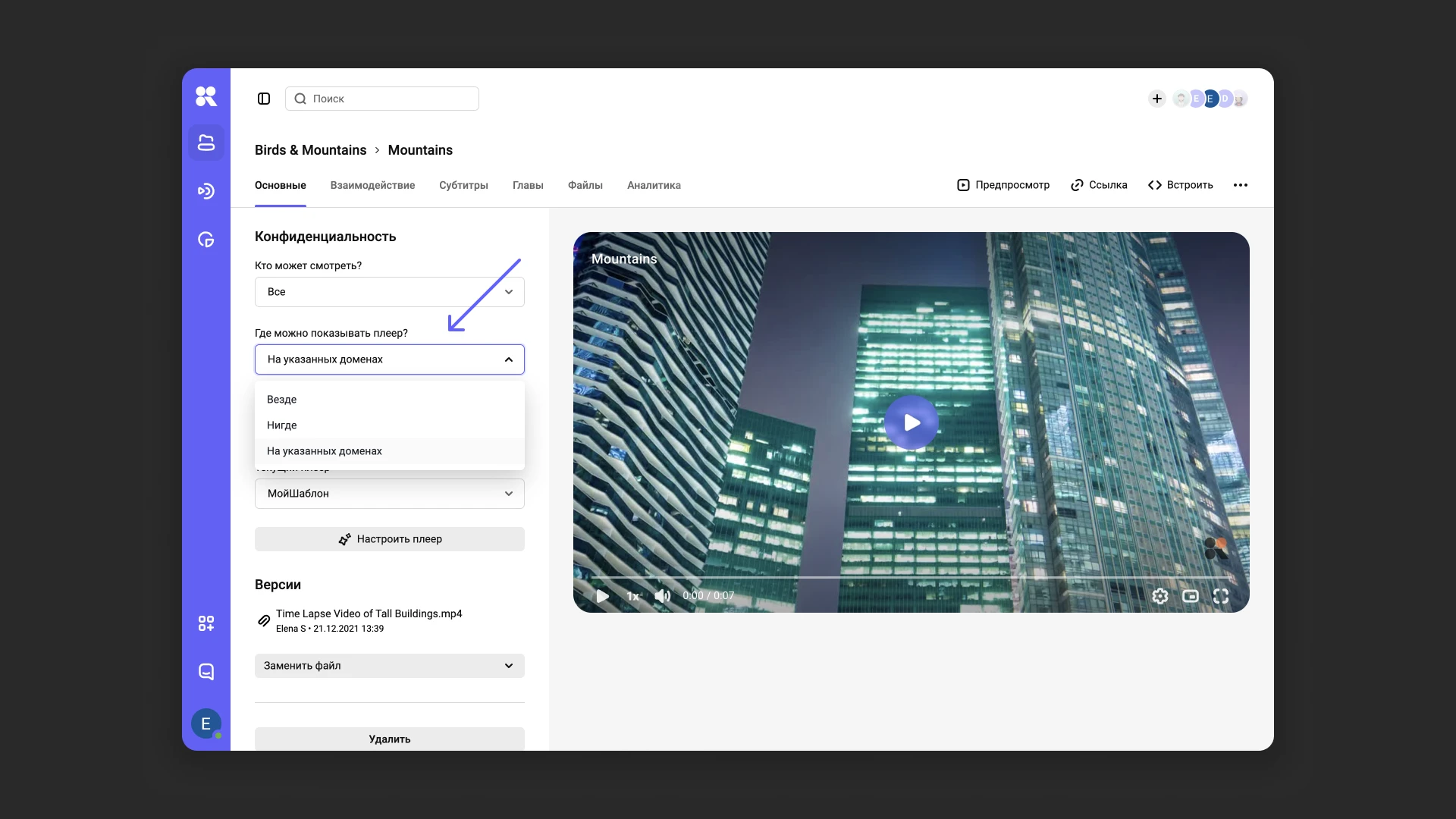
Добавление доменов
Чтобы разрешить встраивание медиафайлов на определённых доменах:
- В настройках конфиденциальности найдите поле «Где можно показывать плеер?» и выберите опцию «На указанных доменах». Затем нажмите «Добавить домен» — откроется окно для ввода данных.
- Введите доверенные домены поочередно в текстовое поле. После каждого домена нажимайте Enter или кликайте «Создать новый домен», чтобы добавить его в список.
- Если домен уже существует, система предложит его в списке. Щёлкните по нужному варианту, чтобы выбрать его.
- Когда все домены будут выбраны, нажмите «Добавить», а затем «Сохранить».
Просмотр медиафайлов, связанных с доменом
Чтобы просмотреть список видео, связанных с определённым доменом:
- Нажмите на число рядом с именем домена в столбце «Медиа».
- Откроется список всех связанных медиафайлов.
Удаление домена
Чтобы удалить домен из списка доверенных:
- Найдите домен в списке.
- Нажмите на «x» рядом с ним.
Управление доменами через менеджер
С помощью менеджера доменов вы можете добавлять, редактировать и удалять домены, а также просматривать связанные с ними медиафайлы:
Через диалоговое окно «Домены» в настройках конкретного файла.
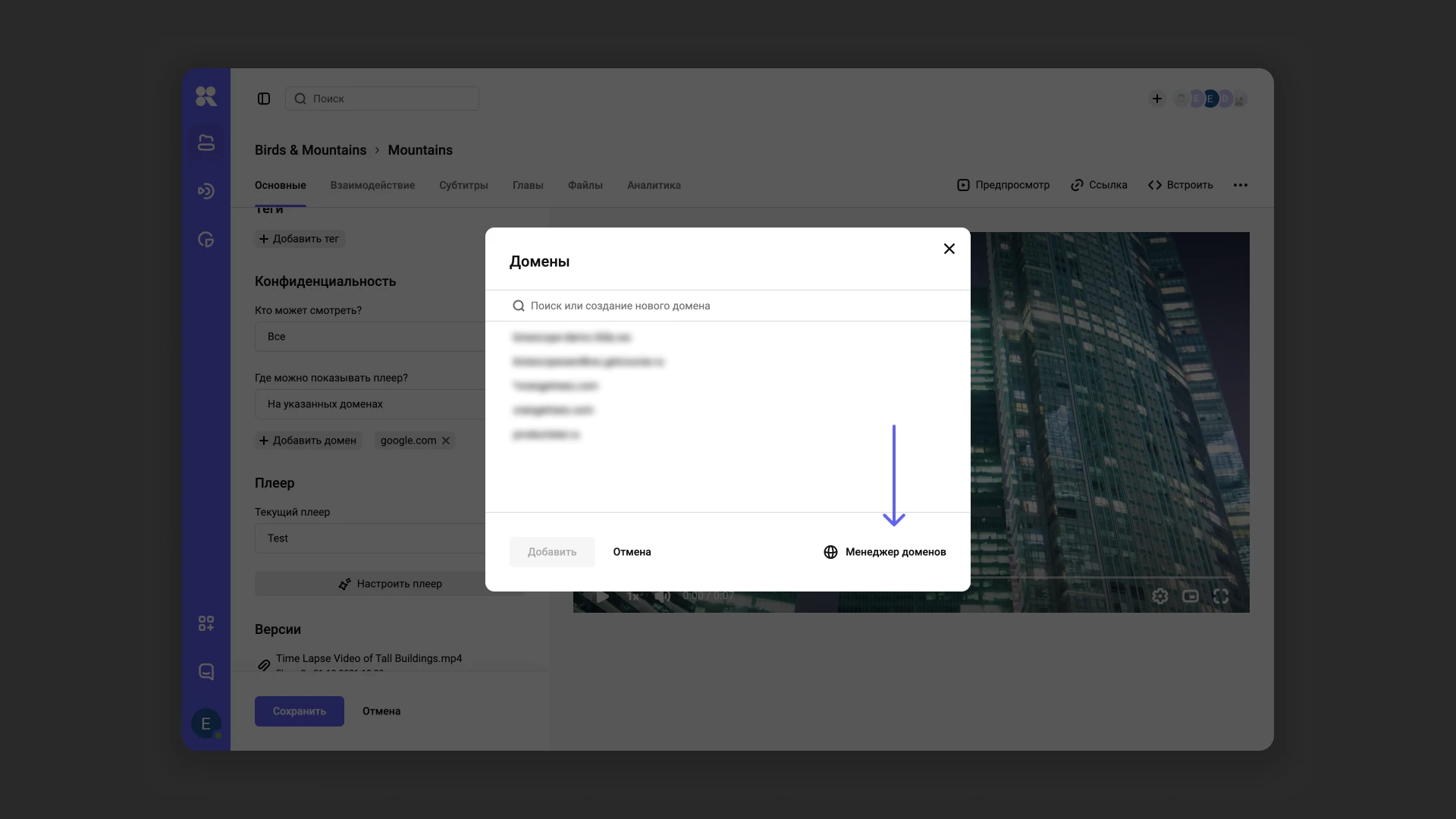
Менеджер доменов: открытие через диалог настройки файла Через раздел настроек в панели управления.
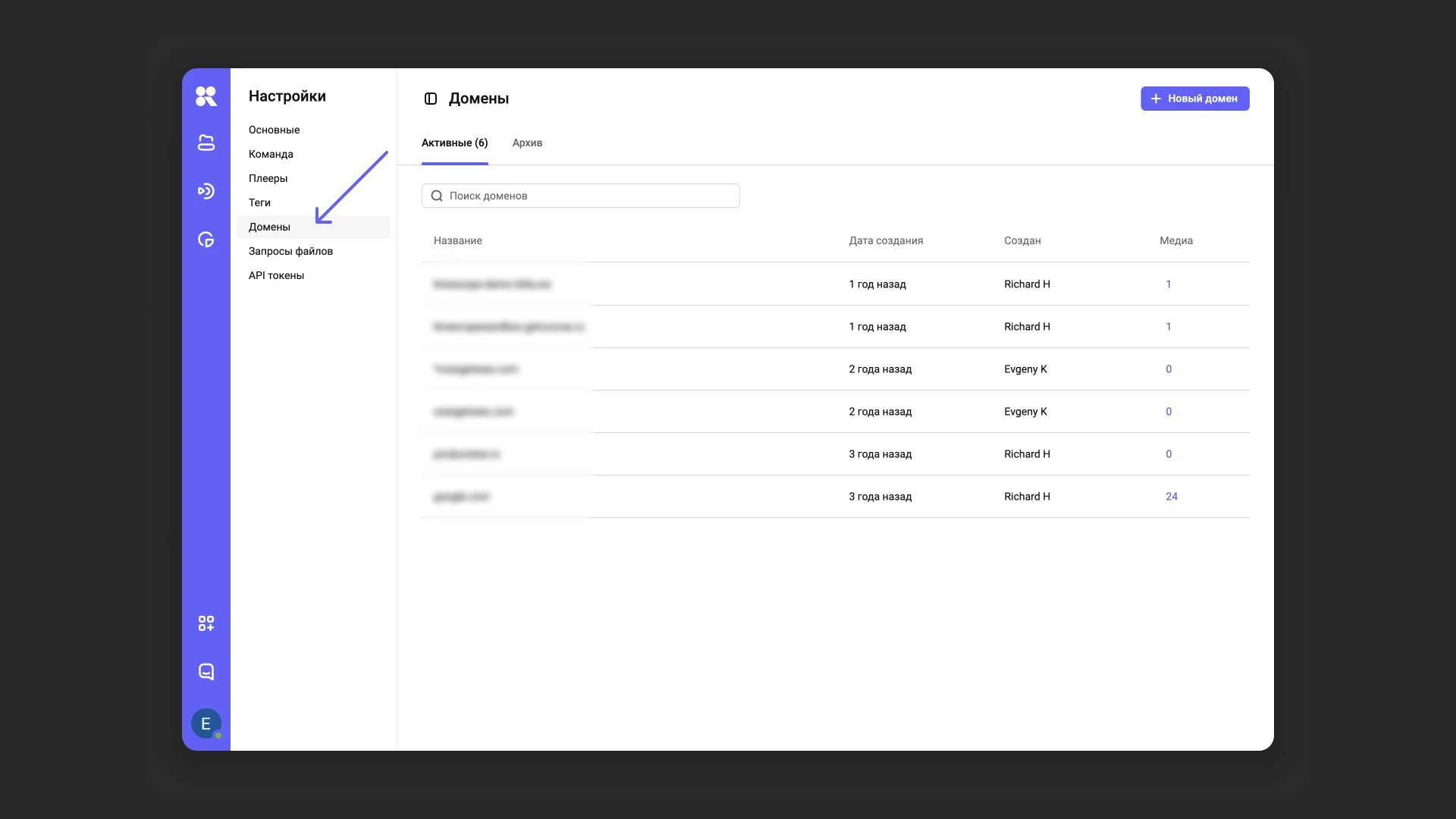
Добавление нового домена
- Нажмите кнопку «Новый домен».
- В поле «Название» введите имя домена.
- Нажмите «Добавить, чтобы сохранить изменения.
Редактирование доменов
- Нажмите на значок «Редактировать домен» рядом с нужным доменом.
- В открывшемся окне внесите изменения → кликните «Сохранить».
Архивирование и удаление доменов
Если домен больше не используется, вы можете:
- Архивировать его, чтобы восстановить позже.
- Удалить навсегда, если он больше не нужен.
Для этого нажмите значок «Архивировать домен» или «Удалить» рядом с доменом. В диалоговом окне выберите нужное действие. Архивированные домены можно восстановить во вкладке «Архив», нажав «Восстановить домен».
Что дальше?
После настройки ограничения доступа рекомендуем:
- Основные настройки медиафайлов — настройка конфиденциальности и доступа
- Настроить DRM-шифрование — защитите видео от скачивания и записи экрана
- Добавить водяные знаки — дополнительно защитите контент от утечек
- Настроить авторизационный бэкенд — контролируйте доступ к видео по вашим правилам (курсы, подписки, роли)
Если остались вопросы, напишите в чат поддержки — специалисты помогут!